
Excel 没有提供将 KB 转换为 MB 的直接功能,反之亦然。 因此,这里我们将介绍两种方法来解决这个问题。
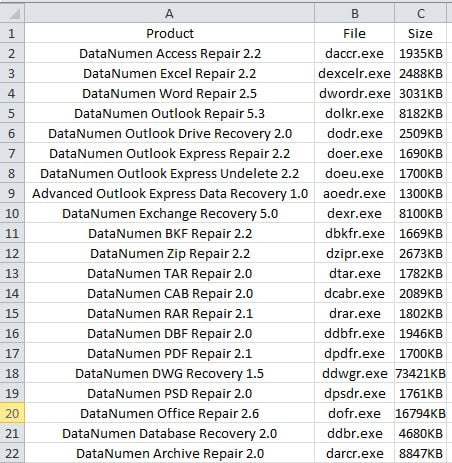
在 Excel 工作表中,您将输入具有特定单位的数字。 但是有些单位是不能参与计算的,比如字节单位。 例如,您可以在下图中看到数字。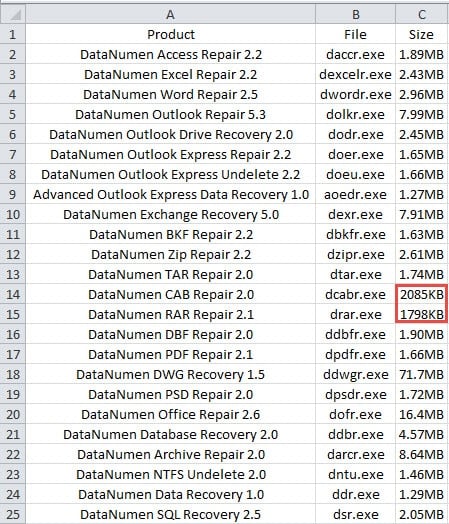
该栏中有多个以“KB”为单位的数字。 另一方面,不可能直接用公式来计算带单位的数字。 当您在单元格 D14 中输入公式“=C1024/14”时,结果将为“#VALUE”。 另外,如果有很多KB的单元格,你会发现一个一个转换这些数字会很费时间。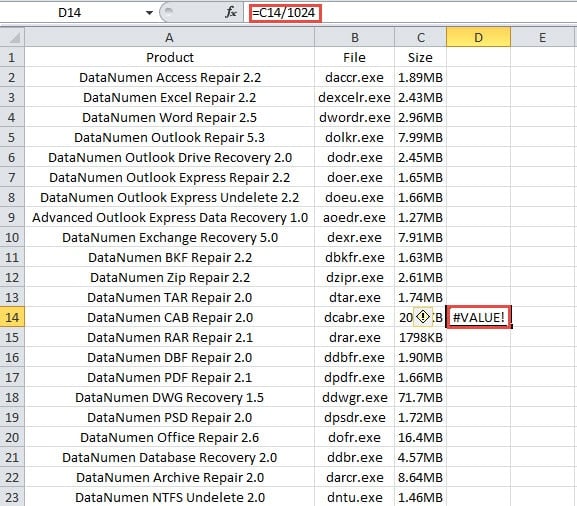
因此,为了将 KB 转换为 MB 或快速将 MB 转换为 KB,现在您可以使用以下两种方法。
方法一:使用Excel函数
在这里,我们将向您展示使用 Excel 函数完成此任务的步骤。
- 单击此工作表中的单元格 D2。
- 现在在单元格中输入以下公式:
=IF(ISNUMBER(FIND(“KB”,C2)),ROUND(LEFT(C2,LEN(C2)-2)/1024,2) & “MB”,””)
在这个公式中,我们会先判断单元格中的单位是“KB”还是“MB”。 如果单位是“KB”,公式将去掉单位进行计算。 在计算中,我们还会使用ROUND函数对结果进行四舍五入。 您可以根据实际需要设置标准。 计算完成后,新单位“MB”将添加到数字中。 因此,这个公式并不像看起来那么复杂。
- 然后按下键盘上的“Enter”按钮。 到目前为止,您在单元格 D2 中什么也看不到。
- 之后,双击单元格 D2 的填充柄以填充整列。 在这一栏中,你会看到如果原来的单位是“KB”,相应的单元格就会有新的内容。 此外,如果单位是“MB”,则单元格中会出现空值。

- 现在您可以将结果复制到原始单元格中。 并记住只粘贴这些单元格的值。
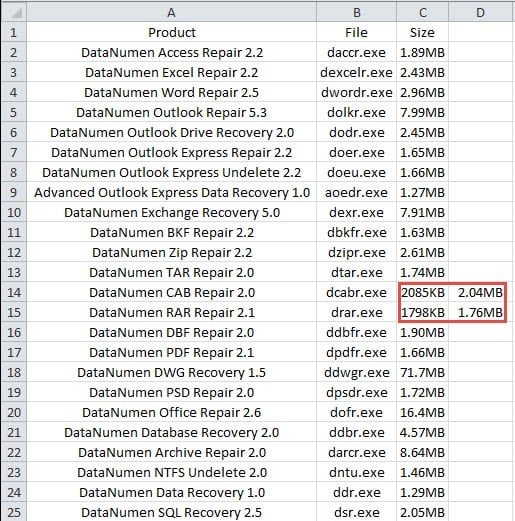
下次如果你需要使用这个公式,你可以简单地改变这个公式中的单元格引用。
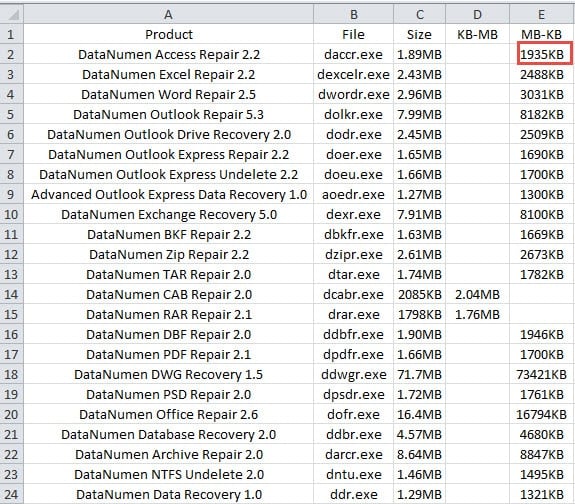
另一方面,如果您需要将“MB”转换为“KB”,您只需稍作调整即可。 新公式将是这样的:
=IF(ISNUMBER(FIND(“MB”,C2)),ROUND(LEFT(C2,LEN(C2)-2)*1024,0) & “KB”,””)
您也可以将此公式应用到您的工作表中。
方法 2:使用 VBA 宏
在工作表中使用公式时,您仍然需要复制并粘贴结果。 如果您不熟悉规则,公式会有点困难。 因此,在这里你也可以使用Excel中的VBA宏来快速完成这个任务。
- 单击功能区中的“开发人员”选项卡。
- 然后单击工具栏中的“Visual Basic”按钮。 之后,您将看到 Visual Basic 编辑器。 此外,您还可以通过键盘上的快捷键“Alt+F11”打开Visual Basic编辑器。

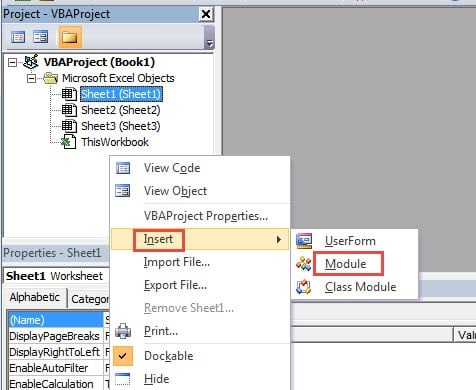
- 右键单击 VBA 投影仪区域。
- 然后将光标移到“插入”选项上。
- 接下来在子菜单中选择“模块”选项。 因此,Visual Basic 编辑器中有一个新模块。

- 现在在此步骤中,将以下 VBA 代码输入到新模块中:

Sub KB_To_MB()

    Dim cel As Range

    For Each cel In Range("C2:C28")

        If cel Like "*" & "KB" Then

            cel.Value = Application.WorksheetFunction.Round(Left(cel, Len(cel) - 2) / 1024, 2) & "MB"

        End If

    Next cel

End Sub
在这个 VBA 宏中,我们将检查单元格是否包含字符“KB”。 然后程序将进行计算。 此外,结果将在原始工作表中。 在您的实际工作表中,您也可以根据实际需要更改范围。 如果您需要在其他单元格中输入结果,您也可以修改它。
- 现在单击工具栏中的“Run Sub”按钮或按键盘上的“F5”键运行该宏。 接下来您可以返回工作表并检查结果。

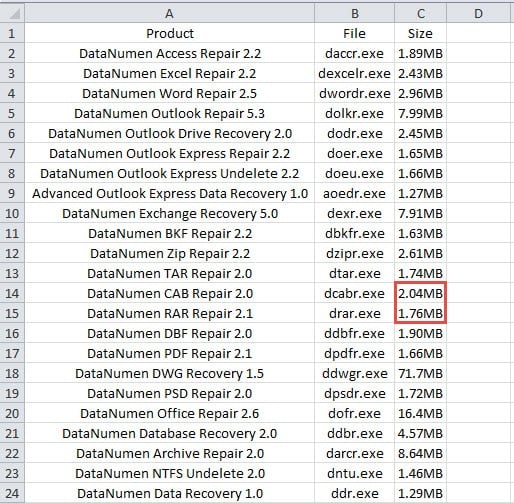
你会发现原来的单元格中已经出现了新的结果。 更重要的是,您不需要再次将结果复制到那些单元格中。
另一方面,现在如果你需要将 MB 转换为 KB,你可以使用下面的宏:
Sub MB_To_KB()

    Dim cel As Range

    For Each cel In Range("C2:C28")

        If cel Like "*" & "MB" Then

            cel.Value = Application.WorksheetFunction.Round(Left(cel, Len(cel) - 2) * 1024, 0) & "KB"

        End If

    Next cel

End Sub
您需要根据实际需要更改此宏中的某些元素。 运行此宏后,您将立即在工作表中获得结果。
两种方法的比较
对于这两种方法,我们在下表中列出了优缺点。
|
对比 |
使用 Excel 函数 |
使用 VBA 宏 |
|
优势 |
1、如果你不熟悉VBA,你可以使用函数来完成这个任务。
2、当需要换算其他单位时,也可以根据自己的需要修改此公式。 |
1、一键查询结果。
2.您还可以根据需要修改代码以完成更多任务。 |
|
缺点 |
1、这一步比较多,因为还需要将结果复制到某些单元格中。
2. 这个长公式很容易在一些细节上出错。 |
1. 如果您不熟悉Excel VBA,您在运行宏时很可能会遇到错误。
2.在Excel中使用VBA总是会让事情变得更复杂。 |
现在你对这两种方法有了一个全面的了解。 您可以使用它们中的任何一个来解决您的问题。
选择正确的数据恢复方法
每当遇到 Excel 损坏时,您需要做的第一件事就是尝试恢复文件。 但是,如果您对数据恢复一无所知,请不要自行尝试一些特殊的方法。 那是因为一些不当行为会对您的文件造成进一步的损害。 更重要的是,您甚至会永远失去宝贵的数据和信息。 因此,您需要选择正确的方法。 而现在,您还可以使用第三方工具来 修复 Excel xlsx 问题和其他错误。 这个工具配备了世界上最好的技术,Excel 中的错误对这个软件来说是小菜一碟。
作者简介:
Anna Ma 是一位数据恢复专家 DataNumen, Inc.,它是数据恢复技术领域的世界领先者,包括 修复Word数据 和 outlook 修复软件产品。 欲了解更多信息,请访问 datanumen.com