
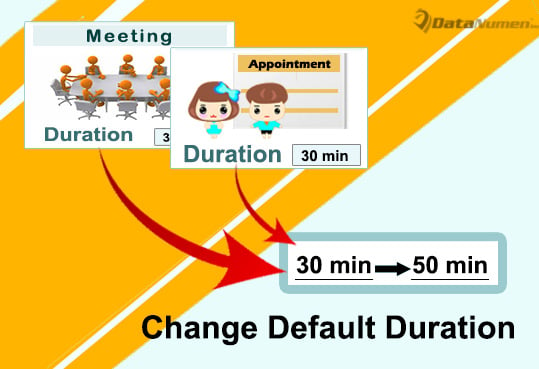
默认情况下,当您创建约会或会议时,默认持续时间设置为半小时。 如果要改的话,可以参考本文介绍的2种方法。
如您所见,创建新的约会或会议时,其时长会自动设置为 30 分钟。然而,实际上,这并不适合大多数用户。因此,许多用户希望能够根据自己的喜好更改约会和会议的默认时长。针对这一需求,我们将在此介绍两种方法。请继续阅读以了解详情。
方法一:改变时间尺度
- 首先,启动 Outlook。
- 然后转到“日历”窗格并打开所需的日历文件夹。
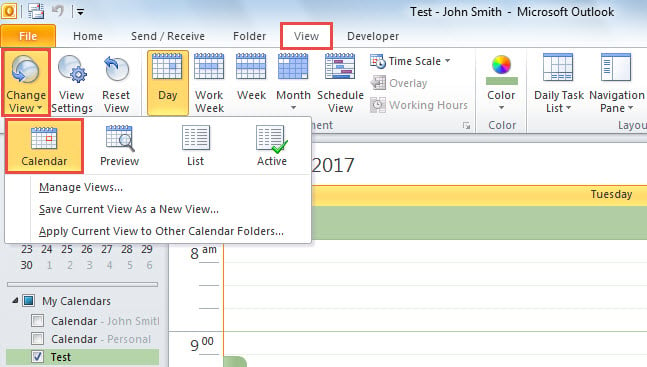
- 接下来转到“查看”选项卡并选择“更改视图”>“日历”。

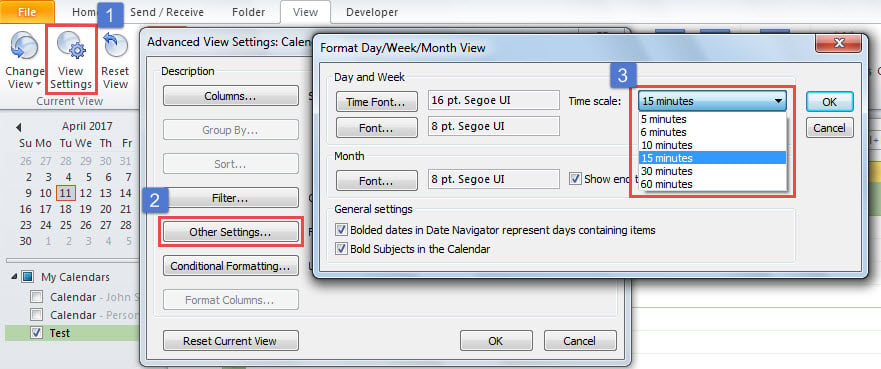
- 随后,单击“查看设置”按钮。
- 在弹出的“高级视图设置:日历”对话框中,单击“其他设置”按钮。
- 然后在随后的对话框中,您可以更改时间刻度。 根据您想要的持续时间选择一个时间段。 这里只有6个选项。

- 之后,单击几个“确定”按钮关闭所有对话框。
- 从现在开始,当您创建新的约会或会议时,默认持续时间将与您选择的时间范围相同。
但是,这种方法有两个最大的缺点。 一是只有 2 个选项供您选择。 您不能随意指定持续时间。 另一个是这只能在“日历”视图中使用。 如果您更改为其他视图,持续时间将回到半小时。 因此,转到下一个方法,可以消除这些缺点。
方法 2:通过 VBA 更改
- 首先,在 Outlook 窗口中按“Alt + F11”键按钮。
- 然后在下一个 VBA 编辑器窗口中,打开“ThisOutlookSession”项目。
- 接下来将以下 VBA 代码复制并粘贴到其中。
Private WithEvents objInspectors As Outlook.Inspectors
Private WithEvents objAppointment As Outlook.AppointmentItem

Private Sub Application_Startup()
    Set objInspectors = Outlook.Application.Inspectors
End Sub

Private Sub objInspectors_NewInspector(ByVal Inspector As Inspector)
    If TypeOf Inspector.CurrentItem Is AppointmentItem Then
       Set objAppointment = Inspector.CurrentItem
    End If
End Sub

Private Sub objAppointment_Open(Cancel As Boolean)
    'Set the default duration of new appointment
    If objAppointment.CreationTime = #1/1/4501# Then
       objAppointment.Duration = "50"
    End If
End Sub

Private Sub objAppointment_PropertyChange(ByVal Name As String)
    'When you disable the "All Day Event"
    'Change the default duration of the current appointment
    If Name = "AllDayEvent" Then
       If objAppointment.AllDayEvent = False Then
          objAppointment.Duration = "50"
       End If
    End If
End Sub
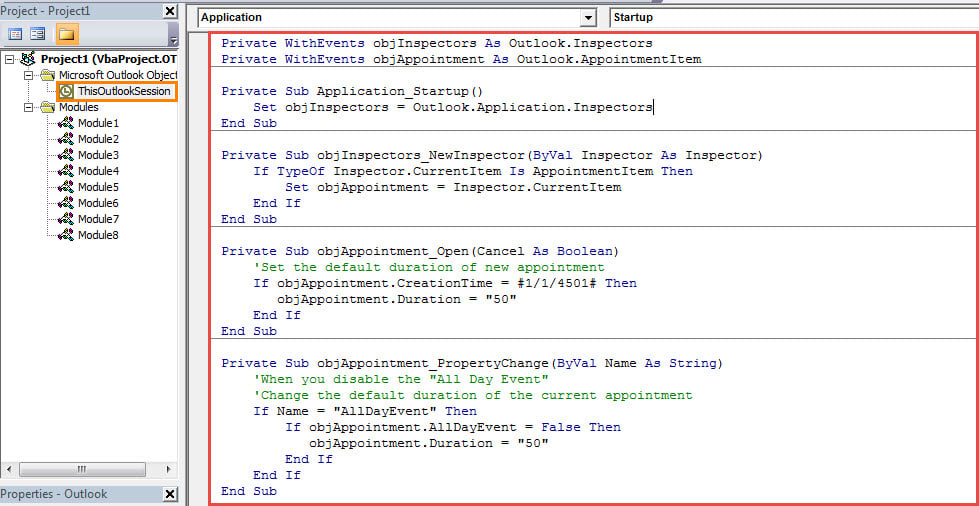
- 之后,签署此代码。
- 然后更改您的宏设置以允许数字签名的宏。
- 最后重启 Outlook 以激活宏。
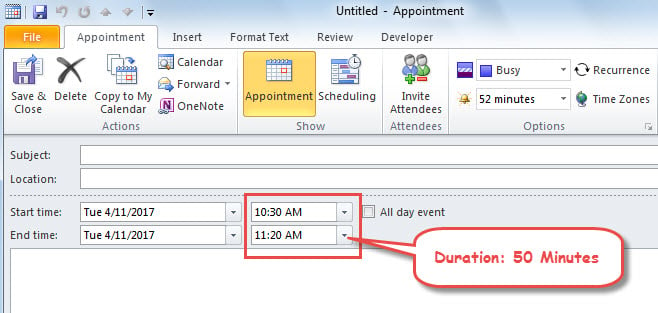
- 此后,约会和会议的持续时间将设置为等于 VBA 代码中确定的长度,如下图所示。

避免痛苦的 Outlook 数据丢失
没有人愿意遭受 Outlook PST 数据丢失。 因此,如果您想摆脱令人沮丧的 PST 数据丢失,您必须采取 2 项必要的预防措施。 一是一致且最新的 PST 数据备份。 另一种是获得信誉良好的修复工具,例如 DataNumen Outlook Repair,这可以 修复 PST 有效地解决问题。
作者简介:
Shirley Zhang 是一位数据恢复专家 DataNumen, Inc.,它是数据恢复技术领域的世界领先者,包括 中密度纤维板损坏 和 outlook 修复软件产品。 欲了解更多信息,请访问 datanumen.com