
在这篇文章中,我们很高兴与您分享两种将 Word 文档中的文本复制到 Excel 的方法,并将每个单词放在单独的单元格中。
如果你是语言学家,你可能需要做很多词频统计。 那么我们今天的话题将是一个很大的帮助。 下面的 2 种方法将使您能够将文档中的文本粘贴到 Excel 工作表,并在列单元格中列出每个单词。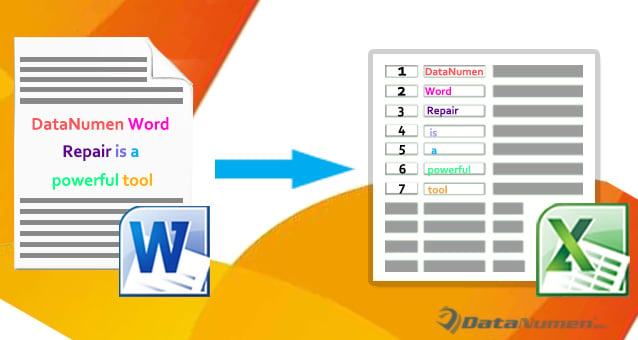
方法 1:使用“查找和替换”选项
- 首先,请复制目标文档。这一点至关重要,我们将对副本文件进行所有操作,以防止数据丢失。
- 其次,选中所有目标文本,并应用“正文”样式。为此,请按“Alt+Ctrl+Shift+S”打开“样式”窗口。然后找到并单击“正文”样式。
- 第三,按“Ctrl+H”触发“查找和替换”框。
- 将光标放在“查找内容”文本框并在那里输入一个空格。
- 接下来将光标放在“替换为”文本框并在那里输入“^p”。
- 然后点击“全部替换”。

- 在弹出的下一个框中单击“否”。

- 现在您可以看到每个单词都在一行中。 但是还有一个空行如下:



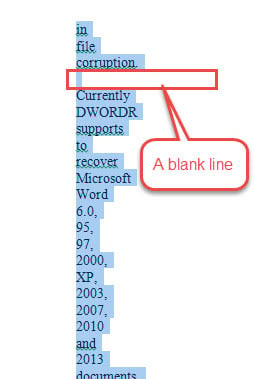
所以要删除它,您需要再次调用“查找和替换”框。
- 这次在“查找内容”文本框中输入“^p^p”,在“替换为”框中输入“^p”。
- 点击“全部替换”。

- 现在按“Ctrl+C”复制单词列表。
- 打开 Excel 并按“Ctrl+V”粘贴列表。


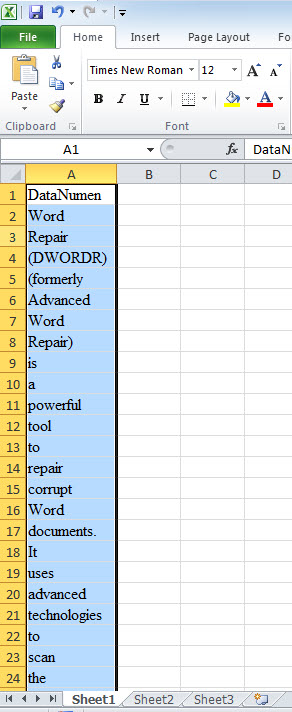
方法二:使用VBA代码减少工作量
- 同样地,先复制一份,然后选择所有目标文本。
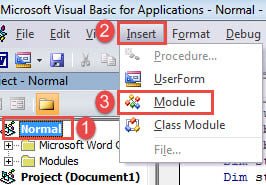
- 接下来按“Alt+F11”打开VBA编辑器。
- 然后依次点击“普通”和“插入”。
- 并选择“模块”创建一个新的。

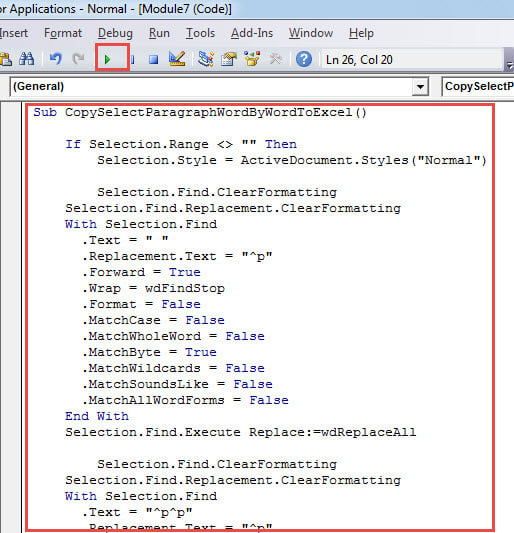
- 双击模块将其打开并粘贴以下代码:
Sub CopySelectParagraphWordByWordToExcel()

  If Selection.Range <> "" Then
    Selection.Style = ActiveDocument.Styles("Normal")

    Selection.Find.ClearFormatting
    Selection.Find.Replacement.ClearFormatting
    With Selection.Find
      .Text = " "
      .Replacement.Text = "^p"
      .Forward = True
      .Wrap = wdFindStop
      .Format = False
      .MatchCase = False
      .MatchWholeWord = False
      .MatchByte = True
      .MatchWildcards = False
      .MatchSoundsLike = False
      .MatchAllWordForms = False
    End With
    Selection.Find.Execute Replace:=wdReplaceAll

    Selection.Find.ClearFormatting
    Selection.Find.Replacement.ClearFormatting
    With Selection.Find
      .Text = "^p^p"
      .Replacement.Text = "^p"
      .Forward = True
      .Wrap = wdFindStop
      .Format = False
      .MatchCase = False
      .MatchWholeWord = False
      .MatchByte = True
      .MatchWildcards = False
      .MatchSoundsLike = False
      .MatchAllWordForms = False
    End With
    Selection.Find.Execute Replace:=wdReplaceAll
    Selection.Copy

    MsgBox ("Now you can just open a Excel worksheet to paste the text")
  Else
    MsgBox ("There is no selected text ")
  End If

End Sub
- 然后点击“运行”按钮。

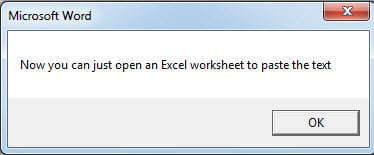
- 接下来将出现一个消息框,指示您下一步需要做什么。

- 打开 Excel 并按“Ctrl+V”将文本粘贴到那里。 效果同方法一。
处理 Word 文档错误
你有没有成为受害者 词腐败? 如果是这样,你就会明白一个人会变得多么绝望。 因此,获得合格的修复工具来修复损坏的文档变得比以往任何时候都更加重要。
作者简介:
Vera Chen 是一位数据恢复专家 DataNumen, Inc.,它是数据恢复技术领域的世界领先者,包括 恢复 xlsx 和 pdf 修复软件产品。 欲了解更多信息,请访问 datanumen.com