
当您单击 Outlook 电子邮件中的超链接时,该链接将在您的默认互联网浏览器中打开。 但其实你也可以使用本文介绍的方法直接在Outlook中打开超链接。
您一定知道,当您单击 Outlook 电子邮件中的超链接时,该链接的网页将由您的默认 Internet 浏览器打开。 但是,有许多用户希望直接在 Outlook 中打开超链接。 在早期版本的 Outlook 中,有一个可见且明显的 Web 工具。 但是现在,这个功能被隐藏了。 尽管如此,实际上,Outlook 仍然可以作为网络浏览器使用。 您可以应用以下使用 Outlook VBA 的方法来快速实现它。

直接在 Outlook 中打开超链接而不是新的浏览器窗口
- 首先,启动您的 Outlook 应用程序。
- 然后按“Alt + F11”键按钮。
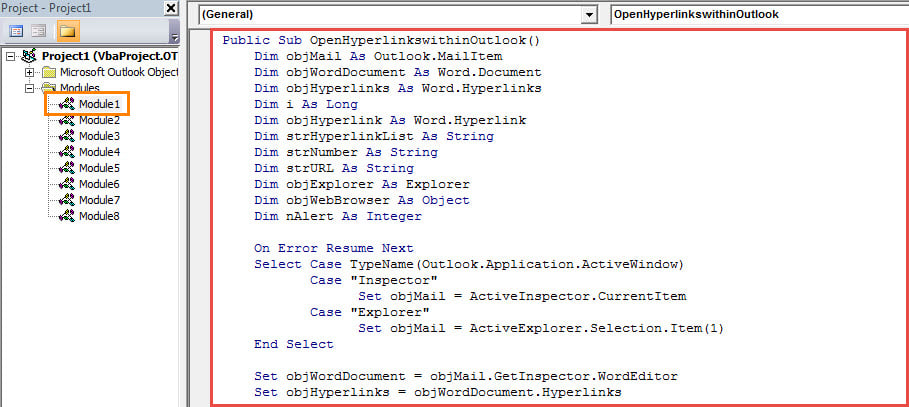
- 随后,您将成功进入 Outlook VBA 编辑器窗口。
- 接下来将以下 VBA 代码复制并粘贴到未使用的模块中。
Public Sub OpenHyperlinkswithinOutlook()
    Dim objMail As Outlook.MailItem
    Dim objWordDocument As Word.Document
    Dim objHyperlinks As Word.Hyperlinks
    Dim i As Long
    Dim objHyperlink As Word.Hyperlink
    Dim strHyperlinkList As String
    Dim strNumber As String
    Dim strURL As String
    Dim objExplorer As Explorer
    Dim objWebBrowser As Object
    Dim nAlert As Integer

    On Error Resume Next
    Select Case TypeName(Outlook.Application.ActiveWindow)
           Case "Inspector"
                Set objMail = ActiveInspector.CurrentItem
           Case "Explorer"
                Set objMail = ActiveExplorer.Selection.Item(1)
    End Select

    Set objWordDocument = objMail.GetInspector.WordEditor
    Set objHyperlinks = objWordDocument.Hyperlinks

    If objHyperlinks.Count < 1 Then
       nAlert = MsgBox("There is no hyperlink in this email!", vbExclamation)

       'Get the URL of the only hyperlink
    ElseIf objHyperlinks.Count = 1 Then
       Set objHyperlink = objWordDocument.Hyperlinks.Item(1)
       strURL = objHyperlink.Address

       'Select which hyperlink to open
    ElseIf objHyperlinks.Count > 1 Then
       For i = 1 To objHyperlinks.Count
           strHyperlinkList = strHyperlinkList & i & ": " & objHyperlinks.Item(i).Address & vbCrLf
       Next i

       For i = 1 To objHyperlinks.Count
           strNumber = InputBox("You have " & objHyperlinks.Count & " hyperlinks in this email as follows. " & vbCrLf & vbCrLf & "Please enter the number to select which one to be opened within your Outlook (format: 1)." & vbCrLf & vbCrLf & strHyperlinkList, "Select Hyperlink")
           Set objHyperlink = objWordDocument.Hyperlinks.Item(strNumber)
           strURL = objHyperlink.Address
           Exit For
       Next i
    End If

    'Open the selected hyperlink
    Set objExplorer = Application.ActiveExplorer
    Set objWebBrowser = objExplorer.CommandBars.FindControl(, 1740)

    objWebBrowser.Text = strURL
    objWebBrowser.Execute
End Sub
- 之后,像往常一样将新宏添加到快速访问工具栏或功能区。
- 稍后将您的 Outlook 宏安全级别更改为低。
- 最后你可以试试看。 首先,选择或打开一封电子邮件,然后点击宏按钮。 根据电子邮件中超链接的总数,这里有 3 种情况。
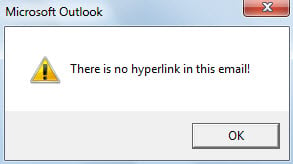
- 如果电子邮件中没有超链接,您将收到警告,如下图所示:

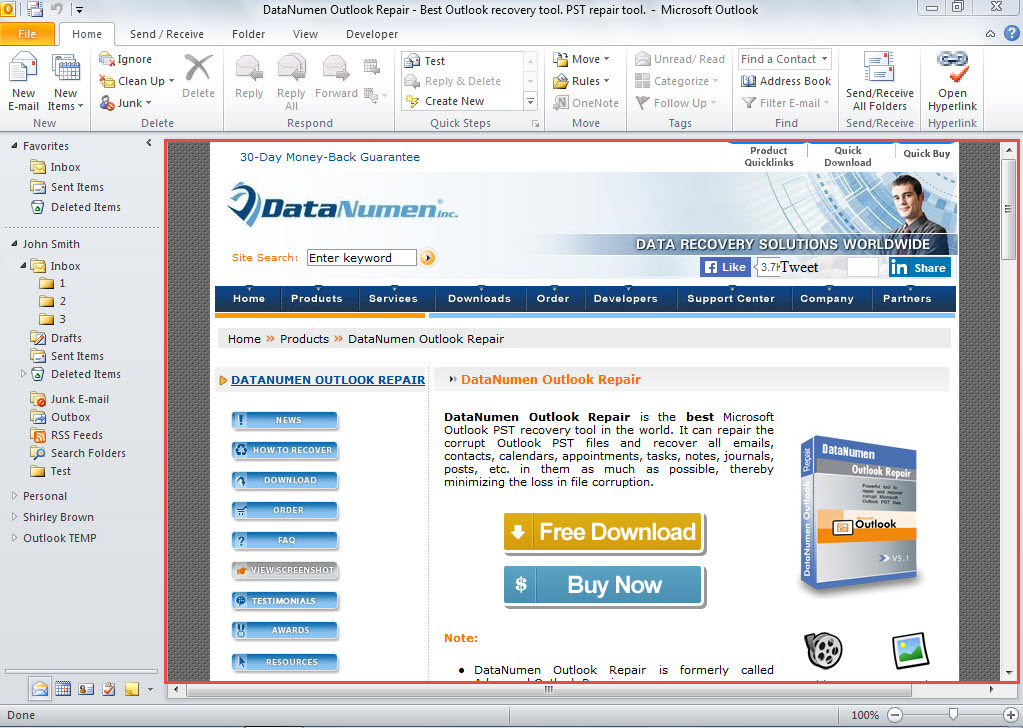
- 如果邮件中只有一个超链接,链接会被一次性打开,如下图:

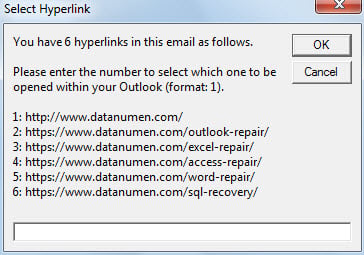
- 如果邮件中有多个超链接,您需要选择一个超链接,如下图。 输入所选超链接的编号后,将立即打开相应的网页。

永远不要害怕 PST 问题
很多用户一遇到意外就会慌张 PST腐败. 这是因为他们没有采取足够的预防措施,例如最新的PST数据备份和经验丰富的修复工具,例如 DataNumen Outlook Repair. 事实上,只要您做好充分准备,就无需担心任何 PST 问题。
作者简介:
Shirley Zhang 是一位数据恢复专家 DataNumen, Inc.,它是数据恢复技术领域的世界领先者,包括 中密度纤维板腐败 和 outlook 修复软件产品。 欲了解更多信息,请访问 datanumen.com