
默认情况下,如果有无数项符合搜索条件,Outlook 只会显示有限数量的搜索结果。 本文将讨论如何更改或删除搜索结果限制。
为了保证 Outlook 即时搜索的性能,Outlook 加载了启用的功能——有限的搜索结果。 在 Outlook 2010 中,您会看到一个小提示——“您的搜索返回了大量结果……单击此处查看所有结果。” 以下是更改或删除限制的 2 种方法。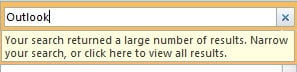
1. 取消 Outlook 选项中搜索结果的限制
- 首先,转到“文件”菜单,然后选择“选项”。
- 然后在“Outlook选项”窗口中,切换到“搜索”选项卡。
- 在此选项卡下,您可以找到“通过限制显示的结果数来提高搜索速度”项。 默认情况下,Outlook 已启用此功能。 因此,您应该取消选择它。
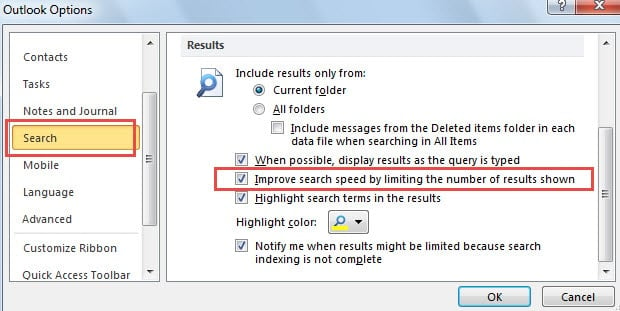
- 最后单击“确定”保存更改并返回 Outlook 主页。
完成以上4个步骤后,你会发现搜索结果底部的提示词已经消失了。 并且所有搜索结果都将绝对显示。
2.更改注册表编辑器中搜索结果的限制
- 首先,关闭 Outlook,然后转到“开始菜单”。
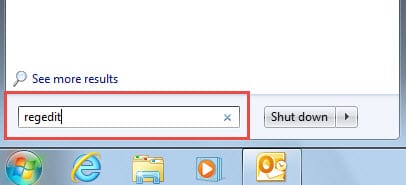
- 在“开始”菜单的搜索框中,输入“regedit”。随即会出现相应的程序。按“回车”键打开注册表编辑器。

- 然后你应该去“HKEY_CURRENT_USER”>“软件”>“Microsoft”>“Office”>“14.0”>“Outlook”>“搜索”。
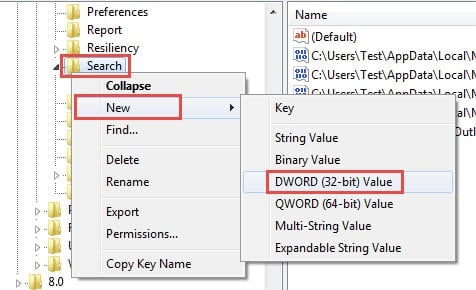
- 在右窗格中,如果您找到“搜索结果上限”值,这是个好消息。 但如果没有,你应该创造价值。 右键单击“搜索”键并选择“新建”>“DWORD 值”。

- 接下来,您需要将新创建的值命名为“搜索结果上限。

- 之后,双击“搜索结果上限”值,这将带出一个新的“编辑值”对话框。 在其中,您应该将基数从“十六进制”更改为“十进制”。 并确保值数据设置为“0”。

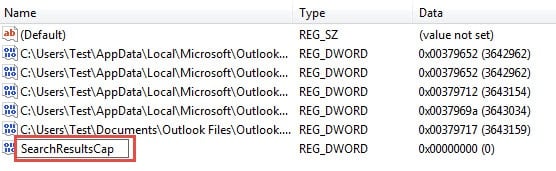
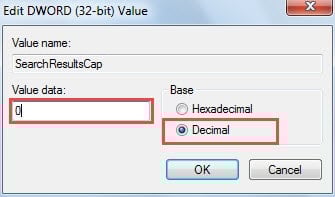
注意::设置数值数据为0,表示取消搜索结果限制。 例如设置为 100,则结果数为 100。
7. 最后单击“确定”保存对值的更改,然后单击“X”图标关闭注册表编辑器。
从损坏的 Outlook 文件中提取数据
只要您使用 Outlook 几十年,您一定遇到过各种 Outlook 错误。 不要绕过那些可能引发严重崩溃的错误。 因此,建议定期进行备份,以便在 PST 文件完全受损时恢复。 此外,保持强大的实力也很重要 展望恢复 工具方便,说 DataNumen Outlook Repair. 它可以从损坏的 Outlook 文件中提取最大数据。
作者简介:
Shirley Zhang 是一位数据恢复专家 DataNumen, Inc.,它是数据恢复技术领域的世界领先者,包括 sql恢复 和 outlook 修复软件产品。 欲了解更多信息,请访问 datanumen.com