
要在 Word 中创建海报或横幅,您还需要一个吸引人的背景,使其更具视觉吸引力。本文将为您提供一些实用指南。
为了让你的海报更具吸引力和趣味性,你可以在 Word 文档中对文本应用一些非标准效果,正如我们在上一篇文章中提到的那样。如何在Word中为文本添加特效以创建吸引人的海报”。 此外,您可以通过使用背景图像使文档更具视觉吸引力。 我们可以在其中添加背景图像,而不是打印出纯白色背景的页面,以使其更加丰富多彩和吸引人。 而这篇文章将主要讨论如何做到这一点的2种方法。
方法一:在页面中插入图片并手动调整
首先,一种方法是调整我们手动插入的图片,直到它铺满整个Word页面。 最后,我们可以得到这样一个页面: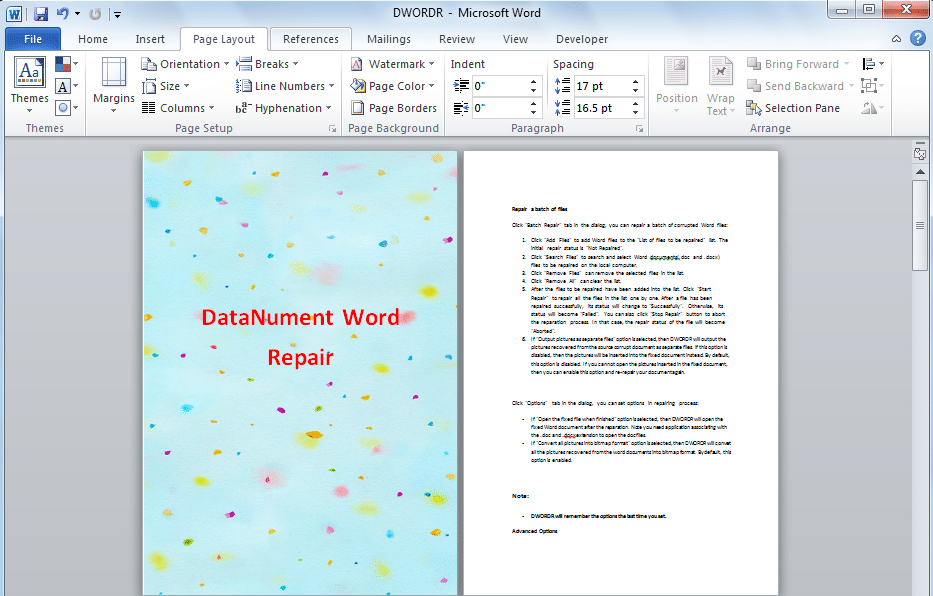
为此,您可以按照以下步骤操作。
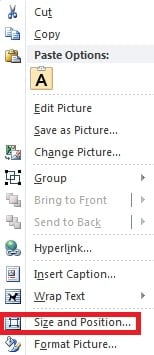
- 首先,右键单击您插入的图片,然后选择“大小和位置”。

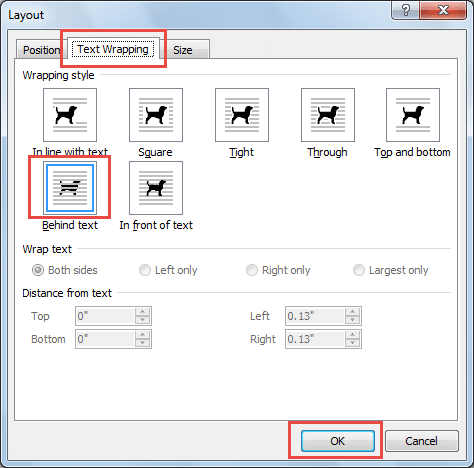
- 切换到“文字环绕”页面,选择“环绕样式”下的“文字后面”。 然后单击“确定”。

- 最后,手动调整图片的大小,直到铺满整个页面。 如果不再需要该图片,只需单击该页面并按“删除”即可将其删除。
方法 2:用图片填充所有页面的背景
另一种方法是更改页面的填充效果,以便用您选择的图片填充页面背景,如下所示: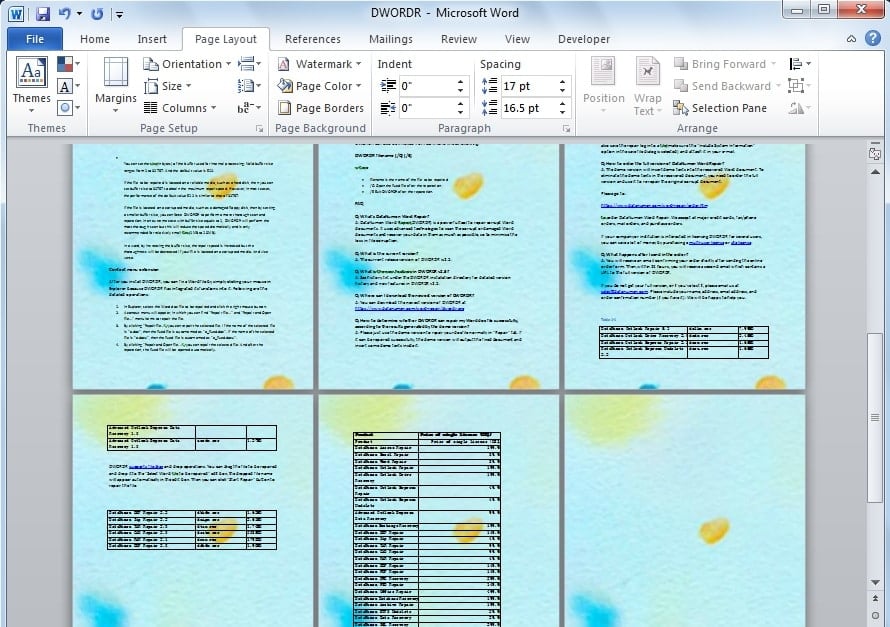
为此,您可以按照以下步骤操作。
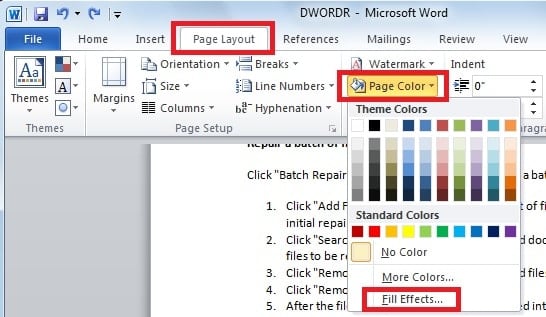
- 单击“页面布局”选项卡,单击“页面颜色”,在“页面背景”组中,然后选择“填充效果”。

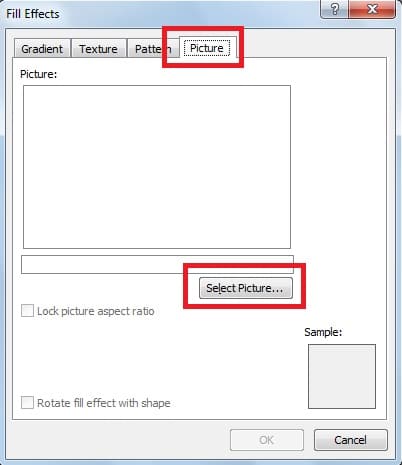
- 出现一个对话框,然后转到“图片”选项卡并单击“选择图片”。 您可以在此处选择要插入的图片。 这样,我们就将图片设置为文档中所有页面的背景。

以上两种方法的比较
为了更直观的比较上述两种方法,我们将异同点列在下表中。
| 相似之处 | 差异 | |
| 方法1 | 1. 两种方法都可以使一张图片铺满整个页面。
2.另外,两者都允许对图片进行文字编辑 |
1.我们可以根据需要调整页面上的图片。
2. 我们插入的图片只会覆盖该页面。 3.我们插入的图片不干扰文档中的其他表格。 |
| 方法2 | 1、Word会自动平铺我们插入的图片,我们无法手动调整。
2. 我们插入的图片将设置为所有页面的背景。 3.我们插入的图片会叠加在文档的其他表格上。 |
防止 Word 数据丢失
如前所述,我们可以通过添加背景图片来增强海报的视觉吸引力。然而,即使是像 Word 这样广泛使用的软件,也可能容易受到间谍软件或病毒攻击,导致重要数据丢失。数据丢失对某些用户来说可能代价极其高昂,但此时您可以借助功能强大的外部存储设备来解决问题。 单词修复 这款工具可以快速找回您丢失的数据。
作者简介
Kelly Zhao 是一位数据恢复专家 DataNumen, Inc.,它是数据恢复技术领域的世界领先者,包括 excel恢复 和 pdf 修复软件产品。 欲了解更多信息,请访问 datanumen.com