
有时,您的 Word 文档可能包含跨越多个页面的大型表格。 为了处理这些表格,我们的文章将介绍 2 个有用的技巧,我们很快就会看到。
Word 中的表格在几乎所有行业和所有 Word 用户中都非常流行。 但是,对于Word中那些又长又大的表格,在创建时可能会遇到一些问题。 为了使您的表格看起来格式更好,您可以让表格的标题行出现在每一页上。 而且,为了避免尴尬的分页符(有时可能会破坏表格的行),您可以准确指定 Word 在分页符处应如何划分表格。 为了让您的表格看起来如您所愿,我们将在此处为您提供一些技巧。
防止一个表格行跨页中断
当您使用一个非常长且超过一页的大表时,它肯定会在分页符处被分割。 在默认设置下,如果一个大表格行中出现分页符,Word 会自动将该行分成两页,如下所示: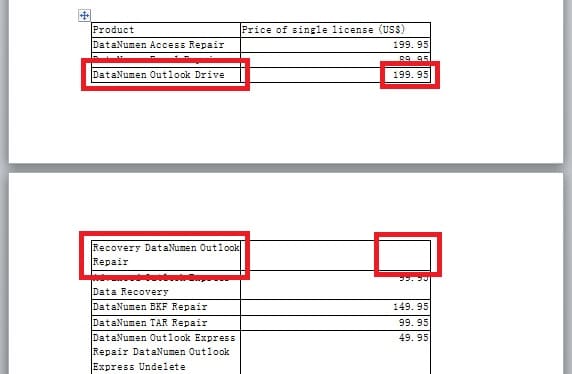
不过可以对表格做一些调整,保证大表格行的信息不会被分割。 在本节中,我们将告诉您执行此操作的方法。
- 切换到“布局”页面,然后单击“表格”组中的“属性”。

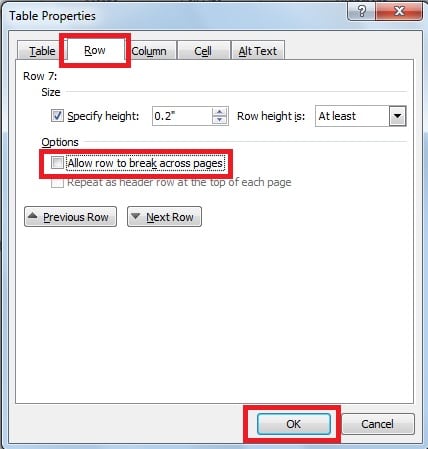
- 转到“行”选项卡,然后单击“允许跨页分行”中的勾取消选择它。 然后单击“确定”。


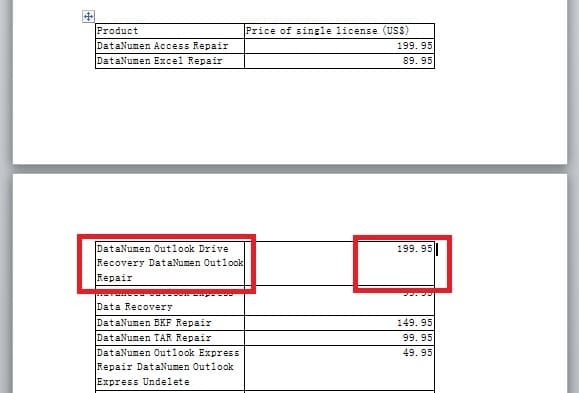
- 正如我们在下面看到的,通过这种方式,我们将防止一个大表格行跨越两页。

显示超出页面的表格标题
如果文档中的表格超出一页,或者分布在多个页面上,您可能希望在每一页的顶部显示表格的标题行,如下所示: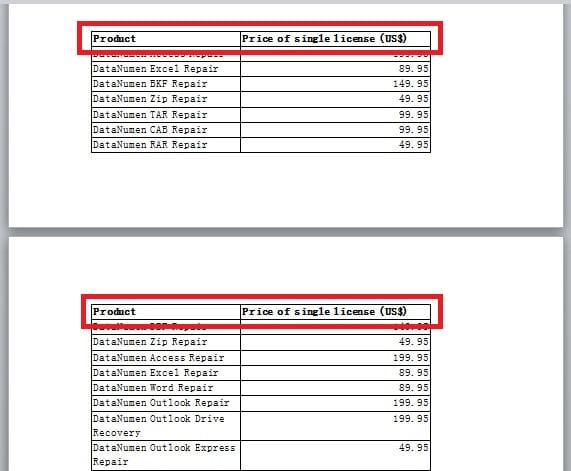
要做到这一点,你可以参考下面的方法。
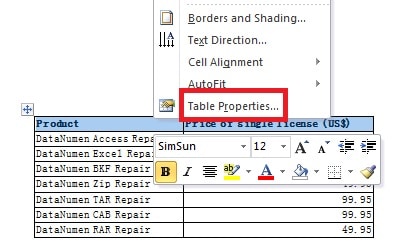
- 单击以选择表的标题并右键单击它。 然后在列表中选择“表属性”。

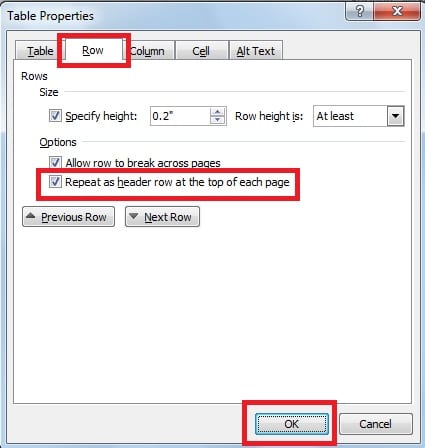
- 在随后出现的对话框中,切换到“行”页面,然后在“在每页顶部重复作为标题行”框中打勾。 最后,单击“确定”。 这样,您就可以在出现表格的每一页上重复表格的标题。

将专业维修工具放在附近
综上所述,我们可以采取一些措施来处理跨越多个页面的笨拙的大表。 此外,易用性和灵活的格式也使Word成为处理信息的完美工具。 然而,Word 有时会受到损坏和损坏。 当然,解决此问题的一种可能方法是利用 Word 中的内置修复工具。 此外,您还可以随身携带一个出色的 Word 恢复工具,以 修词,推荐用于快速修复严重损坏的 Word 文件。
作者简介
Kelly Zhao 是一位数据恢复专家 DataNumen, Inc.,它是数据恢复技术领域的世界领先者,包括 excel恢复 和 pdf 修复软件产品。 欲了解更多信息,请访问 datanumen.com