
在本文中,我们将主要讨论 3 种不同的方法来计算 Word 文档中的段落数。
我们做完一个Word文档后,可能要关注文档的统计情况,比如字数、段落数、句子数等。所以今天重点介绍一下统计段落数的技巧。
方法一:使用“查找和替换”功能
- 首先,确保您已保存文件。
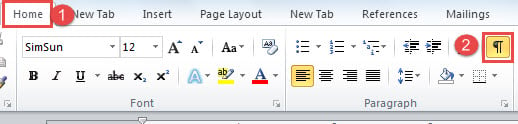
- 然后,单击“主页”选项卡。
- 接下来,单击“段落”组中的“显示/隐藏标记”图标。 所以你可以看到所有的段落标记和其他格式符号。

下面是一个包含 4 个段落的示例文件,第一段和第三段设置为“标题 2”样式: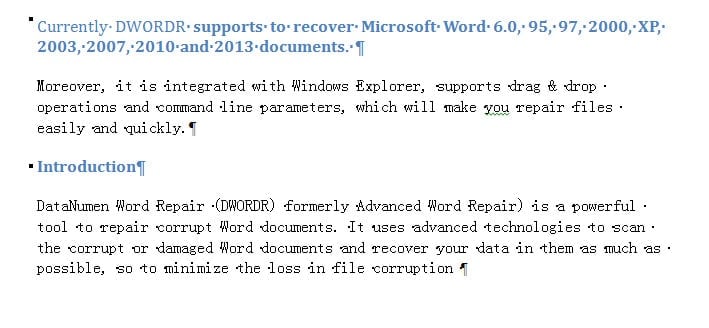
- 现在,删除不需要的段落标记。

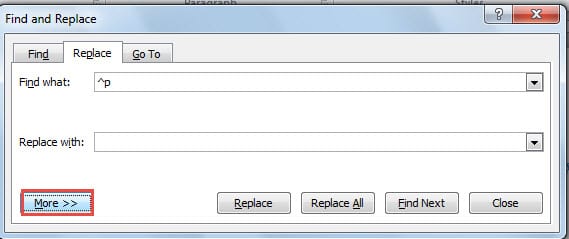
- 接下来,按“Ctrl+H”打开“查找和替换”对话框。
- 确保您首先位于“替换”选项卡下。 然后在“查找内容”文本框中输入“^p”。
- 最后,单击“全部替换”。 现在您会看到一个消息框弹出,表明已经进行了 4 次替换。 替换的数量意味着您在文档中有多少段落。

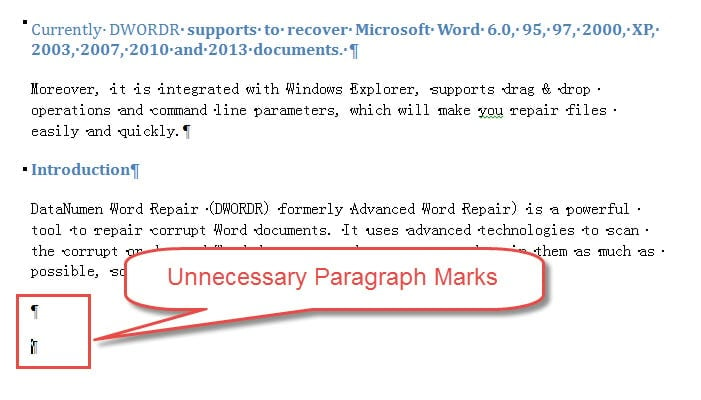

顺便说一句,您应该知道替换后,您的文档格式将发生变化。 这就是为什么我们建议您先保存您的文件,甚至可能还要进行备份。
统计相同样式的段落数
此外,您还可以使用此方法获取具有相同样式的段落数。 下面是详细步骤:
- 开始时,重复上述的前 6 个步骤。
- 然后单击“更多”按钮以展开“查找和替换”对话框中的选项。

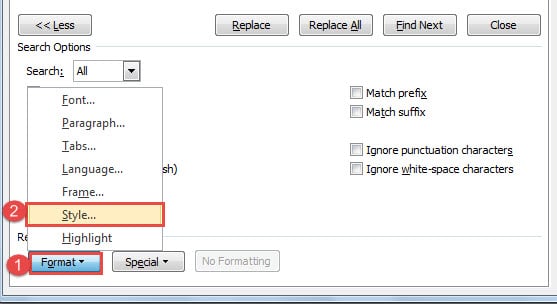
- 接下来,单击左下角的“格式”按钮。
- 并在列表菜单中选择“样式”。

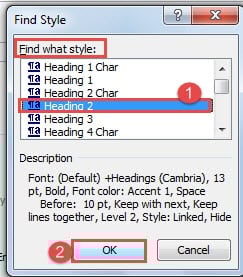
- 现在在“查找样式”对话框中,您可以在“查找什么样式”列表框中选择一种样式。 比如这里我们选择“标题2”。
- 然后单击“确定”。

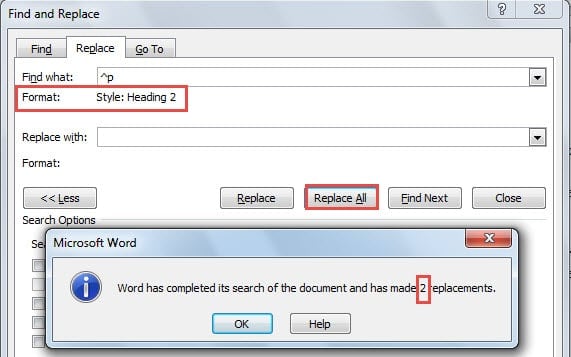
- 接下来,返回“查找和替换”对话框。 最后点击“全部替换”。 同样,在消息框中,替换的数量是指“标题 2”样式中的段落数。

方法二:使用“字数统计”功能
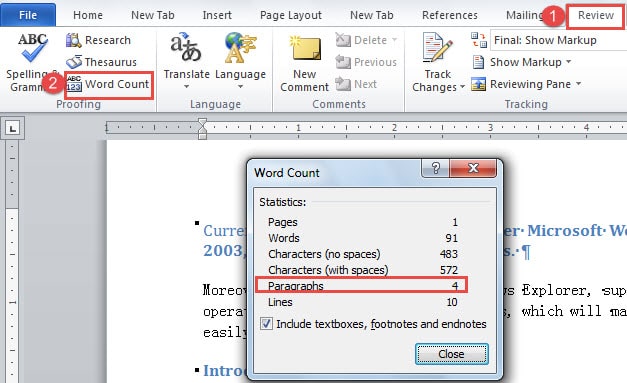
- 首先,单击“审阅”选项卡。
- 然后单击“校对”组中的“字数统计”。 你会在屏幕上看到“字数统计”框,显示段落数和其他信息。

实际上,还有另一种查看“字数统计”框的方法。
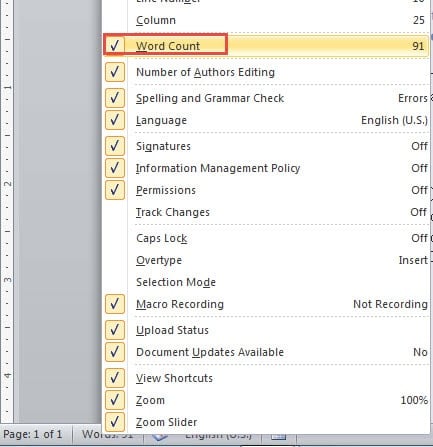
- 首先右击“状态栏”。
- 然后选中“字数统计”选项,使其在“状态栏”上可用。

- 然后你只需点击“状态栏”上的“字数统计”,“字数统计”框就会显示出来。
方法 3:显示可读性统计信息
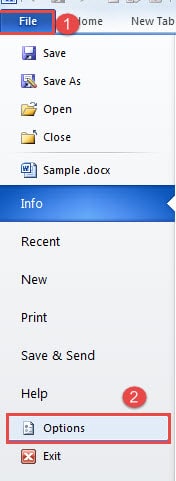
- 这次,首先单击“文件”选项卡。
- 然后点击“选项”。

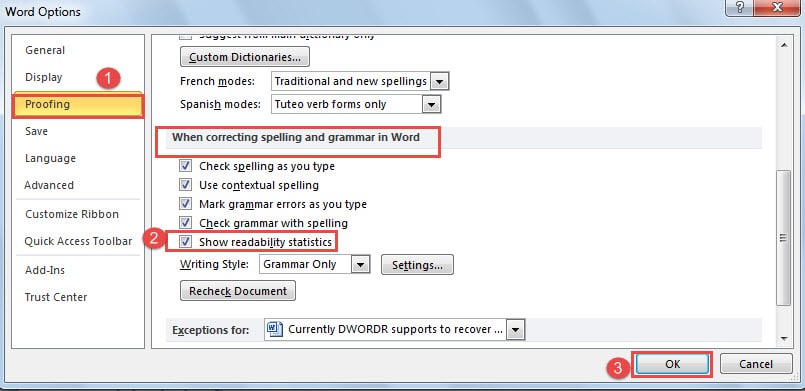
- 在“Word选项”对话框中,先点击“校对”。
- 然后转到“在 Word 中更正拼写和语法时”页面。 并选中“显示可读性统计信息”框。
- 接下来单击“确定”以保存更改。

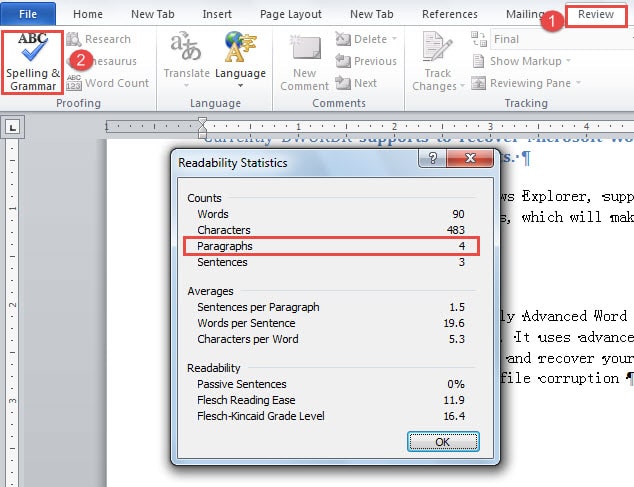
- 现在单击“审阅”选项卡。
- 然后单击“校对”组中的“拼写和语法”。 首先,您将首先检查您的文件。 几秒钟后,您将看到“可读性统计”框,其中有您的文档段落数。

3种方法的比较
| 方法 | 千浔新材 | 缺点 |
| 使用“查找和替换”功能 | 您可以计算具有相同样式的段落。 | 1.您必须先保存文件。
2.您必须删除文档中不需要的段落标记,否则数字的准确性会受到影响。 3. 你无法知道其他统计数据。 4.步骤比较多 |
| 使用“字数统计”功能 | 1.您不必先保存文件。
2.相对较少的步骤 3、精度高 4.您可以了解其他统计数据。 |
您不能计算具有相同样式的段落。 |
| 显示可读性统计 | 1.您不必先保存文件。
2、精度高 3.您可以了解其他统计数据。 |
1.步骤比较多
2. 相同风格的段落不可计数。 |
使文件修复变得容易
如今,越来越多的人有了文件修复的想法。 计算机和数字设备的用户并没有因为运气不好而生气,而是学会了提前或事后采取措施。 仍然,选择一个优秀的选择 Word损坏修复工具 重要的是您购买的程序应该具有高回收率。
作者简介:
Vera Chen 是一位数据恢复专家 DataNumen, Inc.,它是数据恢复技术领域的世界领先者,包括 xls文件修复工具 以及 pdf 修复软件产品。 欲了解更多信息,请访问 datanumen.com