
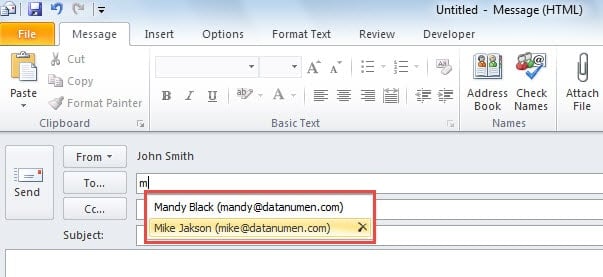
当您在“收件人”字段中键入时,Outlook 自动完成功能可以建议一些联系人或电子邮件地址。 本文将教您如何重置自动完成列表并向其中添加新的联系人或地址。
所谓“自动完成”是指当您在“收件人”字段中键入某些字母或其他字符时会弹出的建议。 此功能能够保留您已向其发送电子邮件的地址列表。 与新版 Outlook 中的“建议联系人”文件夹不同,自动完成功能能够记住联系人或地址,而不管它们是否保存在您的联系人文件夹中。 这不仅是它的优点,也是它的缺点,因为它也会记录你输入错误的地址。 为了解决这个问题,这里有 3 种重置自动完成列表的方法。
清除 Outlook 自动完成列表
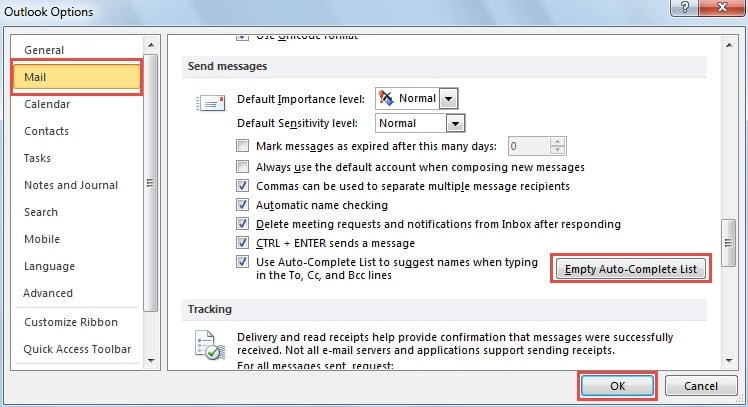
方法一:使用“清空自动完成列表”按钮
- 到tar然后,启动 Outlook 程序并转到“文件”菜单。
- 然后选择“选项”,这将带出“Outlook 选项”窗口。
- 接下来切换到“邮件”选项卡并找到“发送消息”标签。
- 之后,单击“清空自动完成列表”按钮。
- 最后单击“确定”按钮退出窗口并返回 Outlook。

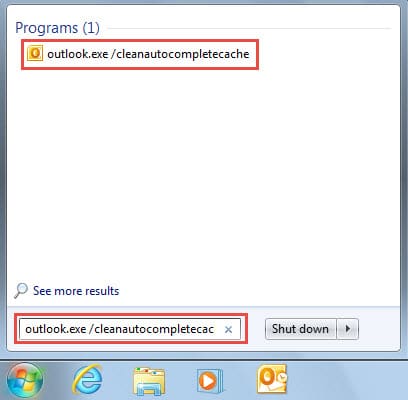
方法二:Start Outlook 带“cleanautocompletecache”开关
- 对于作为tart、正确关闭Outlook。
- 然后前往“Start 菜单”。
- 接下来在搜索框中键入“outlook.exe /cleanautocompletecache”。
- 最终,出现相应的程序后,点击它就可以了tart 带有清理自动完成列表任务的 Outlook。

方法 3:手动清除 RoamCache 文件夹中的自动完成
- 首先正确退出Outlook。
- 然后去“Start 菜单”,然后单击“计算机”。
- 在弹出的 Windows 资源管理器中,复制以下文件夹路径并将其粘贴到地址栏中。 “C:\Users\%用户名%\AppData\Local\Microsoft\Outlook\RoamCache”

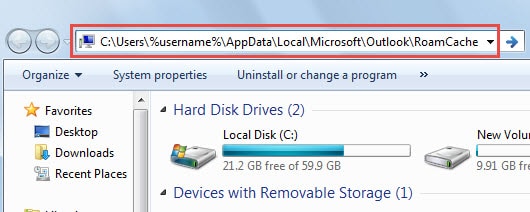
- 接下来按“Enter”键按钮跳转到目标“RoamCache”文件夹。
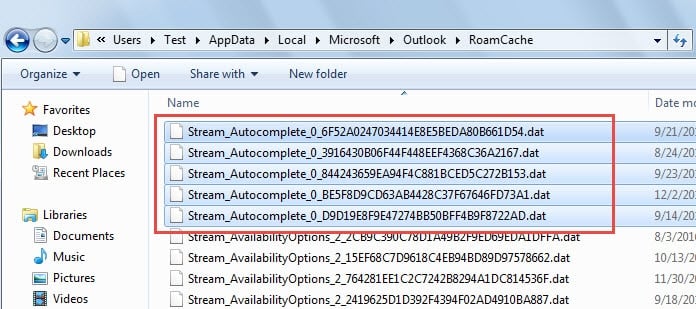
- 之后,您可以删除此文件夹中的所有自动完成 dat 文件。

将联系人/地址添加到 Outlook 自动完成列表
清除自动完成列表后,您一定希望向其中添加联系人或地址。 请记住,在“建议的联系人”文件夹中创建联系人或地址无法实现。 您应该按照以下步骤操作:
- 首先,小号tart 查看并转到“发送/接收”选项卡。
- 单击“首选项”组中的“离线工作”按钮。

- 然后返回“主页”选项卡并按“新建电子邮件”。
- 在新消息中,您可以在“收件人”字段中填写联系人/地址。

- 直接在“收件人”行中输入地址。
- 或单击“收件人”按钮并在新对话框中选择联系人/地址。

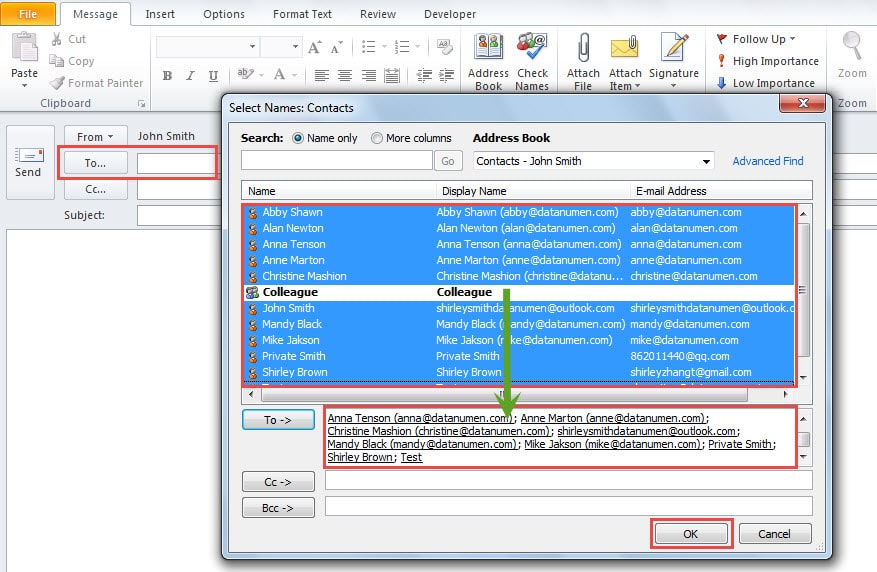
- 在“收件人”字段中填写所有您想要的联系人/地址后,按“发送”按钮。
- 接下来返回 Outlook 邮件窗格并将外发电子邮件从“发件箱”文件夹移动到“草稿”文件夹。
- 稍后再次单击“发送/接收”选项卡下的“离线工作”按钮。 Outlook 将恢复为联机工作。
- 现在您可以打开一条新消息并尝试一下。 自动完成列表将正常工作。

有效应对 Outlook 损坏
如果您的 Outlook 意外崩溃,请不要惊慌。 您可以采取常见步骤来诊断和解决问题。 首先,您可以尝试重新tart Outlook 查看您的 PST 文件是否已损坏。 假设您无法正常访问 Outlook,则很可能是文件已损坏。 现在 Scanpst.exe 就派上用场了。 但是,它常常无法处理严重的问题。 因此,如果最终失败,您可以重新使用第三方修复工具,例如 DataNumen Outlook Repair. 它精通 Outlook PST 文件修复.
作者简介:
Shirley Zhang 是一位数据恢复专家 DataNumen, Inc.,它是数据恢复技术领域的世界领先者,包括 修复SQL文件错误 和 outlook 修复软件产品。 欲了解更多信息,请访问 datanumen.com