
在本文中,我们将为您提供 2 种方法来摆脱每次打开 Word 时的“配置进度”窗口。
打开 Word 时,您可能会遇到“配置进度”窗口。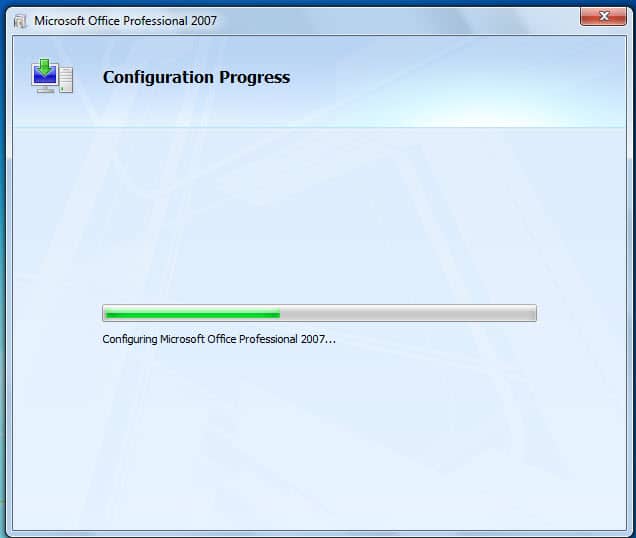
首先我们来看看这个问题会在什么时候出现。
- 情况一是您在计算机上安装了多个版本的Word。 然后,当您从一个切换到另一个时,您可能会看到“配置进度”窗口。 这是很好理解的。
- 情况 2 是您的计算机上只安装了一个版本的 Word。 然而,头痛仍然会发生在你身上。
显然,这可以cost 你有很多额外的时间。 我敢打赌,您一定想知道如何修复它。 那你来了。 在下面的内容中,我们将使用 Windows 7 下的示例。
方法 1:编辑注册表
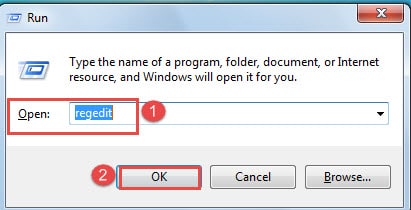
- 首先和形式ost,按“Window+R”打开“运行”窗口。
- 然后,在“打开”文本框中输入“regedit”。
- 接下来,单击“确定”。

- 现在您将收到一条安全消息,如下所示:
只需单击“是”。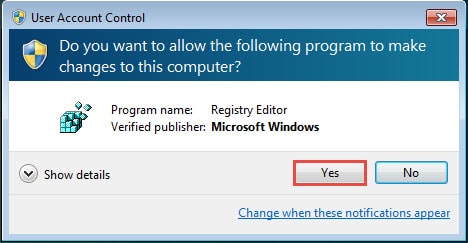
- 在“注册表编辑器”中,首先您需要相应地找到以下键:
对于 Word 2010,您应该查找以下键:
HKEY-CURRENT-USER\Software\Microsoft\Office\14.0\Word\Options
对于 Word 2007,您应该查找以下键:
HKEY-CURRENT-USER\Software\Microsoft\Office\12.0\Word\Options
对于 Word 2003,您应该查找以下键:
HKEY-CURRENT-USER\Software\Microsoft\Office\11.0\Word\Options
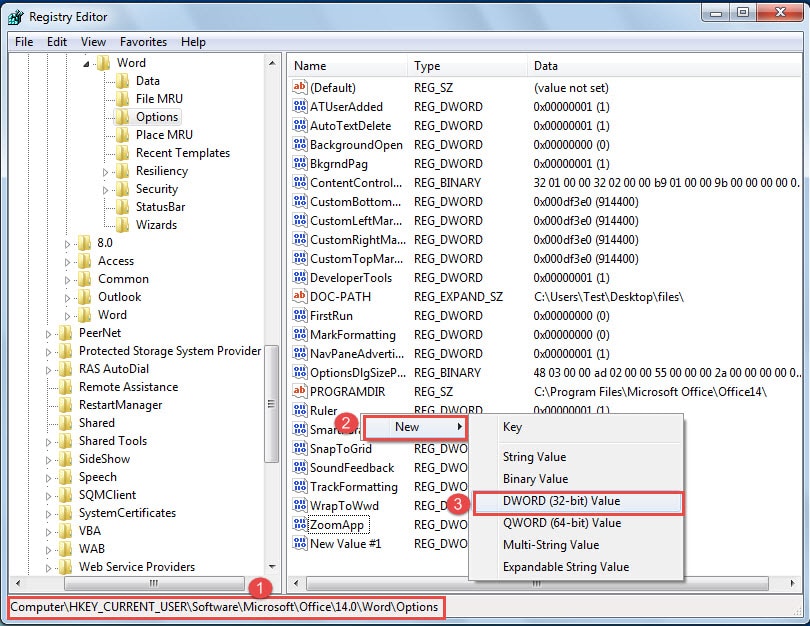
- 现在您可以看到存储在“选项”文件夹中的所有值。 接下来,右键单击空白处。
- 选择“新建”。
- 并且,在展开列表中选择“DWORD(32 位)值”。

- 现在将新值命名为“NoRereg”。
- 然后,右键单击新值。
- 选择“修改”以编辑值。

- 输入“1”作为数值数据。
- 然后,选择“十六进制”。
- 最后,单击“确定”。

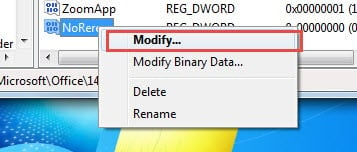
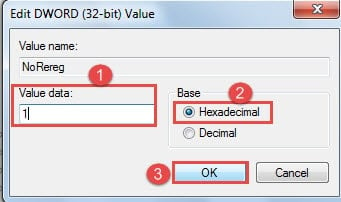
一般来说,修改一个版本的注册表就可以解决问题。 但是,如果仍然头疼,您可以编辑不同 Word 版本的所有注册表。
方法 2:更改 Windows 程序文件
- 首先,不同版本的Word程序文件的存储位置略有不同。
因此,对于 Word 2010,您应该转到以下位置:
C:\Program Files\Common Files\Microsoft Shared\OFFICE14\Office 安装控制器
对于 Word 2007,您应该转到以下位置:
C:\Program Files\Common Files\Microsoft Shared\OFFICE12\Office 安装控制器
对于 Word 2003,您应该转到以下位置:
C:\Program Files\Common Files\Microsoft Shared\OFFICE11\Office 安装控制器
这里我们以2007版本为例。
- 然后找到“SETUP”应用程序并右键单击它。
- 接下来选择“重命名”。

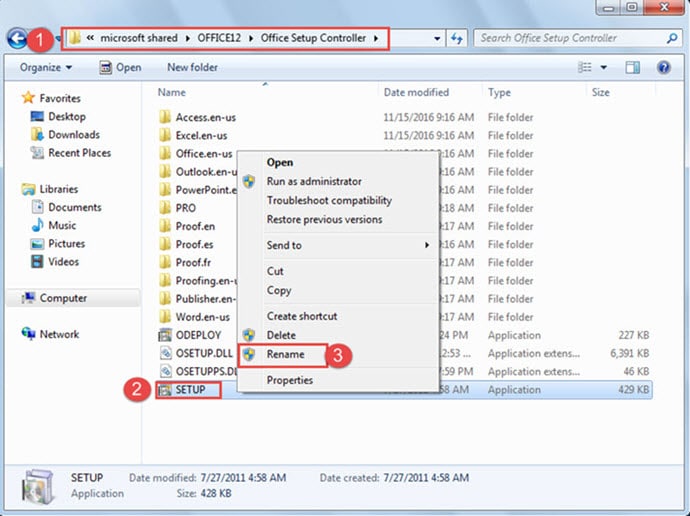
您可以在原始名称上添加一些字母或数字。 例如,我们可以将其重命名为“SETUP123”。 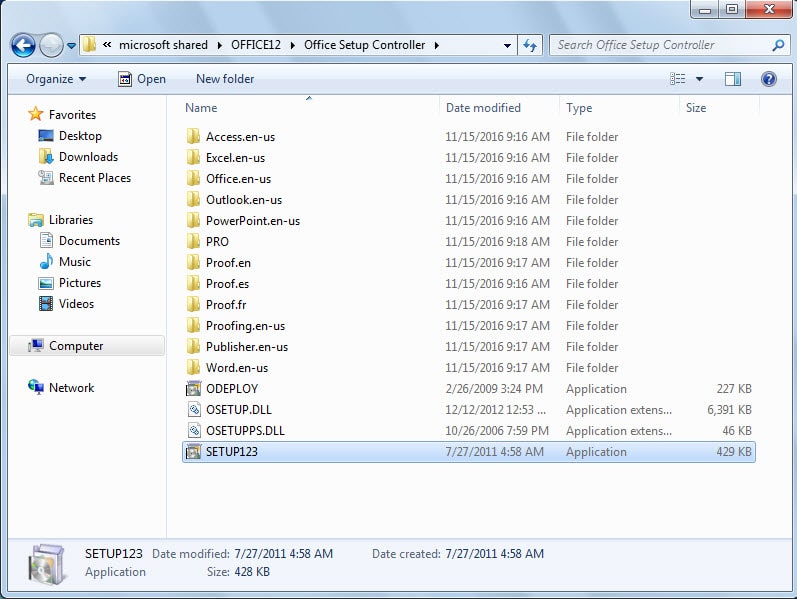
2种方法的比较
| 方法 | 千浔新材 | 缺点 |
| 编辑注册表 | 它适用于情况 1 和 2。 | 1.需要更多的步骤。
2. 有时您可能需要编辑 Word 的所有注册表。 |
| 改变 Windows 程序文件 | 它需要更少的步骤。 | 它仅适用于情况 2。 |
小心单词错误
Word 具有如此多的功能。 但我们不能忽视一个令人沮丧的事实,即 Word 并非万无一失。 由于我们不能保证我们的每一次操作,丢失重要文件的悲剧一直在发生。 因此,重要的是要有一个 字错修复工具.
作者简介:
Vera Chen 是一位数据恢复专家 DataNumen, Inc.,它是数据恢复技术领域的世界领先者,包括 xls 损坏修复工具 以及 pdf 修复软件产品。 欲了解更多信息,请访问 datanumen.com