
当您在 Outlook 中将图片插入签名但发现它太大时,您会希望调整它的大小。 遗憾的是,Outlook 不允许您在签名编辑器中更改其大小。 这里有 2 个可用的解决方法来完成它。
为了使我的签名更有趣,我打算插入几张有趣的图片。 但是,在签名编辑器中添加图片后,我发现它们的尺寸并不统一。 其中一些太小,而另一些则太大。 因此我想调整它们的大小。 然而,虽然我已经选择了图片,但我不能改变它的大小。 我别无选择,只能使用其他一些方便的解决方法。
方法 1:在电子邮件正文中调整大小
- 一开始,创建一个新的电子邮件。
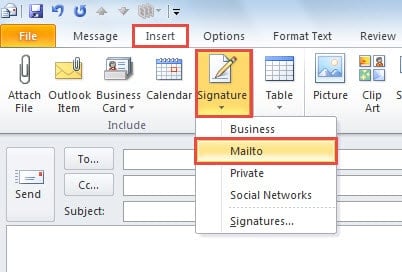
- 在新消息窗口中,切换到“插入”选项卡并单击“签名”按钮。 从其下拉列表中,选择您要调整其内部图片大小的签名。
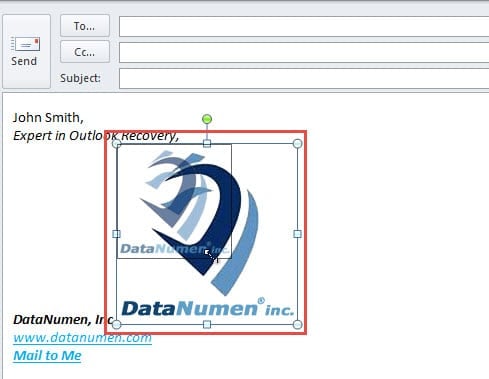
- 将签名插入电子邮件正文后,您需要突出图片。 并直接拖动图片的边缘来改变它的大小。

- 将图片调整到您想要的大小后,您需要复制更改后的签名。 按“Ctrl+A”全选,按“Ctrl+C”复制。
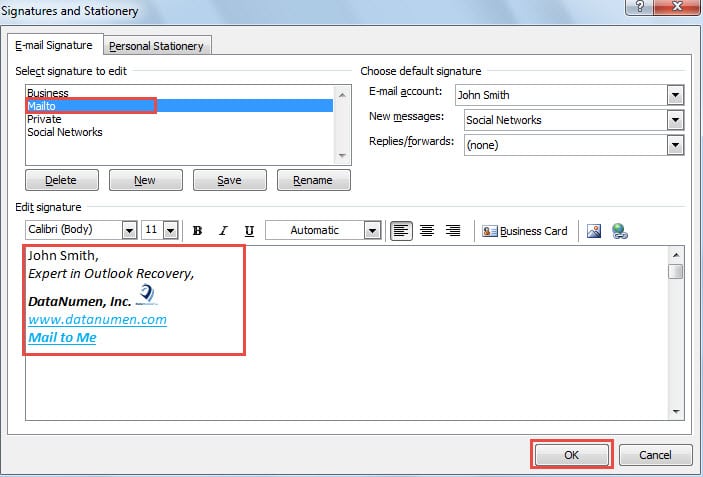
- 然后转到“插入”>“签名”>“签名”。 在“签名和文具”对话框中,您应该选择源签名。
- 然后在“编辑签名”部分,删除原始签名并粘贴复制的签名。
- 最后点击“确定”保存签名。

方法二:通过修改签名的HTML文件来调整大小
- 对于作为tart,前往“文件”菜单并单击“选项”。
- 然后在“Outlook 选项”的新窗口中,切换到“邮件”选项卡。
- 之后,您应该在右窗格中找到“签名”按钮。 按下“Ctrl”键按钮,同时单击它。
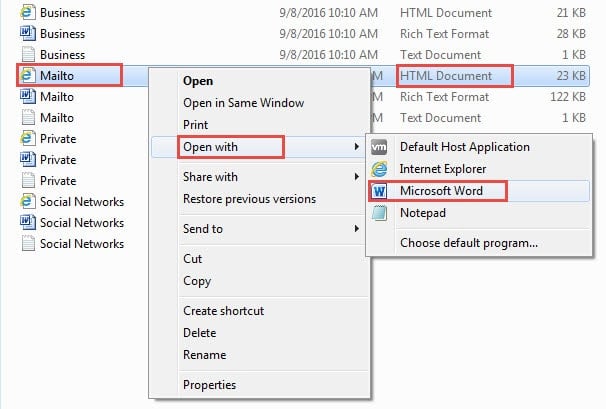
- 在新的弹出窗口中,您可以看到所有签名文件。 每个签名文件都有三种格式,分别是文本、富文本和 HTML。 您需要找到源签名并右键单击其 HTML 文件。 从其右键单击菜单中,选择“打开方式”>“Microsoft Word”。

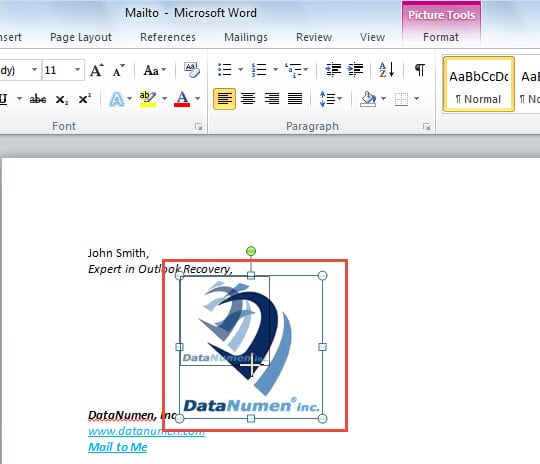
- 接下来,文件将在 MS Word 中打开。 您可以选择图片并拖动其边缘以将其大小更改为您喜欢的大小。

- 稍后按“Ctrl + S”键盘按钮保存更改。
- 最后你可以关闭文件。 现在您可以重新打开 Outlook 并查看签名。 您会发现签名中的图片已更改为您设置的尺寸。
从损坏的 PST 文件中带回宝贵的数据
普通用户发现 Outlook 文件容易损坏。 在 Outlook 严重损坏的情况下,许多人可能认为他们有 lost 珍贵的数据。 但是,实际上通常情况下,它是可以恢复的。 你可以求助于大联盟 太平洋标准时间恢复 工具,例如 DataNumen Outlook Repair,无论损坏多么严重,它都能够提取最大数据。
作者简介:
Shirley Zhang 是一位数据恢复专家 DataNumen, Inc.,它是数据恢复技术领域的世界领先者,包括 sql恢复 和 outlook 修复软件产品。 欲了解更多信息,请访问 datanumen.com