
在Excel工作表中,如果你有大量的数据和信息,界面就会很乱。 因此,您可以添加组来对您的数据和信息进行分类。
在 Excel 中,您还可以将组添加到您的信息中。 通过组,您可以更好地管理您的 Excel。 在下图中,有每个月的产品销量和每个季节的小计。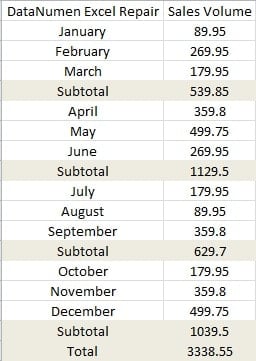
对于这样的工作表,您可以将组添加到工作表中。
添加群组
Excel 中的组功能非常智能。 如果信息具有相似的属性,您可以快速添加组。
- 单击功能区中的“数据”选项卡。
- 然后单击“组”按钮下方的小箭头。

- 在下拉菜单中,选择“自动轮廓”选项。

然后你会发现大纲会出现在工作表中。 因此,您可以单击左侧的按钮来隐藏或显示详细信息。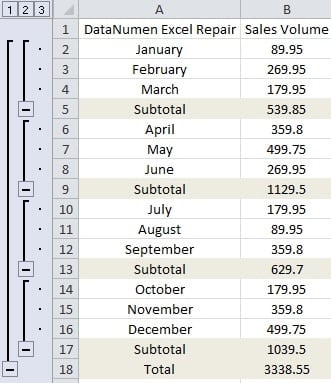
另一方面,您也可以手动添加组。
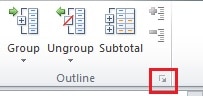
- 单击小箭头以打开大纲设置。

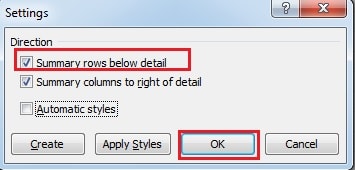
- 在“设置”窗口中,选中“详细信息下方的摘要行”选项。 此外,如果小计行位于明细之上,则需要取消选中此选项。 在此示例中,我们选中该选项。

- 然后单击“确定”。
- 选择要添加组的区域。 这里我们选择前三个月和对应的销量。
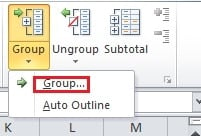
- 单击“组”按钮下方的箭头。

- 然后在菜单中选择选项“组...”。
- 然后在弹出窗口中,选择“行”选项。
- 接下来点击“确定”。
因此,您已经添加了一个赛季的组。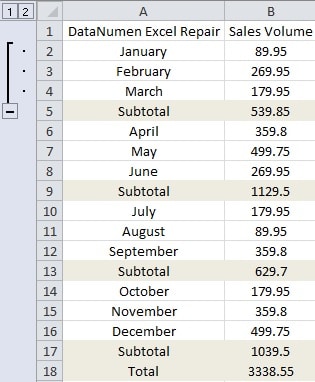
您可以重复步骤 4-8 并为其他季节创建组。
删除群组
在 Excel 中删除组非常容易。
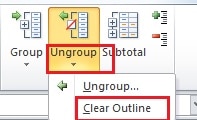
- 单击“数据”选项卡中“取消分组”按钮下方的小箭头。

- 在菜单中,单击“清除轮廓”选项。 然后所有的组将被立即删除。
- 如果你想清除一个组,你可以选择 tar获取区域。
- 然后单击“取消组合”按钮。
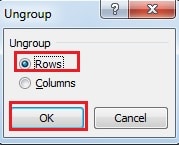
- 在“取消分组”窗口中,选择“行”。

- 然后单击“确定”。 因此,所选组将消失。
隐藏大纲符号
如果现在需要隐藏左侧的轮廓符号,可以使用以下方法。
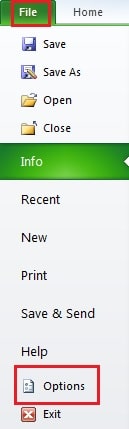
- 单击功能区中的“文件”。
- 然后点击“选项”。

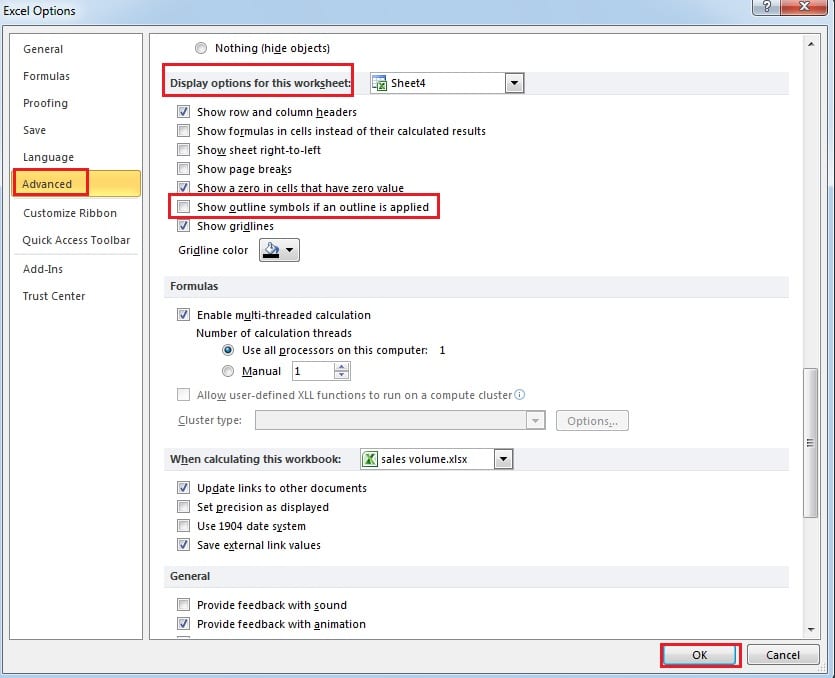
- 在新窗口中,单击“高级”。
- 然后拖动滚动条,来到“此工作表的显示选项”部分。

- 取消选中“如果应用了轮廓,则显示轮廓符号”。
- 接下来点击“确定”。 然后你会发现符号会隐藏起来。
此外,您还可以使用快捷键“Ctrl+8”来隐藏或显示符号。 而且这样更方便。
病毒会影响您创建的群组
如果您感染病毒或恶意软件,Excel 中的组可能会被损坏。 因此, Excel修复 在这种情况下,软件是您的最佳选择。 有了它,你可以检索 almost Excel 中的所有信息。
作者简介:
Anna Ma 是一位数据恢复专家 DataNumen, Inc.,它是数据恢复技术领域的世界领先者,包括 单词恢复 和 outlook 修复软件产品。 欲了解更多信息,请访问 datanumen.com