
为了更清楚地将邮件正文与签名分开,您可以在签名中添加一条横线。 本文将重点讨论这个问题并提供一种方便的方法。
当我收到一封内容很长的电子邮件时,我注意到邮件正文和签名之间的界限不清晰。 因此,我希望我的外发邮件不要出现这种情况。 所以我想设计并在我的 Outlook 签名中添加一条彩色水平线。 以下是我的解决方案的详细步骤。
将彩色水平线添加到 Outlook 签名
- 对于作为tart、启动 Outlook 程序并创建一个新电子邮件。
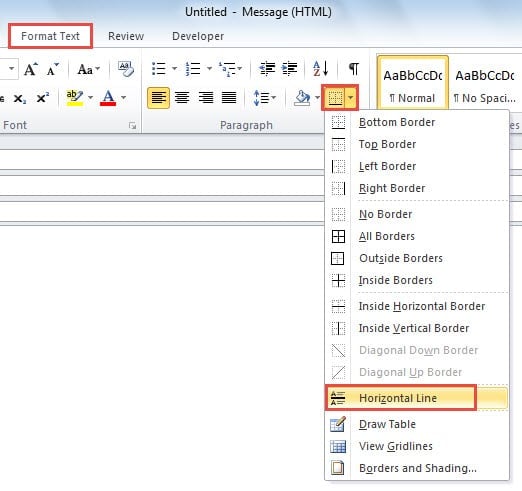
- 进入新的弹出窗口后,您应该从“消息”选项卡切换到“格式文本”选项卡。
- 在此选项卡下,您需要在“段落”组中找到并单击“下边框”图标。 从它的下拉列表中,您需要选择“水平线”选项。
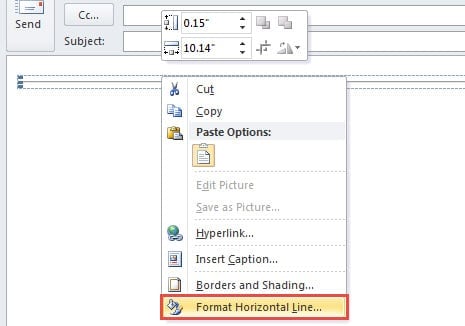
- 现在您将看到一条默认样式的水平线。 您应该右键单击该行并从弹出上下文菜单中选择“设置水平线格式”。

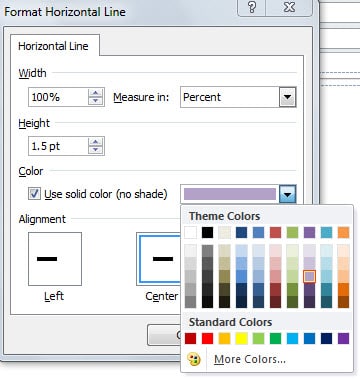
- 然后会出现一个新的“水平线格式”对话框,您可以在其中按照以下步骤更改线条的样式。
- 首先,关于“宽度”,它指的是水平线的长度。 100% 表示它将占据电子邮件中的整行。
- 至于高度,是指线条的粗细。
- 关于颜色,您可以从下拉列表中选择您喜欢的颜色。
- 接下来,如果您更改了宽度,您应该决定将水平线对齐的位置,左对齐、居中对齐或右对齐。 通常,签名保留在左侧。 因此建议选择左或中。
- 最后,单击“确定”以保存您的设计。

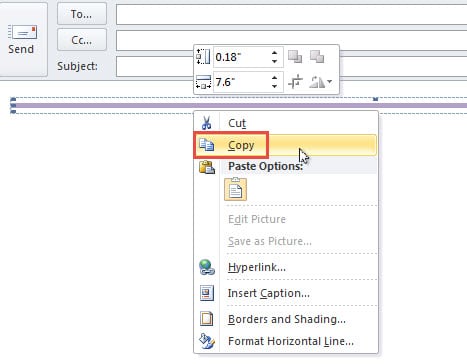
- 当你回到消息窗口时,你应该在水平线上点击并右击复制它。 或者按“Ctrl + C”复制它。

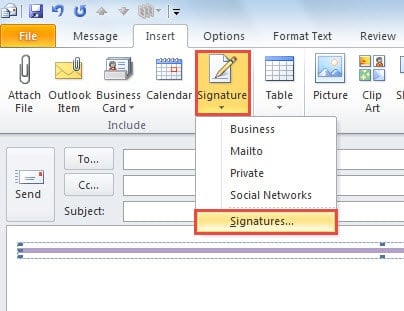
- 接下来切换到“插入”选项卡,然后单击“签名”>“签名”。

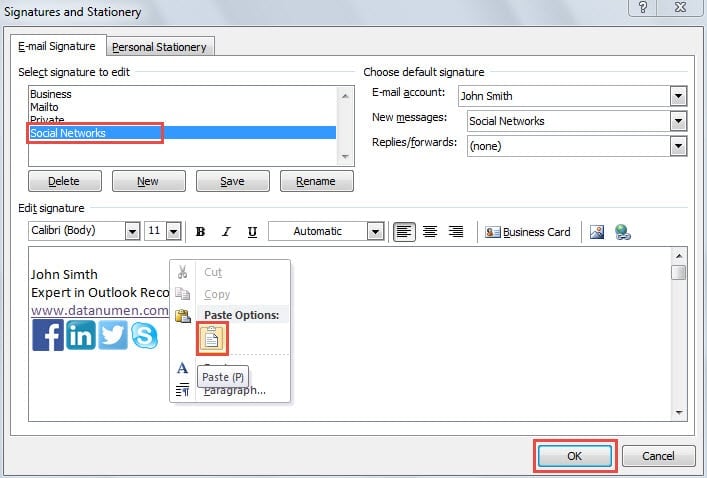
- 在随后出现的“签名和文具”对话框中,选择 tar首先获取要添加的签名行。 之后,您需要转到“编辑签名”部分。 将光标放在要插入分隔线的地方。 右键单击并选择“粘贴”。 或者按“Ctrl + V”粘贴复制的行。

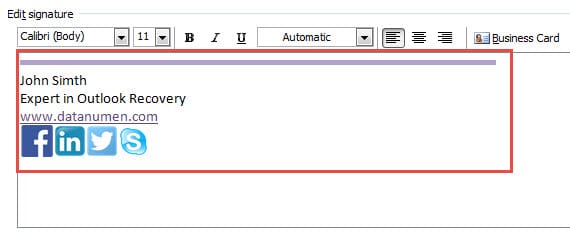
- 最后您会看到您设计的格式中的单独行已成功添加到签名中。

保护 Outlook 免受腐败侵害
由于 Outlook 容易损坏,我们应该采取足够的预防措施来阻止不必要的损害。 此外,保持强大的 PST修复 附近的工具,例如 DataNumen Outlook Repair,也是急需的。 如果 Outlook 意外崩溃,它可以为您取回最大数据。
作者简介:
Shirley Zhang 是一位数据恢复专家 DataNumen, Inc.,它是数据恢复技术领域的世界领先者,包括 sql恢复 和 outlook 修复软件产品。 欲了解更多信息,请访问 datanumen.com