
您一定知道如何在 Outlook 中添加签名。 但是你知道如何让签名更吸引人吗,比如添加背景色? 这里有一份快速指南供您参考。
电子邮件签名在代表一个人的形象方面起着重要的作用。 为了更好的宣传自己,宣传自己的电脑,甚至宣传自己的产品,建议签名要更有魅力。 继续阅读以了解如何在 Outlook 中为您的签名插入背景色。
为您的 Outlook 签名添加背景颜色
- 首先,单击“主页”功能区中的“新建电子邮件”以创建新电子邮件。
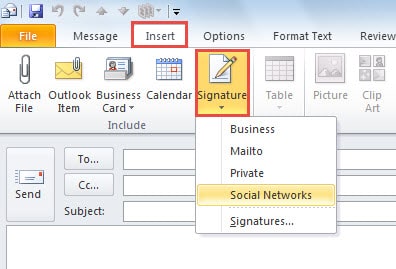
- 然后在新消息窗口中,您应该切换到“插入”选项卡并按“包含”组中的“签名”按钮。 然后从其下拉列表中选择您要为其添加背景颜色的签名。
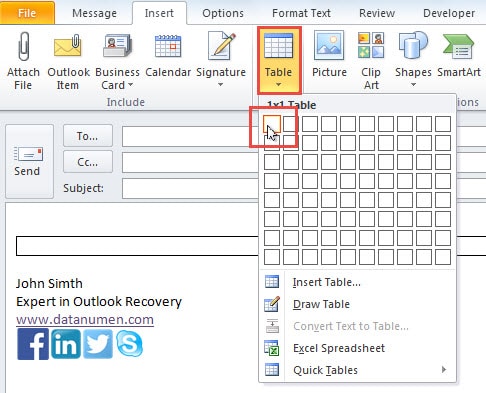
- 签名位于消息正文之后。 您应该将光标放在邮件正文的另一个空白处。 然后单击“插入”选项卡下的“表格”按钮并选择“1 x 1 表格”。

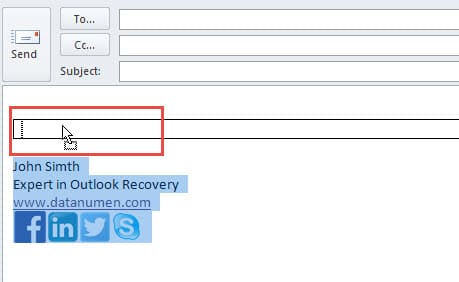
- 接下来,您应该选择所有签名字符并将它们拖放到表格中。

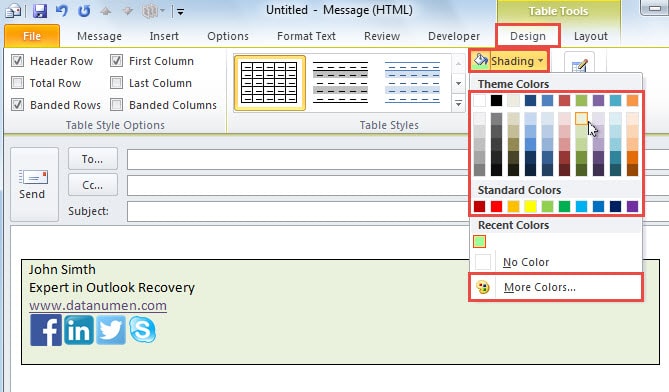
- 之后,您应该切换到突出显示的“表格工具”功能区。 在“设计”选项卡下,找到并单击“着色”按钮。 然后从下拉列表中选择一种首选颜色来为所选表格添加阴影。 或者您可以单击“更多颜色”按钮选择其他颜色。

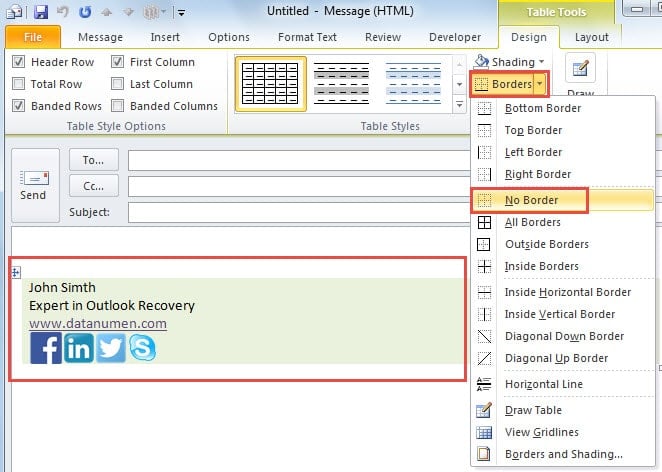
- 稍后您需要删除表格边框。 选择表格。 单击“边框”按钮并选择“无边框”选项。

- 现在您应该选择表格并按“Ctrl + C”复制表格。
- 接下来转到“插入”>“签名”>“签名”。 将出现“签名和文具”对话框,在其中执行以下步骤:
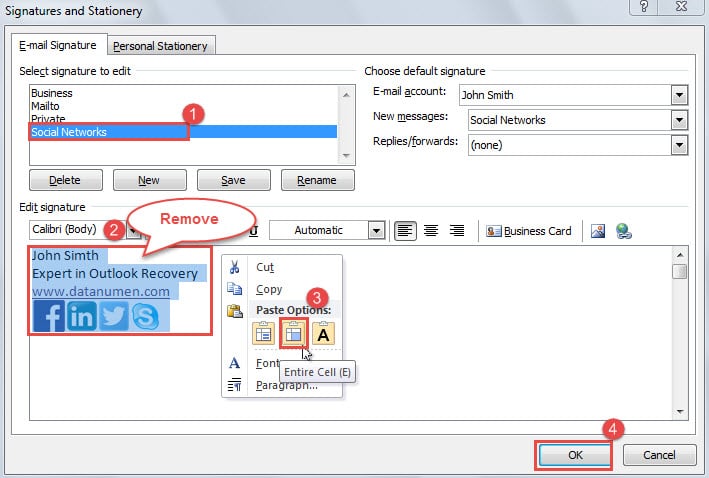
- 首先,选择要编辑的源签名。
- 然后在“编辑签名”框中,选择所有签名字符并将其完全删除。
- 接下来右键单击空白处,然后从上下文菜单中选择粘贴整个单元格。
- 最后粘贴成功后,点击“确定”保存签名。

现在您将获得类似于下图的签名。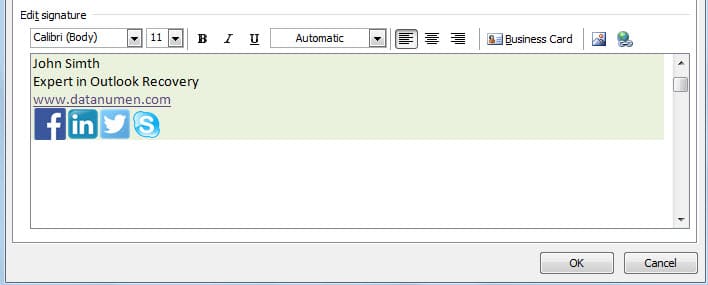
保护 Outlook 免受损坏
尽管拥有众多功能,Outlook 仍然无法避免损坏。 但是,作为普通用户,您必须了解如何降低 Outlook 损坏的可能性。 比如禁用Outlook自动下载图片,切勿点击可疑邮件中的嵌入链接,正确关闭Outlook等等。ost 有效的预防措施。 至于如何 修复 Outlook 如果损坏,您可以使用可靠且一流的维修工具,例如 DataNumen Outlook Repair. 由于在帮助客户提取最大数据方面屡屡取得成功,它已经超越了大多数竞争对手。
作者简介:
Shirley Zhang 是一位数据恢复专家 DataNumen, Inc.,它是数据恢复技术领域的世界领先者,包括 sql恢复 和 outlook 修复软件产品。 欲了解更多信息,请访问 datanumen.com