
图表是 Excel 中非常有用的功能。 因此,在图表中插入滚动条可以帮助您更好地分析数据。
如果你需要在Excel中将一堆数据输入到一个图表中,你肯定会发现图表不好看。 而不是我们找到了一种将滚动条插入 Excel 图表的新方法。 因此,您可以更轻松地查看图表。
一、添加条形图和集合名称
- 选择您将用于创建图表的范围。
- 单击功能区中的“插入”选项卡。
- 然后单击“列”按钮。
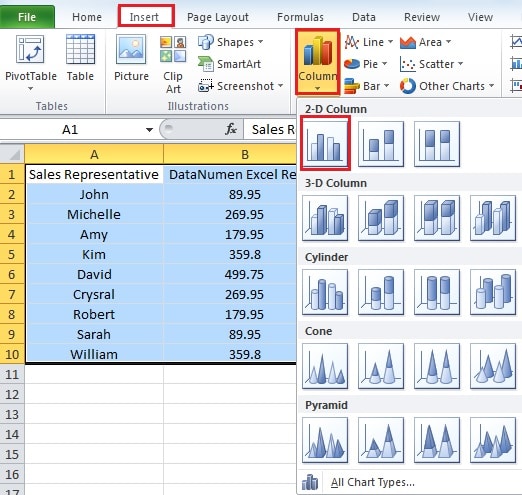
- 然后在下拉菜单中,单击图表类型。 这里我们创建一个条形图。
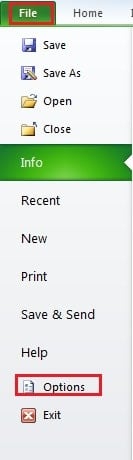
- 单击功能区中的“文件”。
- 然后点击“选项”。

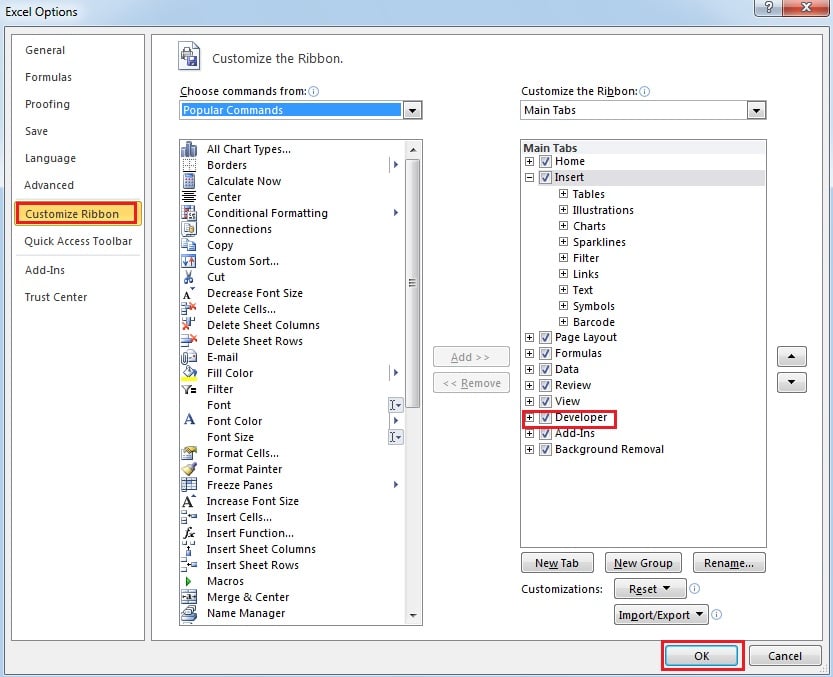
- 在新窗口中,单击“自定义功能区”。
- 然后在右侧部分,选中“开发人员”选项。

- 然后单击“确定”。 如果您已经添加了此选项卡,则可以跳过这些步骤。
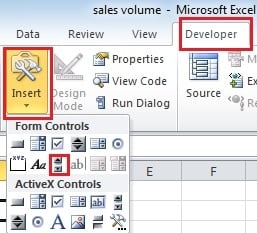
- 单击“开发人员”选项卡。
- 在开发人员选项卡中,单击“插入”按钮。
- 然后点击“滚动条”。

- 现在您可以拖动鼠标并根据需要绘制滚动条。
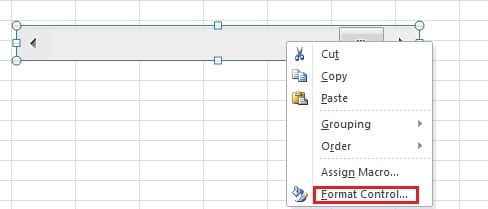
- 创建滚动条后,右键单击它。

- 在新菜单中,选择“格式化控件”。
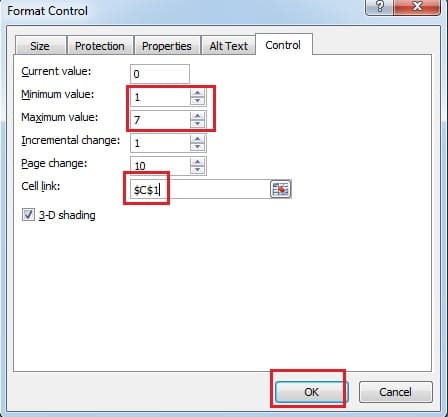
- 在新窗口中,输入最小值和最大值。

- 现在您需要在文本框中输入单元格链接。 您可以将任何空白设置为链接单元格。 在这里我们将其设置为 C1。
- 然后单击“确定”。
- 在空白单元格中输入要显示的期间。 例如,如果要在图表中显示 3 个柱,则可以输入数字 3。这里我们将其输入到单元格 C2 中。
- 然后单击链接单元格 C1。
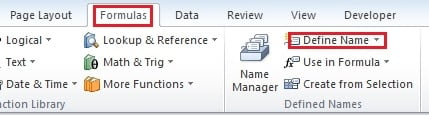
- 单击功能区中的“公式”选项卡。
- 然后单击“定义名称”。

- 在文本框中输入第一列的名称。 在这里我们输入“Sales_Rperesentative”。 如果名称包含两个单词,则应在两个单词之间添加“_”。
- 然后将公式输入到“引用”文本框中:
=OFFSET(Sheet2!$A$1,Sheet2!$C$1,0,Sheet2!$C$2,1)
Sheet2 是您正在编辑的当前工作表。 A1 是该区域的第一个单元格。 C1 是链接单元格。 而C2是显示周期的单元格。 并且需要根据自己的实际情况进行更改。 此处的 OFFSET 函数将返回文本框中的引用。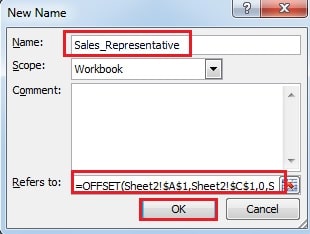
25. 接下来点击“确定”。
26. 现在再次点击“Define Name”。
27. 在另一个“新名称”窗口中,在文本框中输入名称。 这里我们输入“DataNumen_Excel_Repair”。
28. 在“引用”文本框中。 输入这个公式:
=OFFSET(Sheet2!$A$1,Sheet2!$C$1,1,Sheet2!$C$2,1)
你也应该根据自己的实际情况进行更改。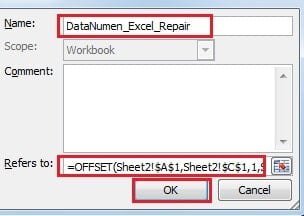
29. 然后点击“确定”。
二。 在图表中设置系列
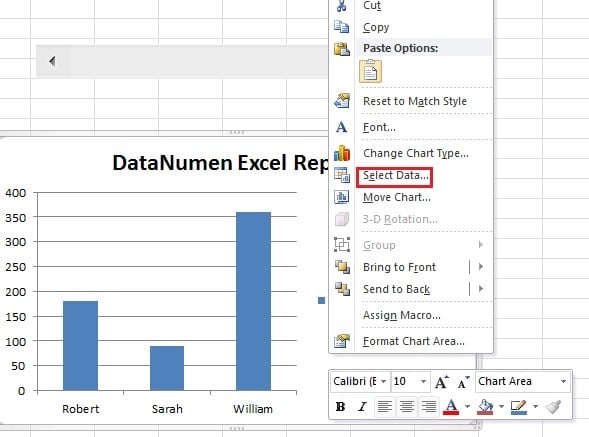
- 右键单击您之前创建的条形图。

- 在新菜单中,然后选择“选择数据”选项。
- 在“选择数据源”窗口中,单击“DataNumen Excel Repair=
- 然后单击左侧的第一个“编辑”按钮。
- 然后在“Series values”的文本框中,输入:
=表2!DataNumen_Excel_修复
Sheet2 是您现在正在编辑的工作表。 “DataNumen_Excel_Repair”是第二列的名称。 这里我们在单词之间添加“_”,因为我们在上一部分的名称中添加了这个。 此外,您需要根据您的工作表更改元素。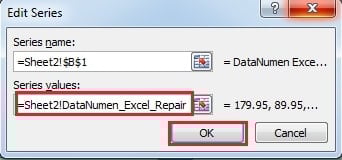
6. 然后点击“确定”按钮。
7. 现在您将回到“选择数据源”窗口。 单击“水平(类别)轴标签”中的第二个按钮“编辑”。
8. 然后在“Axis Labels”窗口中,将这个公式输入到文本框中:
=Sheet2′!Sales_Representative
您还需要更改工作表和名称。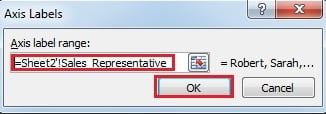
9. 然后点击“确定”按钮。
10、然后在“选择数据源”窗口中继续点击“确定”。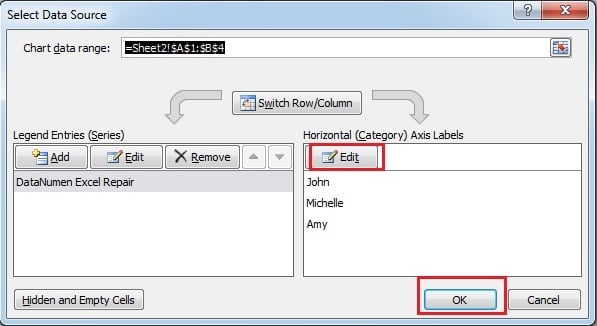
这样,您就完成了所有设置。 现在您可以单击滚动条,图表上的条形类别也会根据数量发生变化。 您也可以将数字直接输入到您设置的链接单元格中。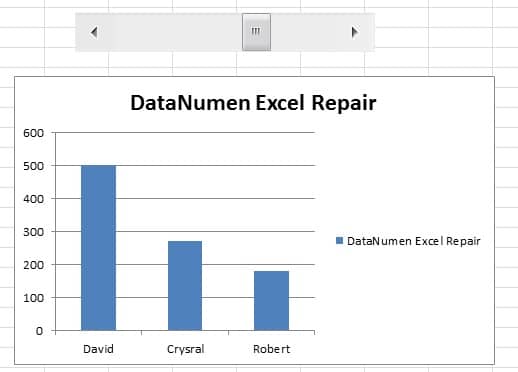
更重要的是,总条数将保持为您之前设置的 3 个。 并且您还可以调整滚动条的形状,使其更加美观。 至于结果,你可以看下面的视频:
你会发现链接单元格C1上的数字也会随着滚动条的变化而变化。
软件有缺陷,Excel 也不例外
Excel 现在是 most 办公室里流行的软件。 结果,米ost 的工作需要使用Excel来完成。 然而,它仍然不完美,就像其他软件一样。 它有时会拒绝工作,或者您无法打开任何 Excel 文件。 此外,Excel 还容易受到病毒和恶意软件的攻击。 而一旦 Excel 崩溃,灾难将让你不知所措。 因此,您应该尽快修复它。 最好的之一 Excel恢复 世界上的工具就是我们的软件。 它有完善的算法,能够检索almost 所有的我ost 损坏文件中的数据和信息。
作者简介:
Anna Ma 是一位数据恢复专家 DataNumen, Inc.,它是数据恢复技术领域的世界领先者,包括 单词恢复 和 outlook 修复软件产品。 欲了解更多信息,请访问 datanumen.com