
在本文中,我们将向您展示 2 种快速有效的方法来统计多个 Word 文档的总页数和总字数。
有时,在处理长文档时,我们倾向于将内容拆分为多个 Word 文件,例如将不同的章节放在多个文档中。 然后在计算总页数和总字数时,可能会有点累,因为您必须打开每个单独的文档并检查信息。
因此,我们列出了 2 种快速方法来帮助您节省宝贵的时间。
方法一:查看文件夹中的详细信息
文中我们以Windows 7环境下为例。
- 首先,将所有要检查的文件组织在一个文件夹中。
- 然后打开文件夹并单击“更改视图”旁边的“更多选项”按钮。
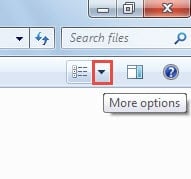
- 接下来点击“详细信息”。

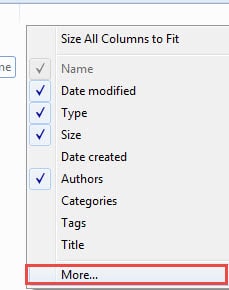
- 现在右键单击标题行并选择“更多”。

- 在“选择详细信息”对话框中,选中“页数”和“字数”框。
- 然后单击“确定”。

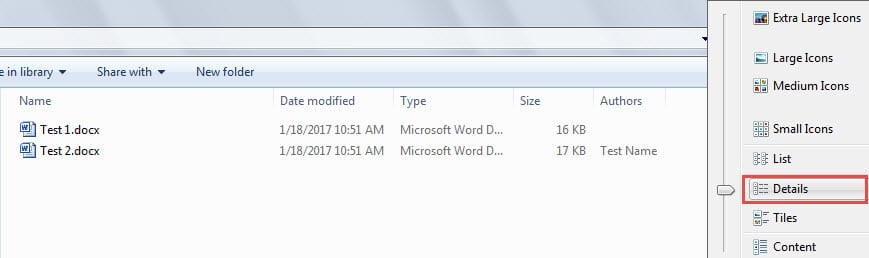
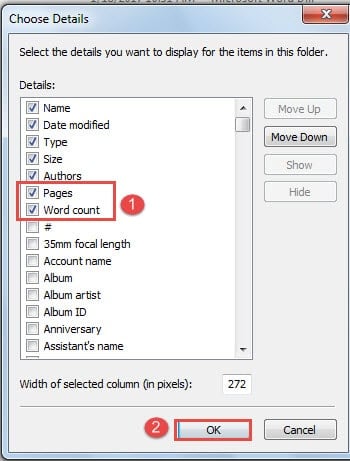
现在将有2个新栏目,展示每个文件的页数和字数。 您只需要将这些数字相加即可。
但是,此方法只能为您提供每个文件中的大概单词数。 因此,为了获得更准确的数字,您可以选择方法 2。
方法 2:创建宏
- 同样,把所有 tar首先将文件放在一个文件夹中。
- 然后打开Word并单击“开发人员”选项卡。
- 接下来单击“Visual Basic”以打开 VBA 编辑器。 或者您可以简单地按“Alt+F11”。

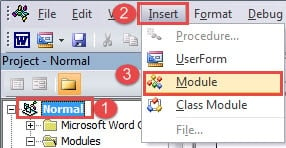
- 现在单击“正常”和“插入”。
- 然后选择“模块”。

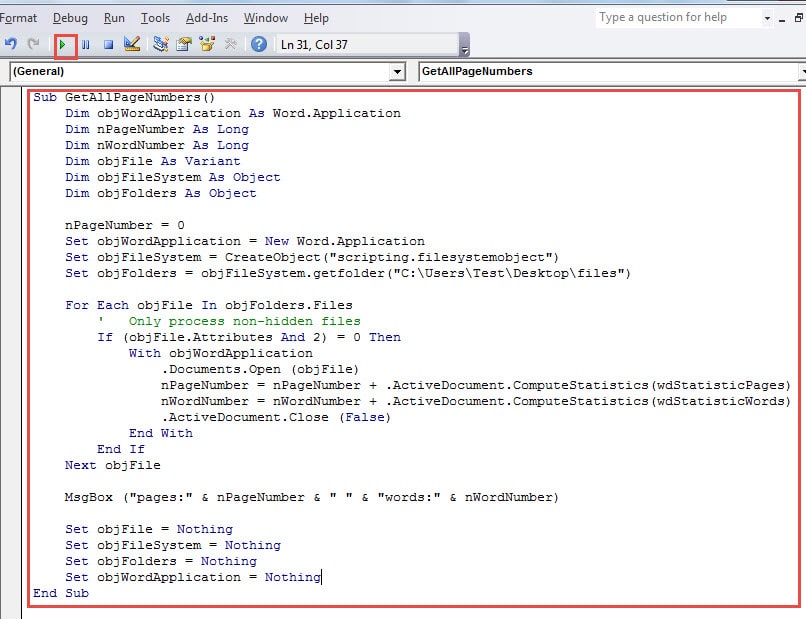
- 接下来双击新模块并将以下代码粘贴到编辑区域:

Sub GetAllPageNumbers()
  Dim objWordApplication As Word.Application
  Dim nPageNumber As Long
  Dim nWordNumber As Long
  Dim objFile As Variant
  Dim objFileSystem As Object
  Dim objFolders As Object

  nPageNumber = 0
  Set objWordApplication = New Word.Application
  Set objFileSystem = CreateObject("scripting.filesystemobject")
  Set objFolders = objFileSystem.getfolder("C:\Users\Test\Desktop\files")

  For Each objFile In objFolders.Files
    '  Only process non-hidden files
    If (objFile.Attributes And 2) = 0 Then
      With objWordApplication
        .Documents.Open (objFile)
        nPageNumber = nPageNumber + .ActiveDocument.ComputeStatistics(wdStatisticPages)
        nWordNumber = nWordNumber + .ActiveDocument.ComputeStatistics(wdStatisticWords)
        .ActiveDocument.Close (False)
      End With
    End If
  Next objFile

  MsgBox ("pages:" & nPageNumber & " " & "words:" & nWordNumber)

  Set objFile = Nothing
  Set objFileSystem = Nothing
  Set objFolders = Nothing
  Set objWordApplication = Nothing
End Sub
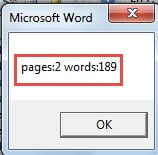
- 最后点击“运行”。 然后你会看到一个消息框,显示页码和总字数,如下所示:


注意:“C:\Users\Test\Desktop\files”是指文件夹位置。
小心文件损坏
由于我们每天都要处理各种报告,因此建议备份一些重要文件以防它们损坏,因为备份始终是保护文件完整性的安全网的重要组成部分。 然而,事实是备份也可能因损坏而失败。 那就是你需要卓越的时候 损坏的Word文件恢复工具
作者简介:
Vera Chen 是一位数据恢复专家 DataNumen, Inc.,它是数据恢复技术领域的世界领先者,包括 xlsx数据问题修复工具 以及 pdf 修复软件产品。 欲了解更多信息,请访问 datanumen.com