
在本文中,我们将向您展示如何快速调整 Word 文档中的多张图片的大小以满足特定要求。
如今,在 Word 文档中插入许多图片并不罕见。 然而,有时这些图片应该设置为相同的大小。 而且插入的图片一般都是“与文字一致”的环绕方式,也就是说我们不能同时选中它们。 因此,即使只有几张图片,调整图片大小也很费时。
以下是您可能会觉得有用的 2 种快速方法。
方法一:使用“F1”
- 首先和形式ost, 双击图片进入编辑模式。
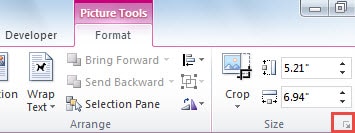
- 其次,单击“格式”选项卡下“大小”组中的向下箭头按钮,打开“布局”对话框。
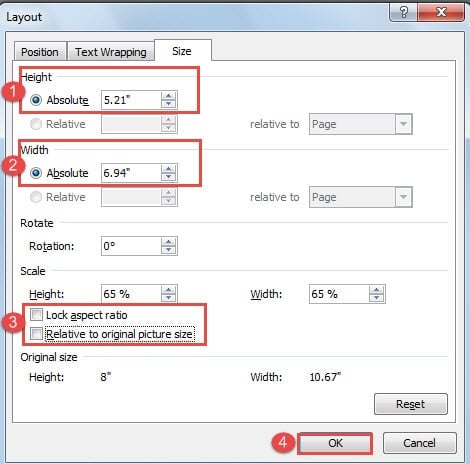
- 在打开的对话框中,首先根据需要更改高度和宽度。
- 然后清除“缩放”部分的“锁定纵横比”和“相对于原始图片大小”框。
- 最后,单击“确定”。

- 接下来,单击另一张图片并按“F4”。 您会发现第二张图片现在与上一张的尺寸相同。 这里的“F4”可以重复上次的动作。
方法 2:使用 VBA 代码
一般来说,方法一已经可以为你节省很多时间了。 但是,如果您觉得单击图片并按“F1”键很枯燥乏味,您可以借助 VBA 代码一劳永逸地完成任务。
- 到tart 与,单击“开发人员”选项卡。
- 然后单击“代码”组中的“Visual Basic”或按“Alt+F11”打开VBA编辑器。

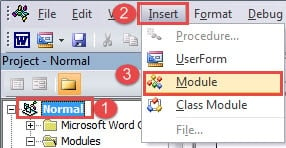
- 接下来,单击“正常”。
- 单击“插入”。
- 并选择“模块”。

- 然后双击新模块打开编辑区。
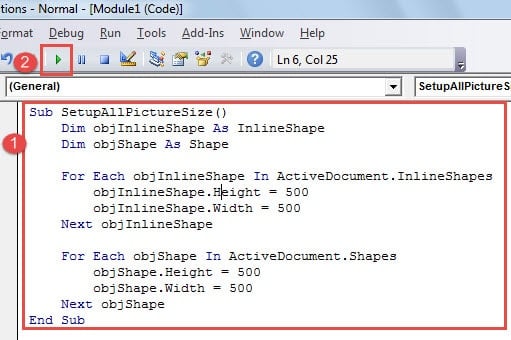
- 将下面的代码粘贴到那里:

Sub SetupAllPictureSize()
  Dim objInlineShape As InlineShape
  Dim objShape As Shape

  For Each objInlineShape In ActiveDocument.InlineShapes
    objInlineShape.Height = 500
    objInlineShape.Width = 500
  Next objInlineShape

  For Each objShape In ActiveDocument.Shapes
    objShape.Height = 500
    objShape.Width = 500
  Next objShape
End Sub
- 最后,点击“运行”按钮。

备注:
- 您可以更改代码“objInlineShape.Height = 500”和“objInlineShape.Width = 500”中的值,因为您需要更改“符合文本”环绕样式的图片的高度和宽度。
- 您可以更改代码“objShape.Height = 500”和“objShape.Width = 500”中的值来更改非“与文本一致”环绕样式的图片的高度和宽度。
处理文件问题
包含过多图片的 Word 文档不仅会降低处理速度,还会导致文档损坏。 一种方法是避免在 Word 文件中插入太多图片,这样就不会遇到这样的问题。 然而,另一种方法是获得 docx问题修复工具 提前,所以你不必担心丢失重要文件。
作者简介:
Vera Chen 是一位数据恢复专家 DataNumen, Inc.,它是数据恢复技术领域的世界领先者,包括 xlsx数据错误修复工具 以及 pdf 修复软件产品。 欲了解更多信息,请访问 datanumen.com