
Excel 可以在您的工作中发挥重要作用。 并且某些功能可以增加 Excel 中的可读性。 那么今天我们就来介绍一下Excel中的画笔这个工具。
除了存储和分析数据和信息,Excel 还可以用于其他领域。 例如,您需要使用 Excel 文件进行演示; 您需要在 Excel 中制作问卷。 并且您有时可能需要检查其他人制作的 Excel 文件。 因此,Excel 中的 pf pen 工具可以成为一个有用的帮手。 现在跟随使用,看看这个工具是如何生效的。
在快速访问工具栏中添加笔
在您可以使用此工具之前,您应该首先在快速访问工具栏中添加该工具。
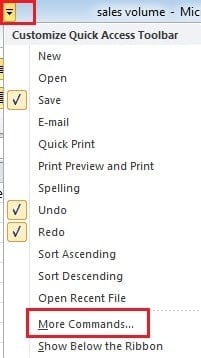
- 单击快速访问工具栏中的小箭头。
- 在下拉菜单中,选择“更多命令”选项。
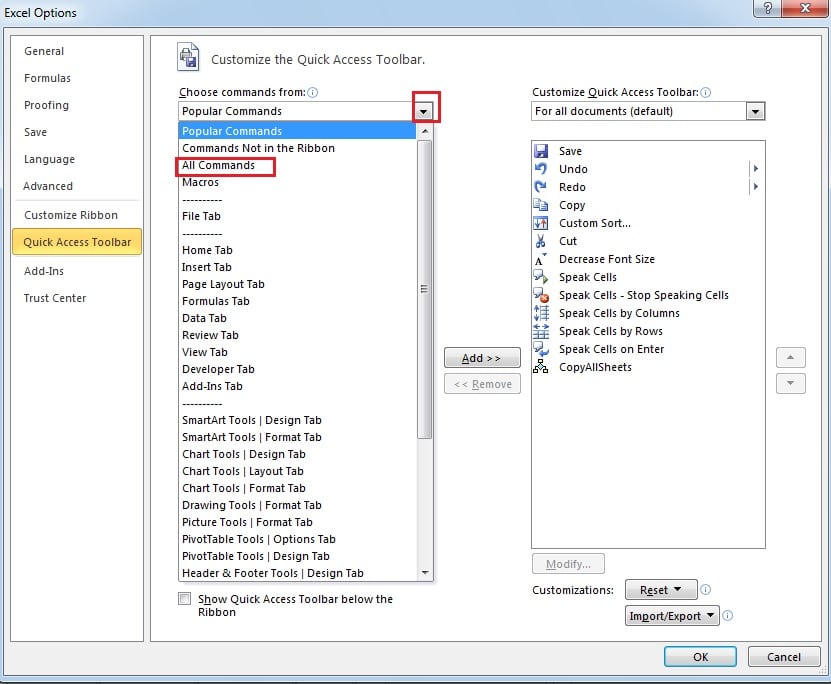
- 在新窗口中,单击“从以下位置选择命令”中的小箭头。
- 然后选择“所有命令”选项。

- 拖动滚动条,直到看到“笔”。
- 现在单击“笔”。
- 然后点击中间的“添加”。

- 现在单击“确定”。
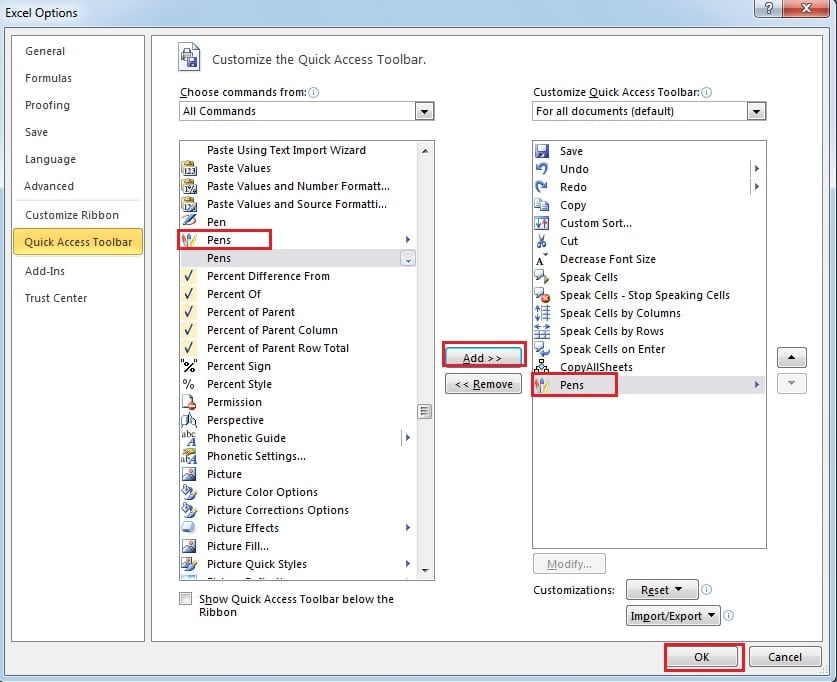
现在在快速访问工具栏中,您将看到其中的笔。
在工作表中使用笔
- 单击快速访问工具栏中的笔选项卡。
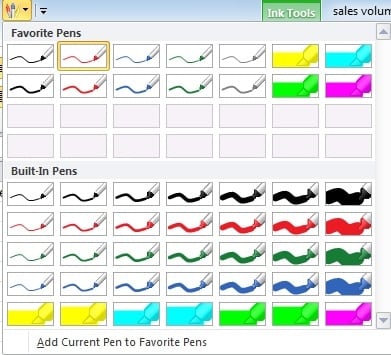
- 在下拉列表中,您会看到许多笔的选项。 选择您需要的任何类型。

- 现在您会看到鼠标的形状发生了变化。 因此,您可以在工作表中绘制以突出显示一些重要数据或信息。

- 高亮完成后,可以按键盘上的“Esc”取消笔。
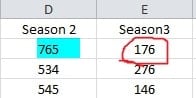
自定义您的笔
此外,如果您不喜欢那些笔的默认颜色,您也可以自己设置一个。
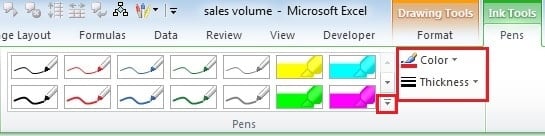
- 单击工作表中的任何墨迹。 在功能区中,您将看到“Ink Tools”选项卡。
- 在“颜色”和“粗细”部分,您可以根据自己的需要和喜好设置画笔。

- 现在单击“笔”部分的小箭头。
- 然后在下拉菜单中,单击“将当前笔添加到收藏笔”。

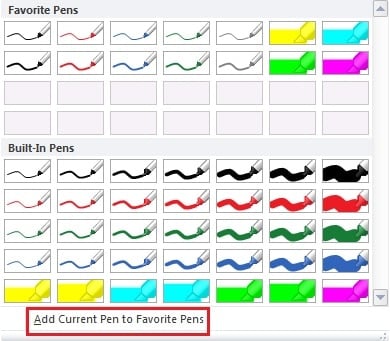
而下一次,你可以直接在那些选项中选择这支笔。
为不需要的 Excel 损坏做好准备
有时您可能会发现无法打开 Excel 文件,或者当您尝试打开 Excel 文件时出现错误消息。 因此,您的工作可能会因此类事故而出错。 因此,手头准备一个第三方工具是相当重要的。 它可以帮助 修复Excel 文件并确保您的所有数据都完好无损。
作者简介:
Anna Ma 是一位数据恢复专家 DataNumen, Inc.,它是数据恢复技术领域的世界领先者,包括 单词恢复 和 outlook 修复软件产品。 欲了解更多信息,请访问 datanumen.com