
在 Word 中,自动编号功能有时会让那些不想要它的人感到厌烦。 在本文中,我们将介绍 4 种在您的 Word 中取消它的方法。
自动编号是 Word 中一项非常有用且省时的功能。 也就是说,如果您键入数字“1”。 和文本,然后按“Enter”,Word 将自动按顺序插入下一个数字。 但是,当您不想要它时,Word 中的这个功能有时会让人抓狂。 幸运的是,可以轻松关闭此功能。 为此,您可以使用以下 4 种方法,我们很快就会看到。
方法一:手动删除
通常,我们会在您按下“Enter”后手动删除自动编号的列表。 也就是说,要为当前段落删除它,您可以在应用自动编号后立即按“退格键”。 或者,您可以在自动编号应用于当前段落后再次按“Enter”。
方法二:按“Shift+Enter”代替“Enter”
通常情况下,我们按“回车”键开始新段落。这样会自动为段落创建编号列表。但是,我们也可以通过按“Shift+回车”组合键来取消段落,而不是按“回车”键。不过,这种方法会在段落首行添加缩进。这意味着你需要调整段落的缩进格式,使其符合你的要求。
方法三:撤销当前文档的自动编号
如果您不想在当前文档中应用自动编号,可以通过以下方法禁用此功能:
- 输入数字并按下空格键后,左侧会出现“自动更正选项”按钮。


- 单击下拉箭头。 然后选择“撤消自动编号”。


方法 4:停止所有文档的自动编号
以上3种方法将取消当前段落或文档的自动编号。 但是,您也可以将 Word 设置为永久关闭此功能。 这将适用于您的所有 Word 文档。
- 单击“文件”,然后单击“选项”。

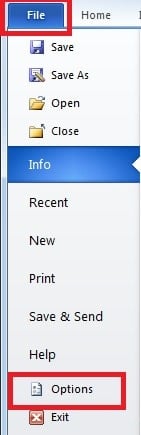
- 在下面的对话框中,切换到“校对”页面。 然后点击“自动更正选项”。


- 将出现一个弹出窗口。 在“键入时自动套用格式”页面下,单击“自动项目符号列表”和“自动编号列表”框中的勾号。 最后,单击“确定”。


注意 Word 文件损坏
正如我们所见,Word 试图通过自动将格式应用到您的文档来提供帮助。 但是,您也可以设置 Word 使您的文档看起来完全符合您的喜好。 对于像 Word 这样经常使用的软件,很难想出比丢失 Word 文档中的数据更糟糕的事情了。 因此,掌握一个强大的外部工具是至关重要的 恢复单词 在数据灾难时期。 此工具能够扫描损坏的文件,还可以执行快速 Word 恢复。
作者简介
Kelly Zhao 是一位数据恢复专家 DataNumen, Inc.,它是数据恢复技术领域的世界领先者,包括 excel恢复 和 pdf 修复软件产品。 欲了解更多信息,请访问 datanumen.com