
我们可以使用鼠标两个按钮之间的小滚轮来快速滚动文档。 但是,我们也可以在没有鼠标的情况下自动滚动我们的文档。
如今,大多数鼠标都在两个按键之间设计了一个滚轮,方便用户快速滚动浏览长篇文档。然而,并非所有人都使用鼠标。例如,有些人可能习惯使用触控板。那么,如果没有鼠标,如何才能更方便地浏览文档呢?其实还有另一种选择,Word 提供了一个隐藏的自动滚动命令,即使您不使用鼠标,也能享受到自动滚动的便利。只需按照以下步骤操作,即可单击按钮滚动浏览文档。
将自动滚动按钮添加到您的工具栏
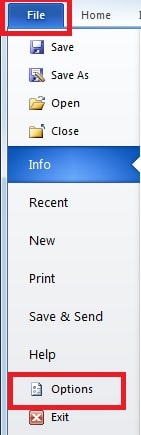
- 打开你的Word,点击“文件”,然后点击“选项”。
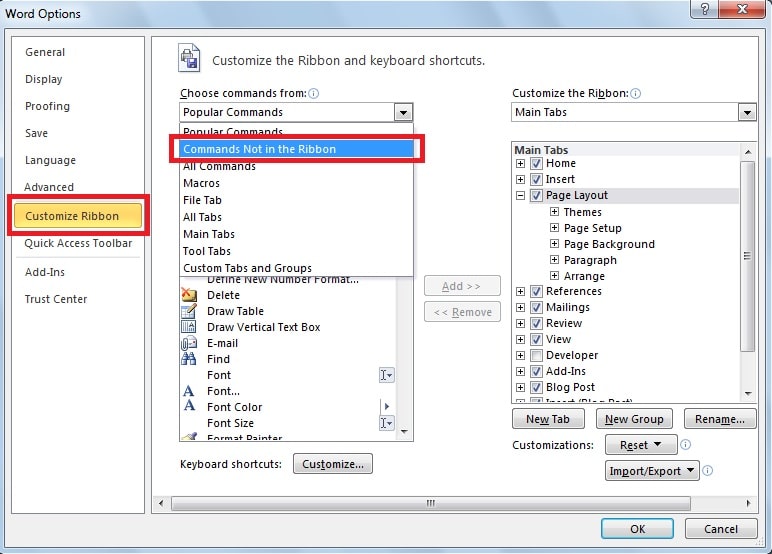
- 单击“自定义功能区”选项卡,然后在“从以下位置选择命令”下拉列表中选择“不在功能区中的命令”。

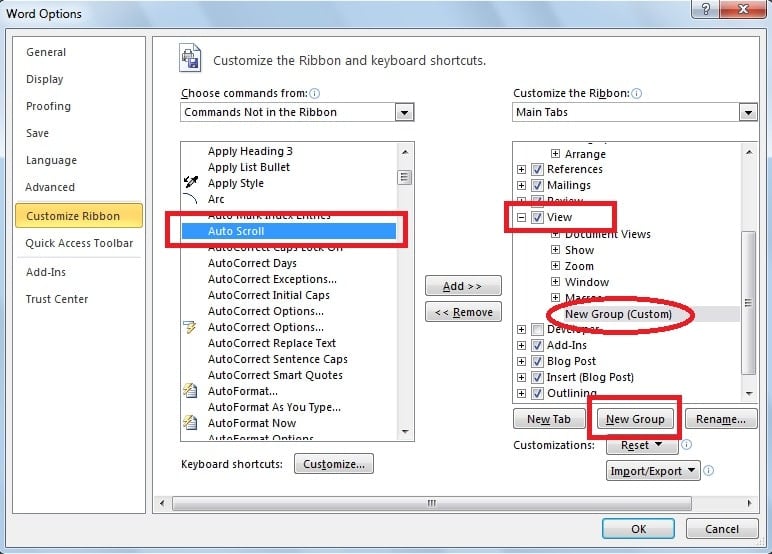
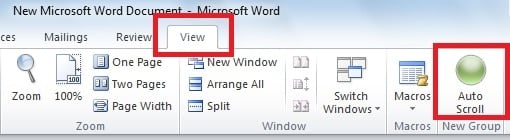
- 向下滚动列表以找到并单击“自动滚动”选项。 在窗口右侧的“主选项卡”下,选择一个我们要放置“自动滚动”按钮的选项卡,这里我们选择“查看”选项卡,然后单击“新建组”。 这样,我们就可以在“查看”选项卡下看到“新组(自定义)”项。
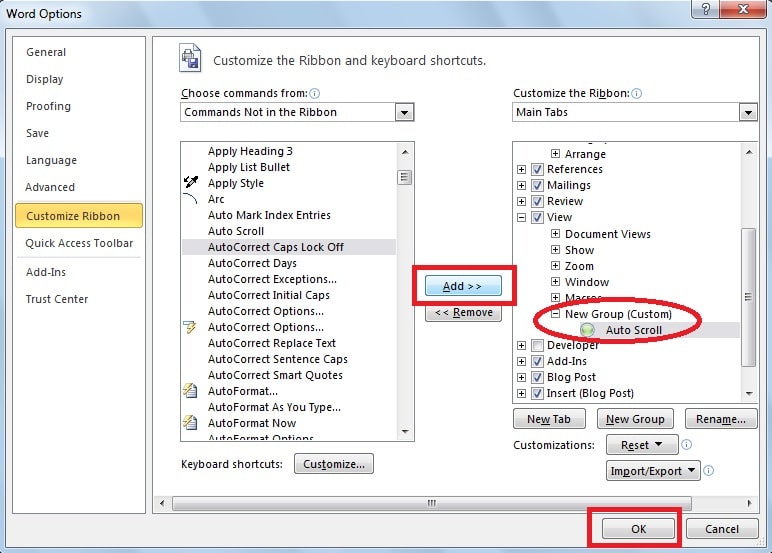
- 单击“添加”按钮,现在我们可以在“新建组”中看到“自动滚动”按钮。 最后,单击“确定”。

- 切换到“View”页面,我们会在“New Group”中看到一个我们刚刚添加的“Auto Scroll”按钮。 然后单击此按钮滚动浏览您的文档。

- 这样我们就可以实现我们文档的自动滚动了。 如下图所示,带有两个箭头的自动滚动圆圈将出现在页面中间。
控制自动滚动速度
此外,我们还可以向上或向下移动光标来加快或减慢自动滚动过程。 一方面,将光标稍微向下移动应该会非常缓慢地向下滚动页面。 另一方面,如果您向下移动光标更多,滚动速度会变快。 为了更好地理解这个过程,您可以参考上面的视频。
在 Word 损坏时恢复您的数据
正如我们所看到的,使用自动滚动功能,我们将更容易阅读冗长的 Word 文档。 由于它的各种优点,我们在日常生活中经常使用Word。 但是,Word也经常遭受一些外部攻击,并有丢失数据的风险。 要修复疑似损坏的 Word 文件,您可以使用 Word 中内置的修复工具。 但还是外 文档修复 如果文件严重损坏,工具可以提供巨大的帮助。 此外,该工具提供了先进的技术来尽可能多地恢复数据。
作者简介
Kelly Zhao 是一位数据恢复专家 DataNumen, Inc.,它是数据恢复技术领域的世界领先者,包括 excel恢复 和 pdf 修复软件产品。 欲了解更多信息,请访问 datanumen.com