
当您尝试打开并保存附件时,经常会出现“无法创建文件”错误。大多数情况下,这是由于临时文件夹已满造成的。以下是解决此错误的具体步骤。
和往常一样,我倾向于将邮件附件保存到本地,然后再打开。 但有一次,当我尝试保存附件时,我收到错误消息——“无法创建文件”。 如果您遇到同样的问题,可以按照以下步骤解决。
修改 Windows 注册表项
- 首先,关闭 Outlook,然后前往“开始”菜单。
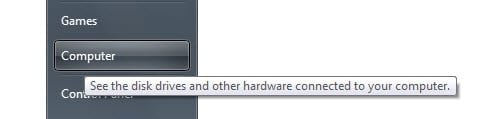
- 然后单击“计算机”选项,然后访问“磁盘(C:)”。
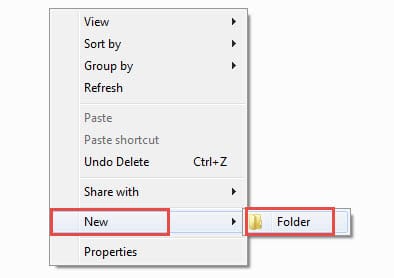
- 在此磁盘下,您需要通过从右键单击菜单中选择来创建一个新文件夹。 并将此文件夹命名为“Temp1”。
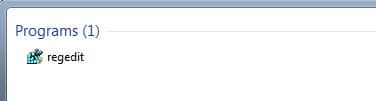
- 返回“开始”菜单。在搜索框中输入“Regedit”,然后按“Enter”键打开注册表编辑器。

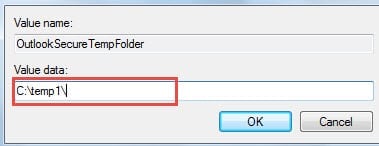
- 接下来,您需要找到以下键:“HKEY_CURRENT_USER”>“Software”>“Microsoft”>“Office”>“14.0”>“Outlook”>“Security”。 在右窗格中,找到值“OutlookSecureTempFolder”。
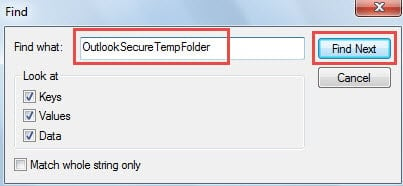
- 或者,您可以单击“编辑”按钮并从下拉列表中选择“查找”选项。 在新的对话框中,您可以键入“OutlookSecureTempFolder”来快速找到它。

- 找到值后,双击它。 稍后在弹出的对话框中,您应该在值数据字段中键入“C:\temp1\”。

- 单击“确定”保存更改,单击“X”图标退出注册表编辑器
- 最后重启电脑。
只要完成上述步骤,您就有很大的机会可以打开和保存附件。 但如果无法访问附件,则应考虑附件是否携带病毒甚至间谍软件。 然后你应该启动你的防病毒软件来扫描整个 PST 文件。
启动 Scanpst.exe 检查错误
如果检测到某些病毒,则切勿打开和保存它们。 如果没有,您应该考虑电子邮件本身是否已损坏,甚至出现了一些离奇的错误。 在这种情况下,您最好使用 Scanpst.exe 检查文件的完整性。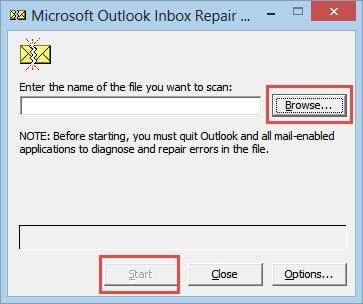
Outlook 自带收件箱修复工具 Scanpst.exe,这对用户来说非常实用。您可以在 Windows 资源管理器中搜索“Scanpst”找到它。它会立即显示。启动它,然后单击“浏览”选择目标 PST 文件。最后,单击“开始”即可检查并修复错误。
借助其他可靠的修复工具
但在很多情况下,如果损坏程度超出了 Scanpst.exe 的能力,您会收到类似“收件箱修复工具无法识别文件 xxxx.pst...”的提示。 那么你应该求助于其他工具,比如 DataNumen Outlook Repair,擅长修复 PST 文件。 它绝对可以毫不费力地恢复您珍爱的 Outlook 数据。
作者简介:
Shirley Zhang 是一位数据恢复专家 DataNumen, Inc.,它是数据恢复技术领域的世界领先者,包括 sql恢复 和 outlook 修复软件产品。 欲了解更多信息,请访问 datanumen.com