
将文本转换为表格是在 Word 中处理大量数据的一种省时且方便的方法。 在本文中,我们将主要看看如何实现转换。
有时,我们可能需要在word中编辑一个大表格。 当然,我们可以将数据一个一个地输入到表格单元格中,但是这样很麻烦,而且可能会占用很多时间。 或者,另一种方法是先用分隔符分割文本,然后将这些文本转换成表格,这样既省时又容易实现。 实现表格与Word文本的转换,可以参考下图的这篇文章。
将分隔文本转换为表格
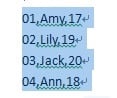
这里要注意的一个关键步骤是使用定界符正确分隔文本。 通常,限制符可以是段落、逗号、制表符或其他字符或符号。 在这里,我们选择逗号来分隔文本。
- 下面是一些逗号分隔的文本,我们以它为例来展示Word中文本到表格的转换。 首先,我们应该用光标选择以下文本。
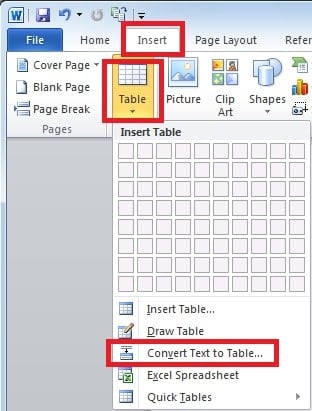
- 切换到“插入”页面,然后单击“表格”按钮。 接下来,选择“将文本转换为表格”。
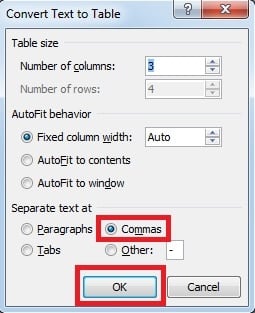
- 在随后的弹出窗口中,确保我们在“Separate text at”下选择“Commas”。 然后,单击“确定”。

- 现在我们可以看到上面的逗号分隔的文本已经自动转换为表格了。


将表格转换回文本
有时,我们可能还想以高效的方式从表中提取数据。 在本节中,我们将讨论如何实现这一点。
- 如果您只需要将表格的某些部分转换为文本,只需选择 tar得到表格单元格。 否则,将光标放在表格上并单击它。
- 切换到“布局”页面,单击“转换为文本”按钮。

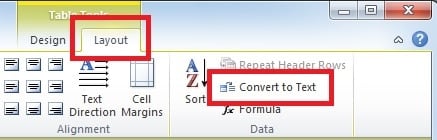
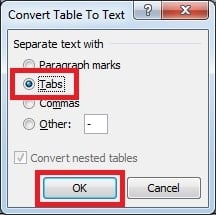
- 然后,我们在下面的对话框中选择“Tabs”,点击“OK”。 至此,我们可以看到选中的表格已经转化为Word文本了。

Word文件损坏的解决方案
Word被人们广泛使用,在日常生活中我们需要Word来为我们做很多工作。 但是,对于我们任何人来说,都很难避免 word 文件损坏。 要修复损坏的 Word 文档,我们可以使用 Word 中内置的修复工具。 但是,有时问题可能超出了内置恢复工具的修复能力。 尽管如此,我们仍然可以求助于外部 文档修复 工具,具有许多强大的功能,可以从文件中扫描和恢复数据,确保数据丢失极少。
作者简介
Kelly Zhao 是一位数据恢复专家 DataNumen, Inc.,它是数据恢复技术领域的世界领先者,包括 excel恢复 和 pdf 修复软件产品。 欲了解更多信息,请访问 datanumen.com