
您是否厌倦了 Outlook 导航窗格中的默认字体? 在这篇文章中,我们将看看如何改变它的字体,无论是在 Outlook 2010 中,新版本还是旧版本。
众所周知,Outlook在自定义Outlook页面外观时,为我们提供了很多主动性。 例如,我们可以更改 Outlook 导航窗格中的字体。 自 Outlook 2010 以来,我们被允许直接在 Outlook 中更改导航窗格字体。 对于 Outlook 2007 及更早版本,我们还可以通过更改窗口外观设置来更改字体。
在 Outlook 2010 和更新版本中
- 首先,您应该启动 Outlook 应用程序。
- 然后从“主页”功能区切换到“查看”功能区。
- 接下来找到“布局”组。 然后单击“导航窗格”选项。
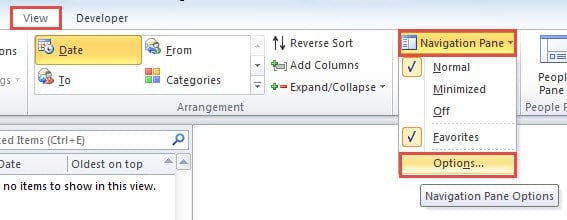
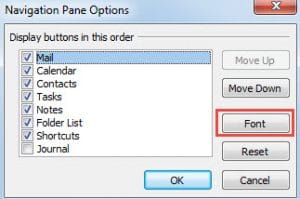
- 稍后您应该从下拉列表中选择“选项”。 立即会出现一个新的对话框。 在此对话框中,您可以完全控制所有导航选项。 您可以更改他们的订单,并可选择打开或关闭它们。

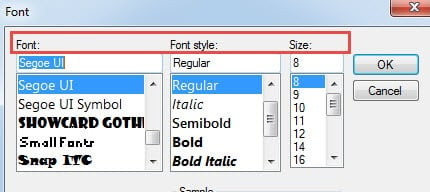
- 当然,您也可以看到“字体”按钮。 只需单击它,就会弹出另一个对话框。 在此对话框中,您可以根据自己的喜好更改所有字体设置,无论字体、大小或样式如何。

- 更改后,只需单击两个“确定”即可返回 Outlook 主页。 你可以看到它的字体已经改变了。
在 Outlook 2007 和旧版本中
- 对于作为tart、关闭 Outlook 应用程序。
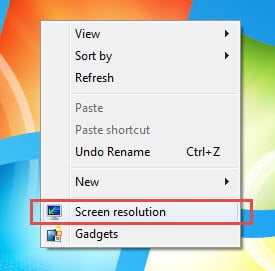
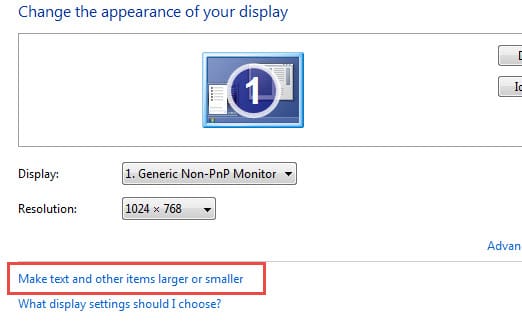
- 然后右键单击 Windows 桌面并从上下文菜单中选择“屏幕分辨率”。

- 在新的弹出窗口中,您应该找到并单击蓝色的“使文本和其他项目变大或变小”链接。

- 接下来在随后的屏幕中,您可以更改字体大小。 只要您选择较大的百分比,您的 Outlook 也会以较大的字体显示。

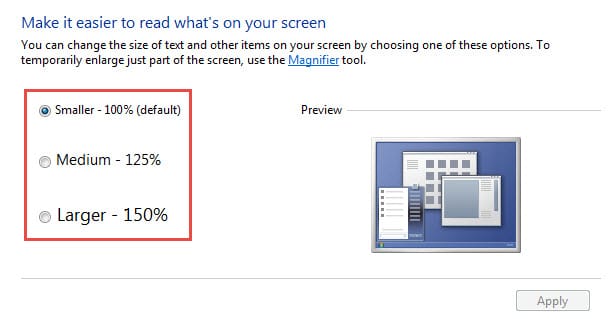
请注意: 您还可以单击左侧的“设置自定义文本大小”选项,然后在弹出对话框中,根据您的意愿缩放到一定百分比的大小。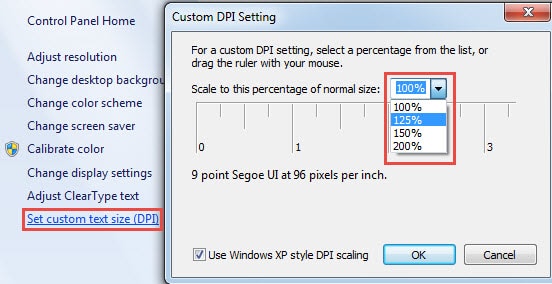
实际上,您可以在 Windows 外观设置中更改字体大小和颜色。 只需右键单击桌面并选择“个性化”选项。 然后点击“Windows Color”,接下来你可以点击“Advanced appearance settings”。 最后在随后的对话框中,您可以更改字体大小和颜色。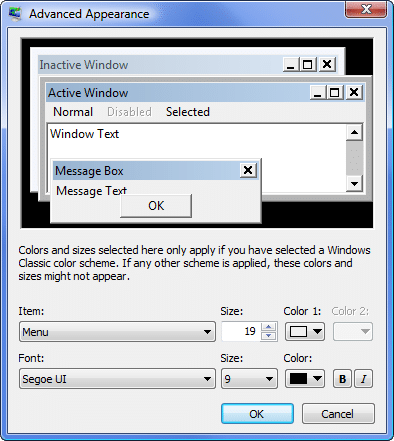
打捞展望数据
虽然 Outlook 有很多功能,但它也无法消除错误。 在更糟糕的情况下,Outlook 可能会突然崩溃。 毫无疑问,一旦遇到崩溃,我们珍爱的数据将面临风险。 因此,我们应该做好充分的准备,例如定期备份和随身携带修复工具,例如 DataNumen Outlook Repair. 它可以扫描和 修复 Outlook 几分钟之内。
作者简介:
Shirley Zhang 是一位数据恢复专家 DataNumen, Inc.,它是数据恢复技术领域的世界领先者,包括 sql恢复 和 outlook 修复软件产品。 欲了解更多信息,请访问 datanumen.com