
本文将介绍如何将颜色类别从一台计算机迁移到另一台计算机。 如果您有多个颜色类别,又不想在新PC中一一重新添加,您可以使用以下方式进行复制。
我在当前的计算机中创建了无数类别。 我几乎无法想象失去它们的情况。 因此,我希望我可以备份它们。 因此,我在网上搜索了很多,甚至找到了一个既可以备份又可以恢复到另一台PC上的好方法。 这是惊人的!
备份颜色类别
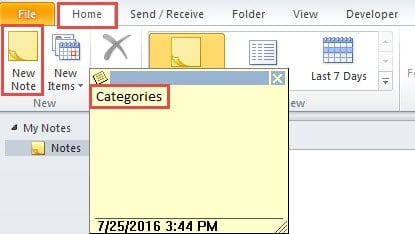
- 首先,通过单击导航窗格底部的 Notes 图标切换到 Notes 文件夹。 或者,您可以使用键盘快捷键,即“Ctrl + 5”。
- 然后在笔记窗格中,通过单击主页功能区中的“新建笔记”来创建新笔记。 在新的弹出式注释中,您应该键入“类别”。 然后单击笔记右上角的 X 图标。
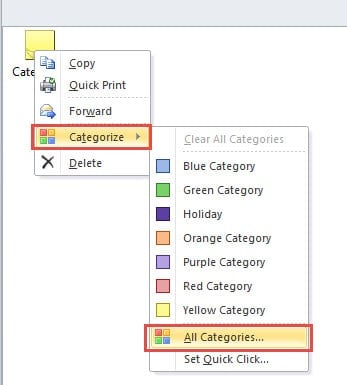
- 接下来,您应该找到并右键单击笔记,然后选择“分类”,然后选择“所有类别”选项。

- 在下面的“颜色类别”对话框中,您应该选择要备份的所有类别。 然后单击“确定”返回到注释窗格。
- 最后需要将笔记保存到本地。 您可以选择笔记并转到“文件”菜单,然后选择“另存为”将其另存为 Outlook 邮件格式。 此外,您还可以缩小当前的Outlook页面,直接将便签拖到想要保存的位置。 默认情况下,笔记将保存为 .msg 文件。


完成上述 5 个步骤后,您就成功备份了当前邮件配置文件的类别。 然后您可以转到下一步,即将存档的颜色类别恢复到另一个邮件配置文件。
将存档的颜色类别恢复到另一台计算机
- 对于作为tar吨,水库tart Outlook 并转到备注窗格。
- 拖放以将 Categories.msg 移动到备注窗格。
- 然后通过单击导航窗格中的邮件图标返回邮件页面。 或者使用另一个热键,即“Ctrl +1”。
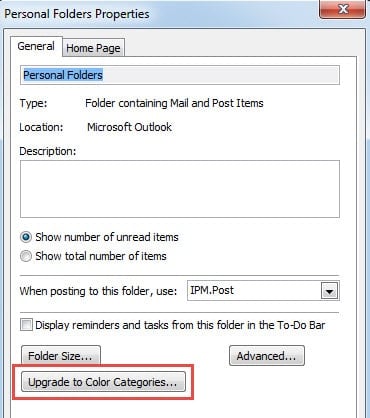
- 接下来找到并右键单击标题的标题 tar获取邮箱,然后从上下文菜单中选择“数据文件属性”选项。
- 最后在随后的对话框中,您可以点击“升级到颜色类别”按钮,这将扫描整个邮箱的类别,检测 lost 的,然后自动添加它们。

掌握可靠的 Outlook 支持工具
通过颜色分类,我们可以更轻松地对电子邮件、便签和其他 Outlook 项目进行分类。 当然,除了类别之外,只要我们不断的钻研,Outlook会给我们带来更多的惊喜。 然而,出色的电子邮件客户端有一个致命的缺点——它非常容易受到损坏。 因此,我们应该在附近保留一个足够有效的支持工具,例如 DataNumen Outlook Repair. 它可以扫描并最大限度地减少数据损坏,并最终 恢复 Outlook 文件没有任何大惊小怪。
作者简介:
Shirley Zhang 是一位数据恢复专家 DataNumen, Inc.,它是数据恢复技术领域的世界领先者,包括 sql恢复 和 outlook 修复软件产品。 欲了解更多信息,请访问 datanumen.com