
众所周知,带有超链接的文本会变成带有下划线的蓝色。 本文将告诉您如何更改默认超链接样式以使您的消息更具吸引力。
有一次,我收到一封来自产品服务提供商的电子邮件,其中所有超链接都是特殊字体和紫色,没有下划线。 它看起来很有趣。 实际上,几十年来使用 Outlook 和 Word,我已经对默认的超链接样式感到非常厌倦,只是蓝色和下划线。 我也希望改变它。
撰写电子邮件时更改超链接样式的步骤
- 首先,启动 Outlook 程序并单击“新建电子邮件”以创建新邮件。
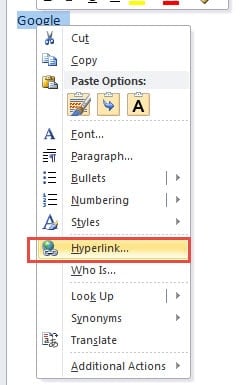
- 然后在新消息窗口中,键入特定的单词或句子。 例如,在邮件正文中键入“Google”。 选择五个字符。 右键单击它并从上下文菜单中选择“超链接”。
- 在随后的对话框中,您可以将 google 网站粘贴到地址栏中。 然后单击“确定”保存超链接。 您可以看到默认的超链接样式,即蓝色和下划线。
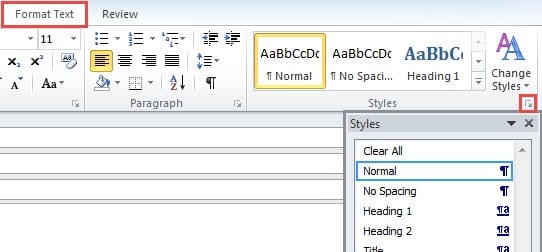
- 接下来切换到“格式文本”选项卡并找到“样式”功能区。 单击右下角的扩展图标,这将显示样式和格式窗格。

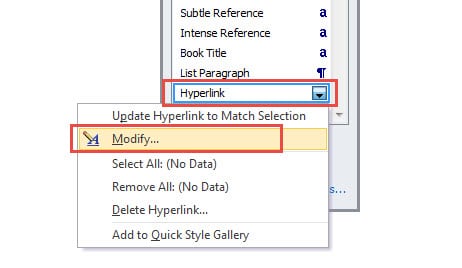
- 在此窗格中,您可以找到“超链接”选项。 右键单击它并从右键菜单中选择“修改”。

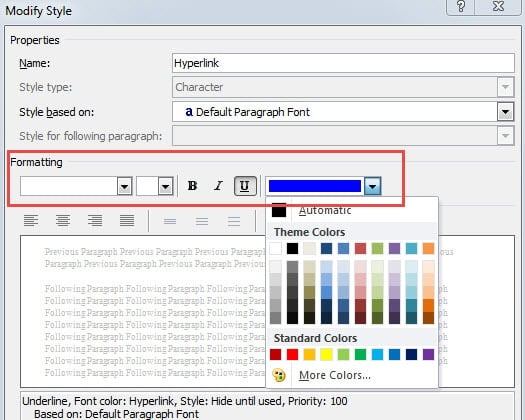
- 稍后会出现一个新的对话框,您可以在其中更改超链接的样式,与字体、字体大小、效果和颜色等无关。例如,您可以删除下划线,更改默认的蓝色。

- 如果您希望这种新的超链接样式适用于以后所有的新邮件,而不仅仅是当前的邮件,您应该选择“基于此模板的新文档”选项。

- 最后单击“确定”以保存提醒的样式。 单击对话框右上角的 X 图标退出样式窗格。 当你回到新消息窗口时,你可以看到带有超链接的“Google”已经换上了新样式。

从损坏的 Outlook 文件中挖掘出有价值的数据
作为 Microsoft Office 套件的一部分,Outlook 使用 Word 作为默认的消息编辑器。 所以,我们在写邮件的时候,都是用Word来编辑邮件正文的。 这是米ost Outlook 和 Word 之间的主要连接。 就像 Word 文档很容易损坏一样,Outlook 文件同样容易损坏。 因此,我们需要提前为可怕的事件做好准备。 定期备份并持有强大的修复工具,例如 DataNumen Outlook Repair,它专门从事 展望恢复.
作者简介:
Shirley Zhang 是一位数据恢复专家 DataNumen, Inc.,它是数据恢复技术领域的世界领先者,包括 sql恢复 和 outlook 修复软件产品。 欲了解更多信息,请访问 datanumen.com