
有时,我们可能会标记一封电子邮件以供跟进。 完成后,我们可以一键标记为完成。 但是我们如何才能得到被标记的邮件被标记为完成的准确时间呢? 本文将向您展示一种简单的方法。
在 Outlook 2003 及更早版本中,当我们将电子邮件标记为已完成时,我们可以看到完成日期和时间。 然而,在 Outlook 2007 之后的新版本中,邮件将只显示完成日期,而没有详细说明时间,如下图所示: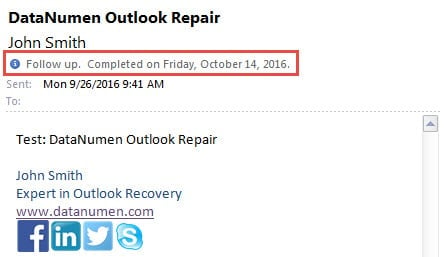
但是还有另一种方法可以帮助显示特定的完成时间。 下面是具体步骤。
获取电子邮件标记为已完成的准确时间
- 首先,启动 Outlook 程序。
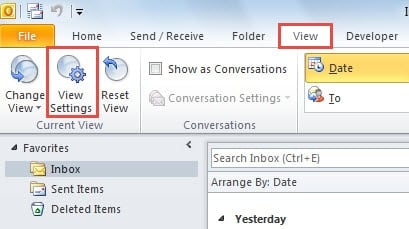
- 在 Outlook 主窗口,即“邮件”窗格中,您应该从“主页”选项卡切换到“查看”选项卡。
- 在“查看”选项卡下,您应该在“当前视图”组中找到并单击“查看设置”按钮。

- 然后将弹出一个新的“高级视图设置”按钮对话框。 在其中,您需要点击“列”按钮。
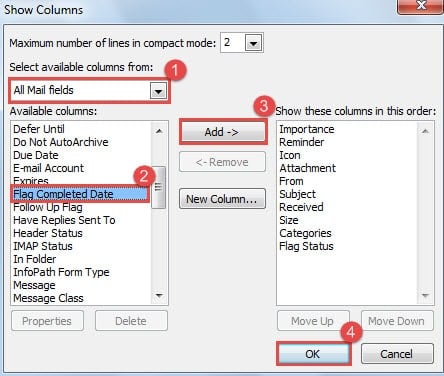
- 在随后出现的“显示列”对话框中,您需要进行以下操作:
- 首先,单击“从以下位置选择可用列”字段中的向下箭头,然后从下拉列表中选择“所有邮件字段”。
- 之后,从下面的“可用列”列表中,在“标记完成日期”列上找到并投球。
- 然后单击“添加”按钮将其添加到“按此顺序显示这些列”的右侧框中。 或者,您可以使用“上移”按钮更改顺序。
- 最后单击“确定”按钮,您将返回上一个对话框。

- 在“高级视图设置”对话框中,单击“设置列格式”按钮。
- 接下来在“格式化列”的新对话框中,按照以下步骤操作:
- 首先,在“可用字段”中,选择“标记完成日期”。
- 然后在“格式”部分中,选择向下箭头以启用其下拉列表。 在所有可选择的格式中,您需要选择 most 适当的一个,包括标记完成日期和详细时间,例如“Friday, October 14, 2016 9:58 AM”。
- 最后,单击“确定”按钮。

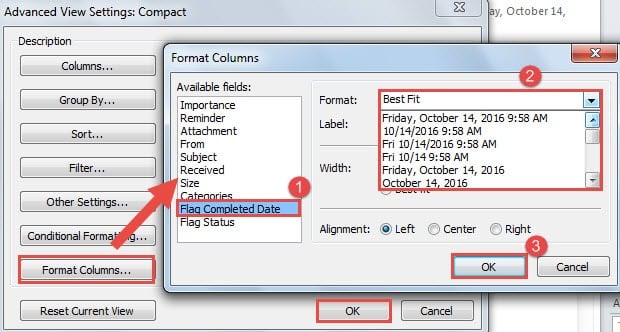
- 最后在“高级视图设置”对话框中按“确定”按钮,启用新设置。
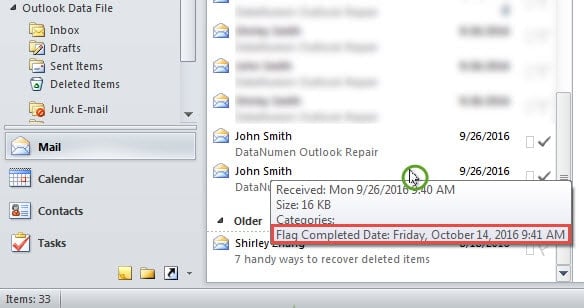
- 返回电子邮件列表时,您可以将鼠标悬停在已标记的电子邮件上。 将出现一个屏幕提示,其中包含以您选择的格式精心标记的完成日期和时间。

无法逃脱腐败
事实是 Outlook 很容易受到攻击,尽管它功能丰富。 因此,无论作为独立的电子邮件客户端还是日程管理器,我们都应该对其健康保持谨慎。 也就是说,我们应该努力维护它。 当然,我们需要一个专业的工具,比如 DataNumen Outlook Repair,这可以 修复PST 有效归档。
作者简介:
Shirley Zhang 是一位数据恢复专家 DataNumen, Inc.,它是数据恢复技术领域的世界领先者,包括 sql恢复 和 outlook 修复软件产品。 欲了解更多信息,请访问 datanumen.com