
在今天的文章中,我们将了解如何在 Word 文档中将图片裁剪成不同形状的方法。
有时,您可能需要将图像插入到 Word 文件中,以便内容丰富且动态。 然而,您可能还会发现这些形状常见的图像不够吸引眼球。 然后就有了按照你喜欢的方式塑造它们的愿望。
说到图片形状,有些人可能会想到 Photoshop。 它肯定可以以专业和完美的方式完成工作。 但是,这可能非常耗时,尤其是当您必须先学习使用该软件时。 在这里,我们将向您展示如何在 Word 中裁剪图像形状。
裁剪 Word 文档中已有的图片
- 第一次和形式ost, 打开包含图片的 Word 文档。
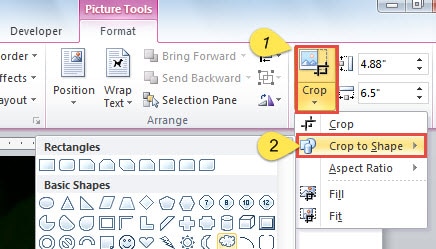
- 接下来,双击图片。 现在,“格式”选项应显示在“工具栏”上。
- 单击“裁剪”。
- 然后在“裁剪”下拉列表中选择“裁剪成形状”,你会看到各种形状。

- 选择一种你喜欢的形状。 你可以看到图片形状已经改变了。
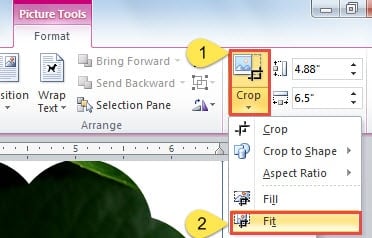
- 现在,图片可能与形状不太吻合。 为了调整,你应该双击图片。
- 单击“裁剪”。
- 然后转到“适合”。

- 将光标放在图片周围的裁剪手柄上。
- 拖动图片或形状进行调整。
- 单击“裁剪”或按“Esc”完成裁剪。
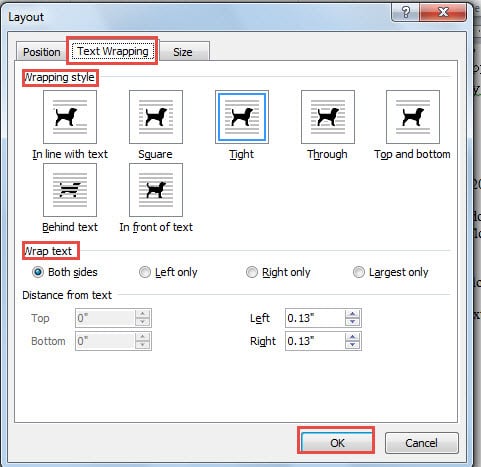
- 继续右击图片。
- 在菜单上选择“大小和位置”。
- 在“布局”窗口中,单击“文本环绕”。
- 然后选择包装样式。
- 最后一步记得点击“确定”。

到目前为止,您的文档看起来像这样: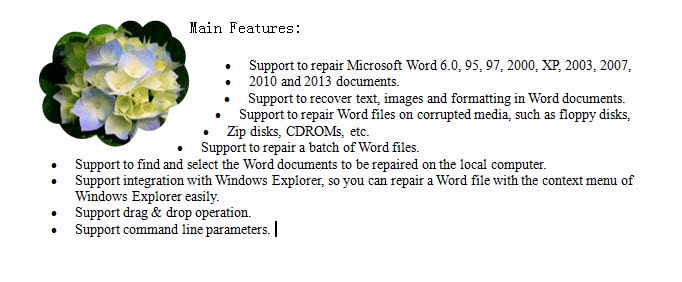
为尚未在 Word 文档中的图片设置形状
- 首先,将光标放在图片所在的位置。
- 单击“插入”。
- 然后点击“形状”。
- 选择一个形状。
- 现在你的光标变成了一个加号。 拖动以创建形状。
- 双击形状。
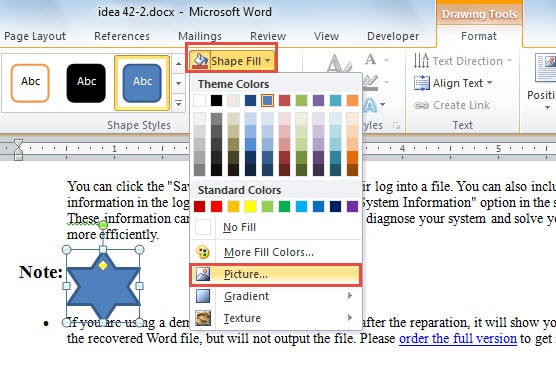
- 接下来单击“形状填充”选项。
- 转到单击菜单上的“图片”。

- 将弹出“插入图片”窗口。 只需选择 tar得到图片。
- 单击“插入”。
- 然后重复上述第 6 步至第 11 步进行适当调整。
- 同样,右键单击图片。
- 单击“更多布局选项”。
- 再次重复上述第 14 步至第 16 步。
修复 Word 文件损坏
不可否认,生动的图片让我们的Word文档看起来很棒。 但是,Word 文件损坏可能会时不时地发生。 当然,没有人期望这一点。 启发我们自己如何修复 Word 文件损坏仍然不会对我们造成伤害。 首先,了解Word中的内置函数 单词修复. 此外,随身携带第三方修复工具也是一个不错的选择。
作者简介:
Vera Chen 是一位数据恢复专家 DataNumen, Inc.,它是数据恢复技术领域的世界领先者,包括 excel恢复 以及 pdf 修复软件产品。 欲了解更多信息,请访问 datanumen.com