
在本文中,我们将告诉您如何解决 Word 中一些常见的图片错误和问题。
有时,当您打开文档时,您会发现图片无法显示或 Word 仅显示部分图像。 我想你们都想找出导致这些问题的原因,更重要的是,您可以做些什么来解决这些问题。
事实上,这些问题的原因因情况而异。 因此,我们在这里不仅会根据具体问题为您提供不同的解决方案,还会为您提供解决问题的原因。
以下是您可能会遇到的两个主要问题。
问题 1:仅显示图片占位符
有可能你打开你的 Word 文档,但到处都看不到图像,只有图片占位符,如下所示: 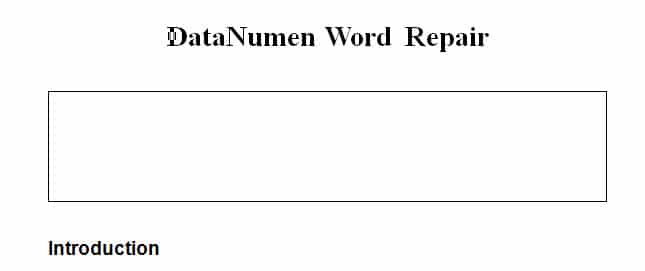
这是因为选中了“显示图片占位符”选项。
请按照以下步骤进行修复:
- 首先,点击“菜单栏”上的“文件”。
- 接下来转到“选项”。
- 单击“Word选项”窗口左侧的“高级”选项。
- 请向下滚动到“显示文档内容”组框。
- 现在您可以在“显示图片占位符”框中看到复选标记。 只需撤消它。
- 请记住单击“确定”以保存更改并关闭窗口。

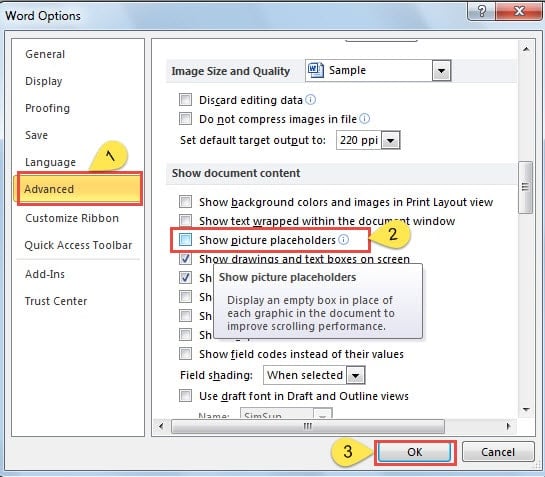
此时图片应该可以正常显示了。
问题 2:仅显示图像的一部分
实际上,有两个原因可能会导致这种故障。
原因一:图片过大
图片一旦过大,页面肯定无法显示全尺寸。 克服它的方法如下:
- 单击图片。
- 将光标放在图片周围的点上。
- 然后拖动以将图片修剪到允许的大小。
原因二:Word文档设置的行距“一模一样”
对于设置为“与文字一致”环绕样式的图片,如果您的Word文档设置为“完全”行距,则无法看到完整尺寸,如下所示: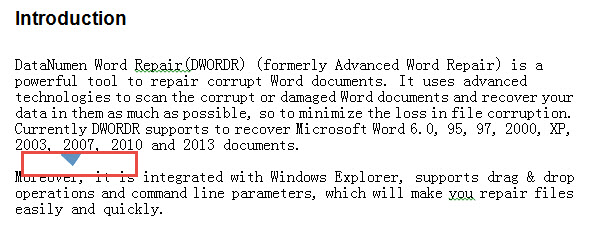
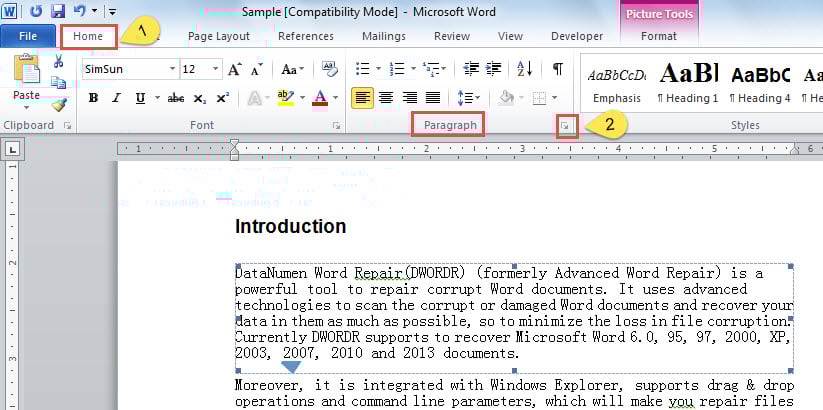
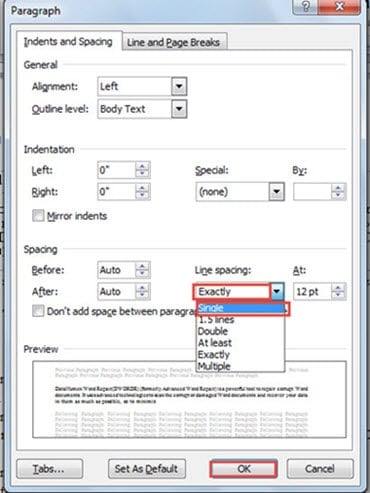
请按照以下步骤调整设置,以正确显示图像。
- 单击图片。
- 接下来点击“主页”。
- 然后转到“段落”组并单击“段落”以打开对话框。

- 在“行距”下方的列表框中选择“单行”。
- 最后,单击“确定”。
注意文件损坏
我们在 Word 文档中插入图片的真正原因是为了润色它们,使它们看起来更好看。 但我们应该时刻牢记,永远不要追求美丽而不是安全。 图像可以使文件看起来容易,但同时对文件安全构成威胁。 虽然利用工具并不难 恢复单词, 它是ost时间和金钱。 因此,明智的做法是从一开始就避免文件损坏。
作者简介:
Vera Chen 是一位数据恢复专家 DataNumen, Inc.,它是数据恢复技术领域的世界领先者,包括 excel恢复 以及 pdf 修复软件产品。 欲了解更多信息,请访问 datanumen.com