
您不能在 Excel 工作表中创建包含三个数据系列的柱形图或折线图。 因此,气泡图可能是您的首选。
气泡图的主要区别在于气泡本身也代表一组数据。 因此,在这样的图表中,实际上包含了三个数据系列。 下面将介绍如何创建这样的图表。
创建气泡图
在此工作表中,有关于销量的三个数据系列。 现在您可以为此工作表创建气泡图。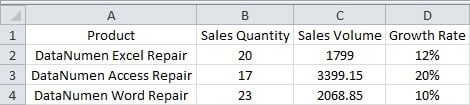
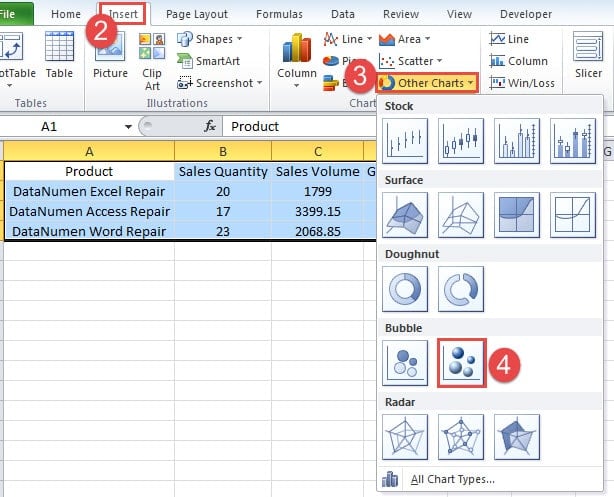
- 点击 tar获取区域。
- 单击功能区中的“插入”选项卡。
- 然后单击“其他图表”按钮。
- 在下拉菜单中,单击气泡图选项。 如果你想要更好的效果,你也可以选择有3D效果的。
现在您将看到只有一个气泡的图表。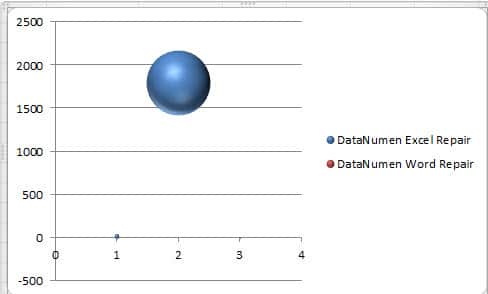
因此,需要进一步的步骤。
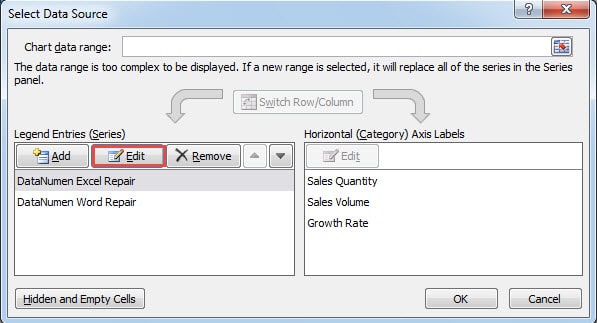
- 创建图表后,您将在工具栏中看到“图表工具”选项。 在这里单击“选择数据”按钮。

- 现在在“选择数据源”窗口中,单击“编辑”按钮。

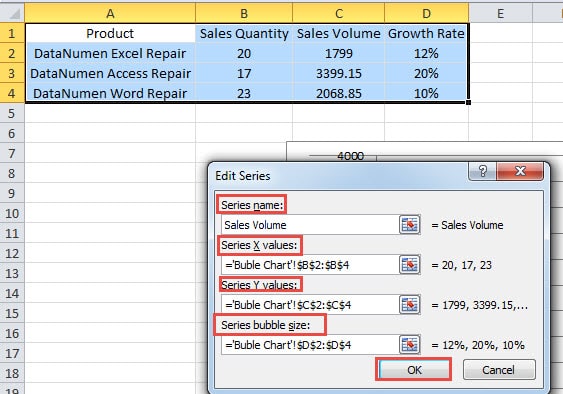
- 然后在“编辑系列”窗口的文本框中输入相应的内容。 对于系列名称,您可以直接输入名称。 或者您也可以在工作表中选择。 轴的值和气泡大小都与工作表中的数据有关。 您也可以根据需要切换它们。

- 之后,单击“确定”。
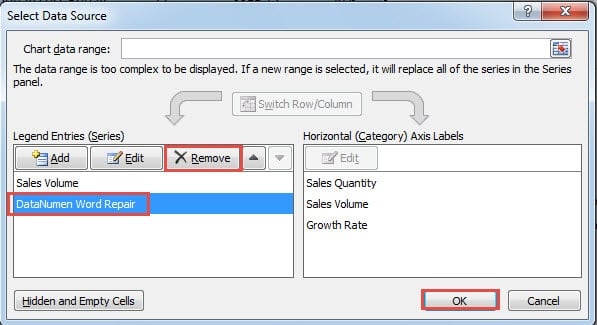
- 现在您回到“选择数据源”窗口。 这里删除系列“DataNumen Word Repair”。 在您的工作表中,您需要根据实际设置进行删除。

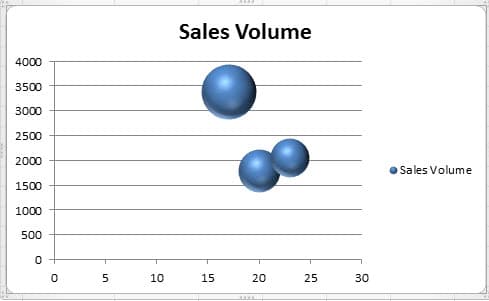
- 然后单击“确定”。 现在在图表中,有三个气泡。


调整气泡图
在这张气泡图中,两个气泡连在一起,不是很清楚。 因此,您还可以修改图表。
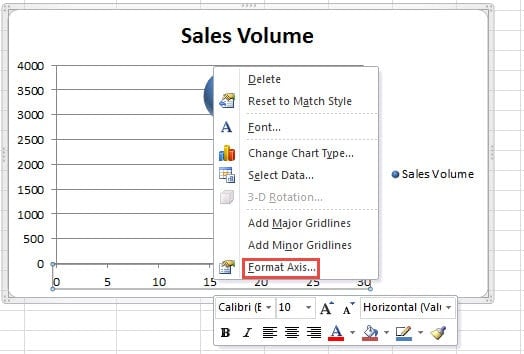
- 右键单击图表中的 X 轴。
- 在菜单中,选择选项“格式轴”。

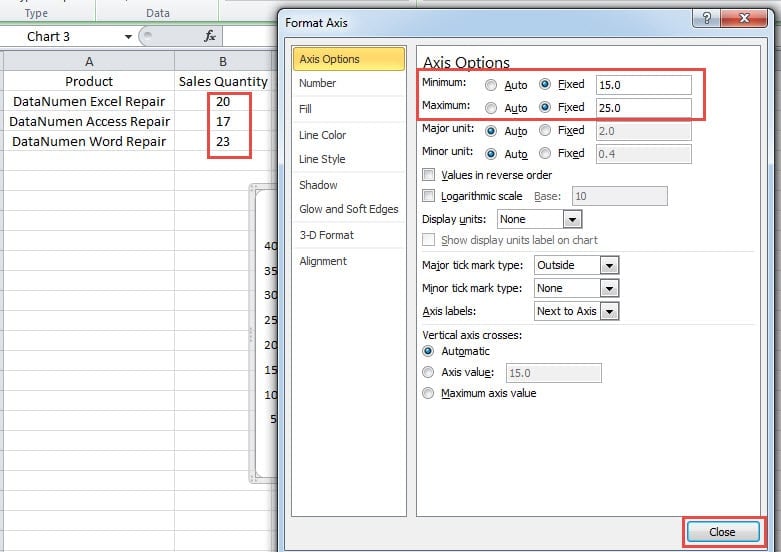
- 在“格式轴”窗口中,根据“销售数量”值更改最小和最大数量。 您也可以根据自己的实际数据进行调整。

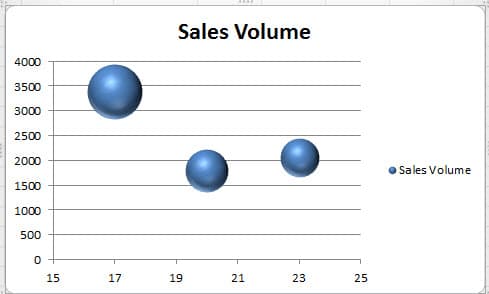
- 然后关闭窗口。 现在你会发现气泡都在各自的地方分开了。 这个界面比前一个好得多。
改变气泡的颜色
每个气泡的默认颜色是相同的。 如果你想让每个气泡都有不同的颜色,你也可以手动设置。
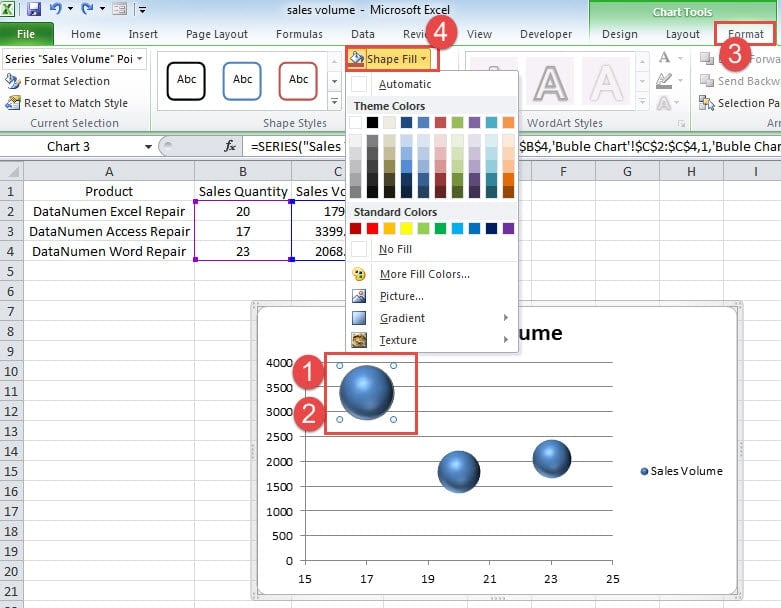
- 单击要更改颜色的特定气泡。 现在您会看到图表中的所有气泡实际上都被选中了。
- 现在再次单击图表。 因此,只有 tar选择获取气泡。 小心不要双击气泡。 否则会弹出“格式化数据系列”窗口。
- 现在单击“图表工具”下功能区中的“格式”选项卡。
- 然后点击工具栏中的“形状填充”按钮。

- 在下拉菜单中,选择气泡的颜色。
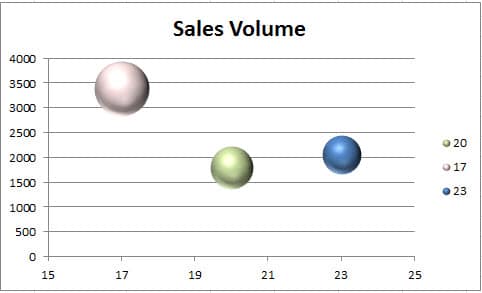
- 现在重复这些步骤并更改其他气泡的颜色。 在下图中,我们还更改了图表中的颜色。
识别不同的气泡
在图表中,即使你设置了不同的颜色,你仍然不知道哪个产品是气泡对应的数据。 图表中的图例仅显示每个产品的销售数量。 因此,您需要在图表中添加标签。
- 删除图表中的图例。
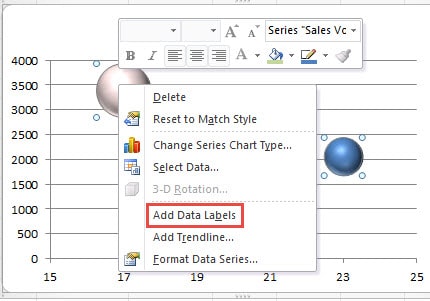
- 右键单击任何气泡。
- 然后选择选项“添加数据标签”。 因此,数据标签将出现在图表中。

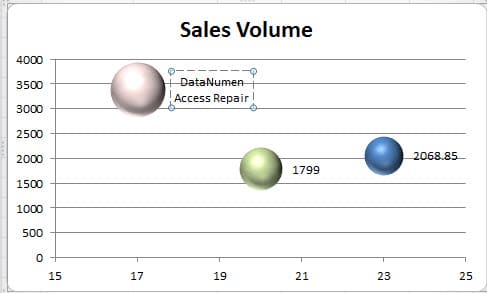
- 现在单击要修改的标签。 这里将选择所有标签。
- 在此步骤中,再次单击该标签。 因此,只有 tar获取标签将被选中。
- 现在您可以将数字更改为产品。

- 重复上述步骤并更改图表中的所有其他标签。

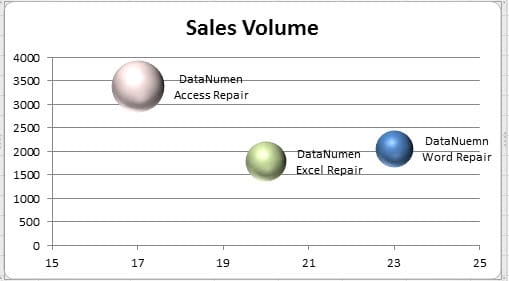
经过以下所有步骤后,现在您已经创建了一个完美的气泡图。 而且您不会对相应的产品感到困惑。
气泡图很难在 Excel 崩溃中生存
Excel 崩溃随时可能发生。 结果,almost Excel 中的所有数据和信息都将被损坏,包括那些图表和表格。 这时,我们建议您可以使用我们强大的修复工具来 恢复 Excel. 使用此工具,您可以恢复损坏的 Excel 文件中的所有元素。
作者简介:
Anna Ma 是一位数据恢复专家 DataNumen, Inc.,它是数据恢复技术领域的世界领先者,包括 单词恢复 和 outlook 修复软件产品。 欲了解更多信息,请访问 datanumen.com