
百分比是Excel中非常常见的一种数据形式。 为了方便起见,Excel 具有将数据设置为百分比格式的功能。
有 3 种不同的方法来更改格式。 但您可能还需要注意一些细节。 在下图中,我们需要手动输入销量的增长率。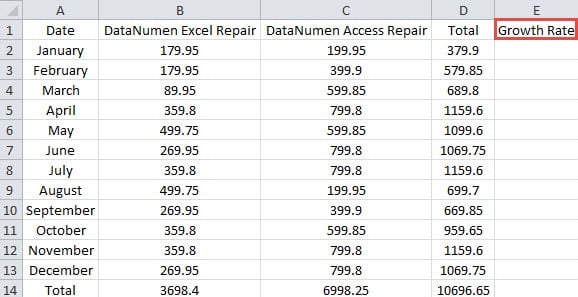
我们需要输入很多数据。 因此,如果 Excel 可以自动将表格转换为百分比格式,则任务会容易得多。
方法一:使用快捷键组合
快捷键组合使用起来非常简单。 这里的快捷键组合是“Ctrl + Shift +%”。 实际上,它与单击工具栏中的按钮相同。
但是在输入数字之前或之后使用这个组合会产生不同的结果。 我们将详细讨论它。
(1) 输入号码后使用
- 在目标单元格中输入数字“0.12”。
- 现在按“Enter”或单击工作表中的另一个单元格。
- 然后再次单击该单元格以将光标定位在该单元格上。
以上两步将退出编辑模式。 否则快捷键无法生效。 在这里您可能还会注意到单元格类别是“常规”。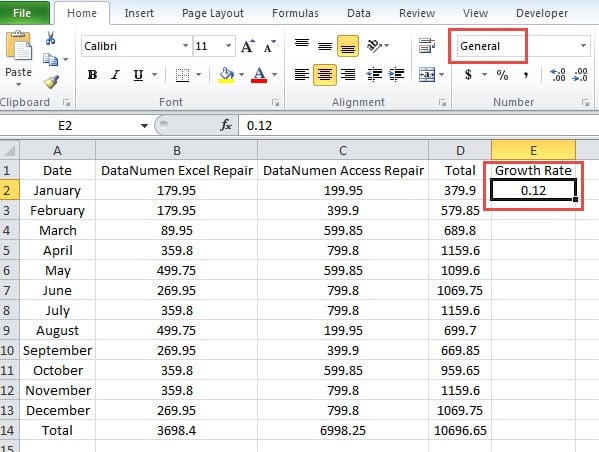
- 现在按下键盘上的“Ctrl + Shift +%”键。 百分号会立即出现。 单元格中的数字将变为“12%”。

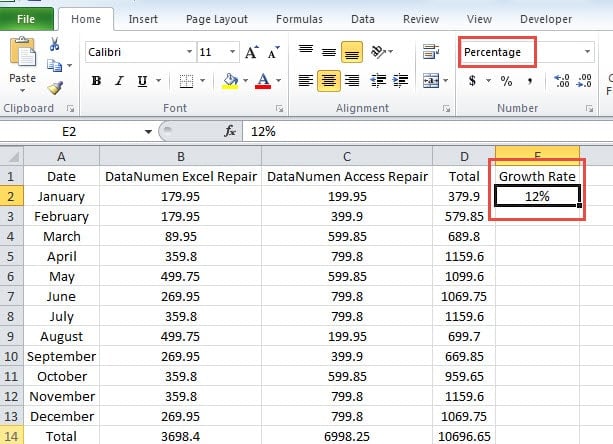
此时,单元格类别变为“百分比”。 因此,如果需要在输入数字后使用快捷组合,则需要将数字除以 100。
另一方面,当涉及到小数时,情况就会不同。 Excel 将自动舍入您输入到单元格中的数字。
使用快捷键后,该数字将乘以 100。 如果数字中没有小数点,Excel 会直接加上百分号。
否则,如果小数点后第一个数大于等于5,则小数点前最后一个数加1,否则不加1。
因此,出现在单元格中的结果将是 完整的号码 每时每刻。 您可以在公式栏中查看原始小数形式。 如果您对规则仍有困难,您可以参考下表中的一些示例:
| 您输入的号码 | 输入数字后使用快捷键组合。 | 数字乘以 100 | 结果在单元格中 | 结果在公式栏中 | 描述 |
| 2 | 200 | 200% | 200% | \ | |
| 0.54 | 54 | 54% | 54% | \ | |
| 0.543 | 54.3 | 54% | 54.3% | 小数点后第一个数小于5。 | |
| 0.545 | 54.5 | 55% | 54.5% | 小数点后的第一个数字等于 5。 | |
| 0.0081 | 0.81 | 1% | 0.81% | 小数点后第一个数大于 5。 | |
| 0.0021 | 0.21 | 0% | 0.21% | 小数点后第一个数小于5。 |
(2) 在输入号码之前使用。
- 单击单元格。 在这一步中,单元格类别仍然是“常规”。
- 现在按“Ctrl + Shift +%”。 此操作后,单元格类别将变为“百分比”。
- 然后在单元格中输入数字“12”。 Excel 会自动在数字后添加百分号。

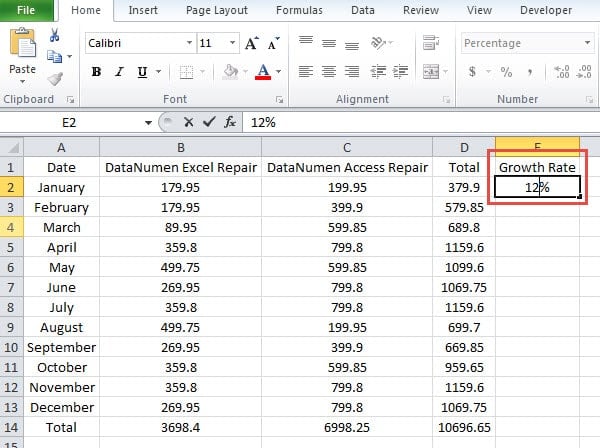
因此,按此顺序,您无需在输入数字之前除以 100。
按此顺序,如果您输入小数,Excel 也会四舍五入该数字。 此处您输入的数字不会乘以 100。因此,如果您输入一个整数,则不会有任何变化。 对于小数,小数点后第一个数大于等于5,小数点前最后一个数加1。小数点后数小于1不加5。也可以参考下表为一些示例。
| 在输入数字之前使用快捷键 | 您输入的号码 | 结果在单元格中 | 结果在公式栏中 | 描述 |
| 12 | 12% | 12% | \ | |
| 5.2 | 5% | 5.2% | 小数点后第一个数小于5。 | |
| 5.8 | 6% | 5.8% | 小数点后第一个数大于 5。 | |
| 0.81 | 1% | 0.81% | 小数点后第一个数大于 5。 | |
| 0.23 | 0% | 0.23% | 小数点后第一个数小于5。 |
以上是快捷组合使用顺序的区别。 您可以根据需要应用这两个命令中的任何一个。 此外,您需要更加注意 Excel 中的圆形功能。
(3) 禁用自动百分比输入
Excel 中有一个自动输入百分比的功能。
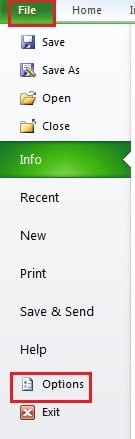
- 单击功能区中的“文件”。
- 然后点击“选项”。

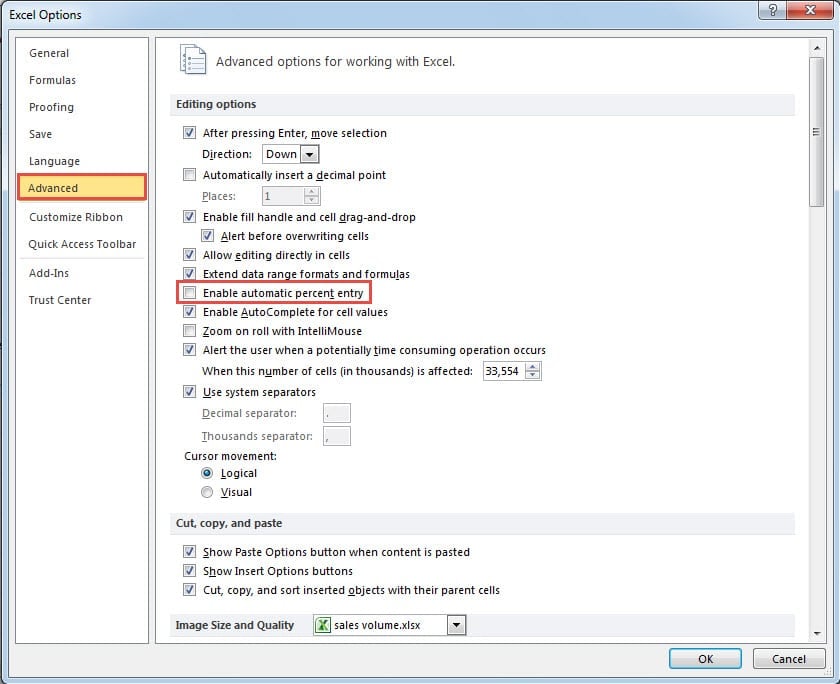
- 在“Excel选项”窗口中,单击“高级”。
- 然后取消选中“启用自动百分比输入”选项。

- 接下来,单击“确定”。 现在此功能已被禁用。
现在如果你使用快捷键组合 后 输入号码,您将获得与此功能仍然可用相同的结果。
但是如果你使用其他顺序,结果就会不同。 在添加百分号之前,您输入的数字也会乘以 100。 此外,Excel 还会对数字进行四舍五入。 因此,Excel 将产生与输入数字后使用快捷键组合的顺序相同的结果。
方法 2:更改工具栏中的数字格式
在此方法中,您可以更改工具栏中的数字格式。
(1) 输入数字前更改格式
- 在单元格中输入数字 0.12。
- 然后点击数字格式的小箭头。
- 然后在下拉列表中选择“百分比”选项。 因此,格式将发生变化。 您在单元格中看到的数字将为 12.00%。

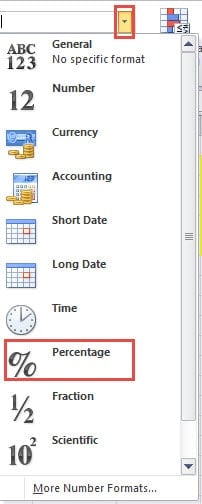
这里的数字将乘以 100 并在数字上加上两位小数。 如果乘以 2 的数字中有超过 100 位小数,Excel 将对数字进行四舍五入。
如果第三位小数大于等于5,则第二位小数加1,否则不加1。可参考下表:
| 您输入的号码 | 选择选项 | 乘以 100 的数 | 单元格中的结果 | 公式栏中的结果 | 描述 |
| 12 | 1200 | 1200.00% | 1200.00% | \ | |
| 7.23 | 723 | 723.00% | 723.00% | \ | |
| 0.7234 | 72.34 | 72.34% | 72.34% | \ | |
| 0.72343 | 72.343 | 72.34% | 72.343% | 小数第三位小于5。 | |
| 0.72345 | 72.345 | 72.35% | 72.345% | 第三位小数等于 5。 |
此外,即使您取消选中“启用自动百分比输入”选项,您也会得到相同的结果。
(2) 输入数字后更改格式
现在你换个顺序,这里的数不会乘以100。但至于四舍五入的规则,也要看第三位小数。 下表还列出了一些示例。
| 选择选项 | 您输入的号码 | 单元格中的结果 | 公式栏中的结果 | 描述 |
| 12 | 12.00% | 12.00% | \ | |
| 2.1 | 2.10% | 2.10% | \ | |
| 2.13 | 2.13% | 2.13% | \ | |
| 2.134 | 2.13% | 2.134% | 小数第三位小于5。 | |
| 2.135 | 2.14% | 2.135% | 第三位小数等于 5。 |
此外,如果禁用“启用自动百分比输入”选项,您将得到与输入数字前更改格式的顺序相同的结果。
方法 3:更改单元格格式中的单元格类别
这种方法与前一种方法有一些相似之处。 但是改的地方不一样。
下面的句子显示了更改类别的步骤。
- 首先点击“对齐”部分的小箭头。
- 在“单元格格式”窗口中,选中“数字”选项卡。
- 然后选择“百分比”选项。
- 然后在“小数位数”中设置小数点。
- 之后,单击“确定”。 因此,单元格类别将变为“百分比”。

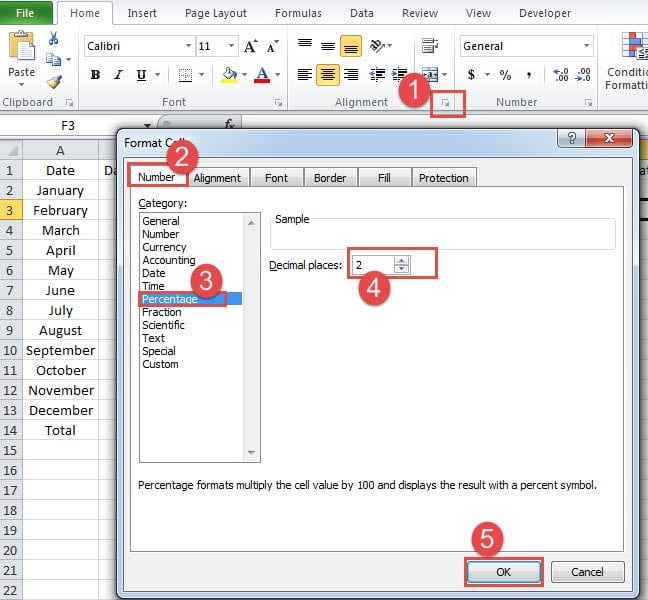
您可以在输入号码前或进入后更改类别。 假设小数点后一位为2,结果与改变数字格式完全一样。 同样的结果还包括“启用自动百分比输入”的更改。 另外,如果小数位不同,比如3,Excel四舍五入时会参考第四位。 因此,您将知道小数位在这里是如何工作的。
如果您更改上述三种方法的顺序或修改“启用自动百分比输入”选项,则会产生不同的结果。您也可以尝试使用最适合您工作表的方法。
Excel 损坏时不要惊慌
有时您会遇到 Excel 文件损坏的情况。 这一刻,不要惊慌。 您在开始时执行的操作将决定该文件是否可以存活。 您可以立即联系我们的 Excel 专家并获得 Excel修复 修复Excel的工具。 如果在没有弄清原因的情况下自行修复,结果谁也无法保证。
作者简介:
Anna Ma 是一位数据恢复专家 DataNumen, Inc.,它是数据恢复技术领域的世界领先者,包括 单词恢复 和 outlook 修复软件产品。 欲了解更多信息,请访问 datanumen.com