
Відновити незбережені PowerPoint файл із повним посібником на 2026 рік, включаючи безкоштовні поради щодо відновлення, передові методи та професійні інструменти.
1. Введення
1.1 Поширені причини незбережених записів PowerPoint Файли
В цілому PowerPoint Презентації не зберігаються з таких причин:
- Випадкове закриття без збереження — клацнуто Не зберігати помилково
- Збій системи, зависання, відключення живлення або несподіване завершення роботи
- Примусове оновлення Windows PowerPoint закрити посеред сесії
- PowerPoint збій або зависання програми
- Конфлікти синхронізації OneDrive, перезапис або скасування версій файлів
1.2 Два ключові сценарії, які охоплює цей посібник
- Сценарій A: Зовсім новий файл, який ніколи не зберігався на диску
- Сценарій B: Існуючий файл із незбереженими змінами, втраченими через збій, зависання, випадкове закриття або перезапис
2. Перш ніж почати: негайні дії
2.1 Зупинити запис на диск, де зберігався файл
Як тільки ви усвідомите PowerPoint Якщо презентація не збережена, зупиніть усі дії на диску, де вона була збережена. Кожен файл, який ви створюєте, завантажуєте або встановлюєте, ризикує перезаписати тимчасові дані або сектори диска, які можна було б використовувати для відновлення. Не встановлюйте програмне забезпечення для відновлення на той самий диск, з якого ви відновлюєте дані.
2.2 Увімкнення прихованих файлів і папок у Провіднику файлів
Файли автовідновлення та тимчасові файли приховані або знаходяться в прихованих системних папках. Зробіть їх видимими перед пошуком та відновленням.
ОС Windows 10: відкритий File Explorer, Натисніть вид, і перевірити Приховані елементи.
ОС Windows 11: відкритий File Explorer, Натисніть вид -> Показати -> Приховані елементи.

3. Спосіб 1: Використання жовтого рядка повідомлень
Щоразу PowerPoint запускається, він автоматично сканує файли автовідновлення з попереднього сеансу та відкриває їх. Це найшвидший спосіб відновити незбережений PowerPoint файл після аварії.
- Відновити PowerPoint після аварії або неочікуваного закриття.
- PowerPoint автоматично відкриває всі відновлені презентації, кожну в окремому вікні.
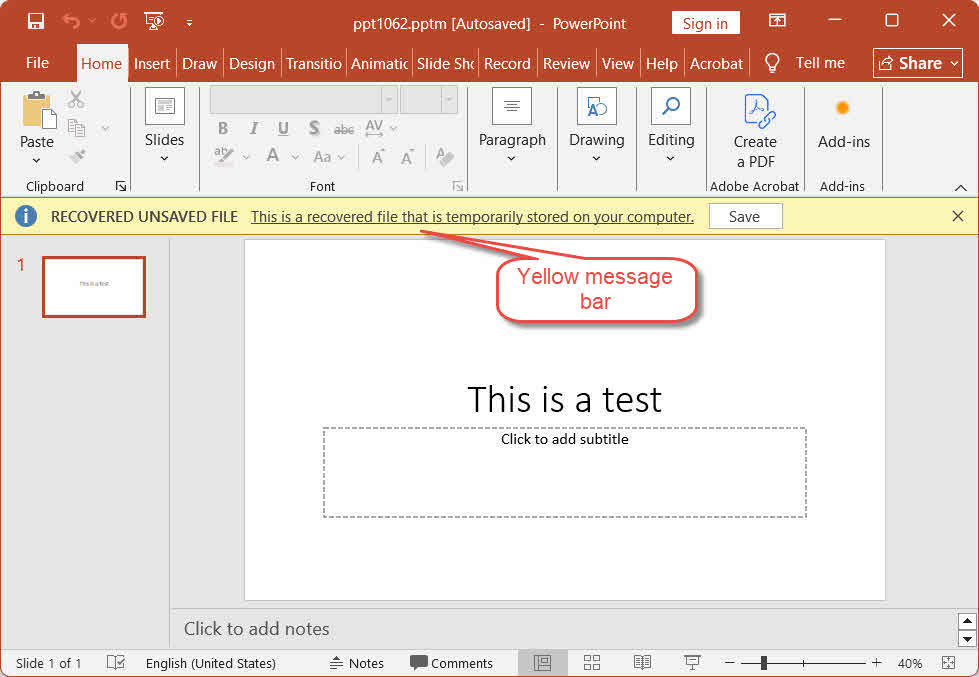
- Кожна відновлена презентація відображає жовтий рядок повідомлень у верхній частині:
ВІДНОВЛЕНИЙ НЕЗБЕРЕЖЕНИЙ ФАЙЛ — це відновлений файл, який тимчасово зберігається на вашому комп’ютері. - Натисніть Зберегти у жовтій смузі негайно.
- Скористайтеся кнопкою Файл -> Зберегти як зберегти файл у постійному місці з власною назвою.
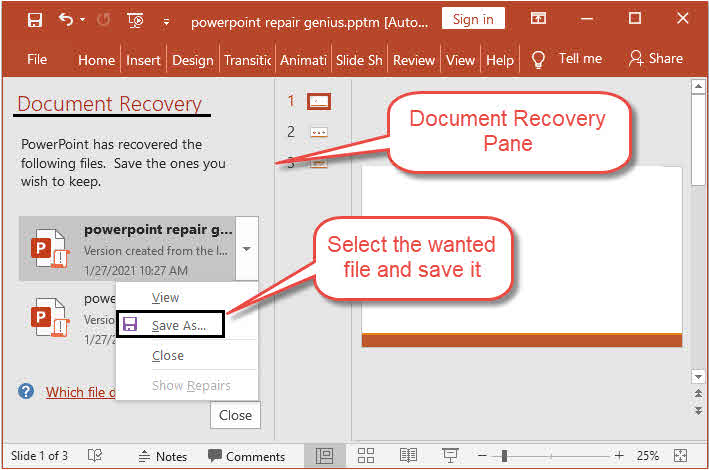
Примітка: In PowerPoint 2021 року та раніше, відновлені файли відображаються у Відновлення документів панель ліворуч, замість того, щоб відкриватися окремо з жовтою смугою. Клацніть ім’я файлу на панелі, щоб відкрити його, а потім збережіть.
4. Спосіб 2: Відновлення незбережених даних PowerPoint Файли через Файл > Відкрити
Використовуйте цей метод, коли під час запуску не відображається жовта смуга або панель відновлення документів:
- Старт PowerPoint і натисніть кнопку Файл -> відкритий -> недавній.
- Прокрутіть униз списку «Нещодавні» та натисніть Відновлення незбережених презентацій.
- У вікні «Відкрити» виберіть файл і натисніть кнопку відкритий.
- Негайно збережіть відновлений файл за допомогою Файл -> Зберегти як.

5. Спосіб 3: Відновлення незбережених даних PowerPoint Файли через Файл > Інформація
Це більш просунутий метод, який може відновити як незбережені презентації, так і незбережені версії поточної відкритої презентації, включаючи незбережену версію попереднього сеансу:
- Старт PowerPoint і відкрийте презентацію, незбережену версію якої потрібно відновити, або створіть нову. (The Інформація Вкладка відображається лише тоді, коли є активний файл.)
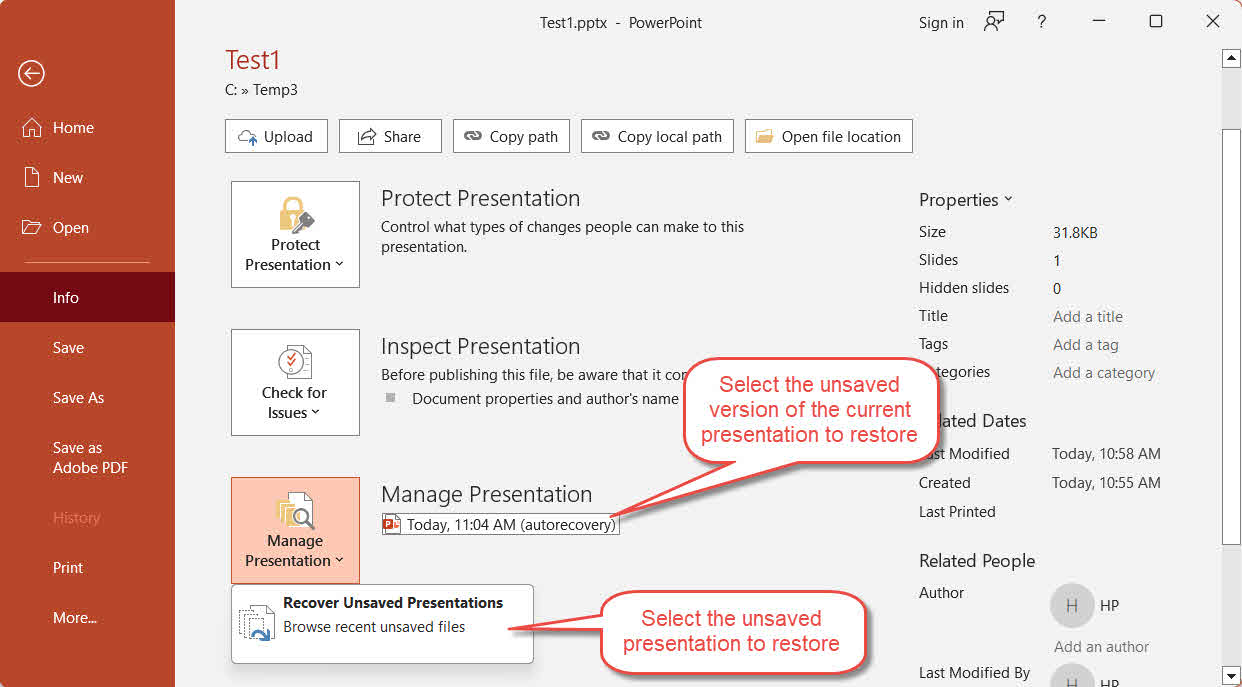
- Перейдіть до Файл -> Інформація -> Керування презентацією.
- Натисніть Керування презентацією Кнопка і виберіть Відновлення незбережених презентацій з випадаючого меню.
- Виберіть файл і натисніть відкритий.
- Окрім цього, окрім Керування презентацією кнопка, ви можете переглянути список версій автовідновлення поточної відкритої презентації з позначкою часу, включаючи будь-яку версію з позначкою коли я закрився без економії з попереднього сеансу. Натисніть версію, яку потрібно відновити.
- Негайно збережіть відновлений файл за допомогою Файл -> Зберегти як.
6. Спосіб 4: Пошук файлів автовідновлення вручну
Якщо методи 1–3 не відновлюють потрібний файл, знайдіть його безпосередньо в папці автовідновлення. PowerPoint автоматично зберігає дані автовідновлення в цій папці під час сеансу редагування.
Для Windows:
- Преса Windows + R, введіть %AppData%\Microsoft\PowerPoint\ і натисніть Enter.
- Сортувати файли за Дата зміни щоб найновіші файли відображалися вгорі.
- Визначити кандидата *.tmp, *.ppt та *.pptx файли, а потім зробіть копію кожного з них перед відкриттям.
- Для *.tmp файл, початок PowerPoint, Перейдіть до Файл -> відкритий -> Вклеїти, змініть випадаючий список типів файлів на Всі файлиі відкрийте його. Якщо це не вдасться, змінити його розширення до . Pptx і повторіть спробу.
- Негайно збережіть відновлений файл за допомогою Файл -> Зберегти як.

Для Mac:
- Відкрити Finder -> Go -> Перейти в папку.
- Введіть наступний шлях і натисніть Enter:
/Users/<username>/Library/Containers/Microsoft PowerPoint/Data/Library/Preferences/AutoRecovery
де це ваше справжнє ім'я користувача.
- Знайдіть файли з іменем Збереження [ім'я файлу] за допомогою автоматичного відновлення та відкрийте будь-який знайдений файл за допомогою Microsoft PowerPoint.
- Збережіть негайно за допомогою Файл -> Зберегти як.
7. Спосіб 5: Пошук у папці кешу UnsavedFiles
PowerPoint підтримує спеціальну папку кешу UnsavedFiles, яка може містити відновлювані копії нещодавно незбережених презентацій:
- Преса Windows + R, введіть %LocalAppData%\Microsoft\Office\Незбережені файли і натисніть Enter.
- Сортувати файли за Дата зміни щоб найновіші файли відображалися вгорі.
- Визначити кандидата *.tmp, *.ppt та *.pptx файли, а потім зробіть копію кожного з них перед відкриттям.
- Для *.tmp файл, початок PowerPoint, Перейдіть до Файл -> відкритий -> Вклеїти, змініть випадаючий список типів файлів на Всі файлиі відкрийте його. Якщо це не вдасться, змінити його розширення до . Pptx і повторіть спробу.
- Негайно збережіть за допомогою Файл -> Зберегти як.
8. Спосіб 6: Пошук тимчасових файлів
PowerPoint а Windows створює тимчасові файли під час активного сеансу редагування, що може допомогти відновити незбережені PowerPoint презентації:
Для Windows:
- Преса Windows + R, введіть % Temp%, і натисніть Enter.
- У полі пошуку Провідника файлів знайдіть
*.tmp,*.pptта*.pptxфайли або файли, що починаються з ~, ~$або $Сортувати результати за Дата зміни. - Шукайте файли-кандидати розміром більше 0 КБ, створені під час вашої робочої сесії, а потім зробіть копію кожного з них.
- Для файлів, розширення яких не є . PPT or . Pptx, змінити розширення файлу до . Pptx.
- Відкрийте файл у PowerPoint.
- Негайно збережіть за допомогою Файл -> Зберегти як.
Примітка: Також перевірте папку, де було збережено оригінальний файл, на наявність файлів, що починаються з ~, ~$або $ - PowerPoint створює їх під час активного сеансу, і вони можуть містити вміст, який можна відновити. У полі пошуку Провідника файлів введіть такі фільтри:
- Файли, що починаються з ~:
System.FileName:~<"~" - Файли, що починаються з ~$:
System.FileName:~<"~$" - Файли, що починаються з $:
System.FileName:~<"$"
Для Mac:
- відкритий термінал через Spotlight (Ctrl + Space, введіть термінал, натисніть Enter).
- тип відкрити $ TMPDIR і натисніть EnterУ тимчасовій системній папці відкриється вікно Finder.
- перейдіть до Тимчасові предмети папку та знайдіть PowerPoint-пов'язані файли, такі як файли, що закінчуються на .tmp або імена, що починаються з ~PowerPoint.
- Відкрийте будь-який перспективний файл, щоб перевірити його вміст.
- Негайно збережіть постійну копію за допомогою Файл -> Зберегти як.
9. Спосіб 7: Відновлення з тимчасового кешу Інтернету Outlook (вкладення електронної пошти)
Якщо ви відкрили PowerPoint файл безпосередньо з вкладення електронної пошти Outlook та працювали над ним без збереження в постійному місці, тимчасова копія може залишатися в папці кешу вмісту Outlook:
- Преса Windows + R, введіть %LocalAppData%\Microsoft\Windows\INetCache\Content.Outlook\ і натисніть Enter.
- Сортувати за Дата зміни і знайдіть свій файл.
- Зробіть копію, змінити його розширення до . Pptx якщо потрібно, і відкрийте його в PowerPoint.
- Збережіть негайно за допомогою Файл -> Зберегти як на постійне місце.
10. Спосіб 8: Пошук по всьому комп'ютеру
Замість перевірки окремих папок, ви також можете шукати кандидатів по всьому комп'ютеру. PowerPoint презентації або тимчасові файли, створені під час вашого робочого сеансу:
- відкритий File Explorer і натисніть кнопку цей ПК на лівій панелі, щоб шукати на всіх дисках.
- У полі пошуку введіть
*.ppt OR *.pptx OR *.tmpі натисніть Enter. - Після появи результатів відсортуйте їх за Дата зміни щоб перенести найновіші файли на початок.
- Скопіюйте будь-який перспективний файл в окрему папку перед відкриттям. Не відкривайте PowerPoint на цьому етапі, під час запуску PowerPoint може очистити папку автовідновлення.
- Для .tmp файли, змінити розширення до . Pptx перед відкриттям.
- Відкрийте файл у PowerPointУ разі успіху, негайно збережіть за допомогою Файл -> Зберегти як.
Якщо за допомогою вищезазначеного пошуку не знайдеться потрібний файл, спробуйте пошукати PowerPoint тимчасові файли, що починаються з ~, ~$ або $. У полі пошуку введіть такі фільтри:
- Файли, що починаються з ~:
System.FileName:~<"~" - Файли, що починаються з ~$:
System.FileName:~<"~$" - Файли, що починаються з $:
System.FileName:~<"$"
11. Спосіб 9: Відновлення з автозбереження
Автозбереження – це ще одна функція, яка може допомогти відновити незбережені PowerPoint презентації. Це зовсім не те саме, що й автовідновлення, хоча люди їх завжди плутають.
Автозбереження доступне лише в PowerPoint для Microsoft 365 і лише для файлів, що зберігаються в OneDrive, OneDrive для бізнесу або SharePoint Online. Коли функція активна, вона постійно синхронізує кожну зміну з хмарою, що дає змогу відновити будь-яку точку в історії редагування.
- Відкрийте файл у PowerPoint.
- Натисніть ім'я файлу у верхньому рядку заголовка.
- У спливаючому меню натисніть Історія версій.
- Команда Історія версій Праворуч відкриється панель зі списком усіх версій з позначками часу. Перегляньте, щоб знайти потрібну версію.
- Клацніть версію, щоб переглянути її.
- Натисніть відновлення в інформаційному рядку, щоб відновити цю версію.
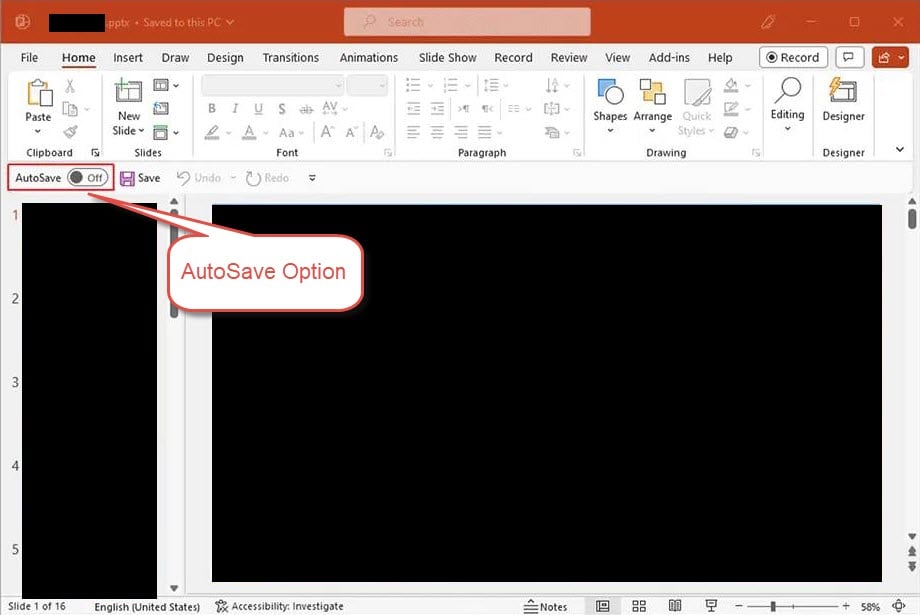
Примітка: Якщо перемикач автозбереження у верхньому лівому куті PowerPoint вимкнено, автозбереження для цього файлу неактивне. Збереження файлу в OneDrive та ввімкнення перемикача ввімкне його подальшу роботу.
12. Спосіб 10: Відновлення попередньої версії
Якщо файл зберігається в місці, яке підтримує керування версіями, ви можете відновити попередню версію безпосередньо, не покладаючись на PowerPoint вбудовані функції:
- Історія файлів Windows
- Машина часу macOS
- Історія версій Google Диска
- Історія версій OneDrive
- Історія версій SharePoint
- Історія версій Dropbox
13. Спосіб 11: Відновлення з кошика (Windows / Mac / Хмара)
Завжди перевіряйте кошик, перш ніж зробити висновок, що файл зник:
- Кошик Windows
- Кошик macOS
- Кошик OneDrive
- Кошик SharePoint
- Кошик Google Диска
- Видалені файли Dropbox
- Нещодавно видалено iCloud Drive
14. Спосіб 12: Використовуйте професійне програмне забезпечення для відновлення файлів
Якщо всі вищезазначені методи не допомогли, професійне програмне забезпечення для відновлення файлів може просканувати ваш диск і відновити незбережені PowerPoint файли:
- Завантажити та встановити DataNumen Data Recovery.
- Виберіть диск для сканування.

- Натисніть Тип файлу на лівій панелі.
- Виберіть Файли презентацій щоб відфільтрувати всі файли презентації. Або, точніше, виберіть MS PowerPoint Файли PPTX.
- Перевірте файли потенційних кандидатів у потрібних результатах пошуку:

- Натисніть Відновлювати кнопку для збереження відновлених файлів на іншому диску, щоб уникнути перезапису даних.


15. Відновлення пошкоджених відновлених PowerPoint Файли
Час від часу незбережені файли, відновлені після аварійного завершення роботи, папок автоматичного відновлення, тимчасових папок або сканувань для відновлення даних, можуть бути пошкоджені та не відкриватися в PowerPoint належним чином. У такому випадку, DataNumen PowerPoint Recovery може виправити пошкоджений PowerPoint PPTX-файли та вивести фіксований файл:
- Закрити PowerPoint та інші програми, які можуть змінити ваше джерело PowerPoint файлу.
- Старт DataNumen PowerPoint Recovery
- Виберіть корупціонерів PowerPoint файл, який потрібно виправити.
- Встановіть назву вихідного файлу.
- Натисніть Почати відновленняІнструмент почне сканування та відновлення файлу.
- Після завершення відновлення відкрийте відновлений файл у PowerPoint та перегляньте вміст.

16. Як запобігти майбутнім втратам
Щоб запобігти втраті незбережених презентацій у майбутньому, застосуйте такі заходи:
- Увімкніть автовідновлення та скоротіть інтервал. In PowerPoint, Перейдіть до Файл -> Опції -> Зберегти, Перевірити Зберігати інформацію автовідновлення кожні ## хвилин та зменште інтервал з 10 за замовчуванням до 1–2 хвилин. Також перевірте Зберігати останню автоматично відновлену версію, якщо я закрию без збереження.

- Збережіть локально, перш ніж відкривати вкладення електронної пошти. Коли ви відкриваєте a PowerPoint безпосередньо з Outlook, негайно збережіть його в постійному локальному файлі та згодом внесіть зміни до локального файлу.
- Застосуйте стратегію резервного копіювання 3-2-1. Зберігайте 3 копії критично важливих файлів на 2 різних типах носіїв, причому 1 копія зберігається поза офісом або в хмарі.
- Зберігайте локальну резервну копію разом з OneDrive. Деякі користувачі повідомляли про втрату даних, спричинену конфліктами синхронізації OneDrive. Зберігайте локальні копії критично важливих файлів на додаток до хмарного сховища.

17. Часті питання
З: Чи можу я відновити PowerPoint файл, який я взагалі ніколи не зберігав?
В: Так, у багатьох випадках. Якщо було ввімкнено автовідновлення, PowerPoint зберігає чернетки нових презентацій до %AppData%\Microsoft\PowerPoint\ та %LocalAppData%\Microsoft\Office\Незбережені файлиВикористайте методи 1–5 для перевірки цих місць розташування. Якщо на диску немає чернетки, останнім варіантом є стороннє програмне забезпечення для відновлення (метод 12).
Q: Як довго триває PowerPoint Зберігати файли автовідновлення?
A: PowerPoint видаляє файли автовідновлення, коли презентація закривається звичайним чином, незалежно від того, чи були вони збережені, чи навмисно видалені. Після збою вони зберігаються до перезавантаження. PowerPoint та прийміть або відхиліть запит на відновлення. Відхилені файли потрапляють до кошика, а не видаляються назавжди.
З: Де зберігаються файли автовідновлення у Windows?
A: Розташування за замовчуванням – %AppData%\Microsoft\PowerPoint\Презентації, закриті без збереження, також можуть відображатися в %LocalAppData%\Microsoft\Office\Незбережені файли.
З: Де зберігаються файли автовідновлення на Mac?
A: ~/Бібліотека/Контейнери/com.Microsoft.Powerpoint/Дані/Бібліотека/Налаштування/Автоматичне відновлення/Використайте Finder -> Go -> Перейти в папку щоб перейти туди, оскільки папка «Бібліотека» за замовчуванням прихована.
З: Яка різниця між автозбереженням та автовідновленням у PowerPoint?
A: Автовідновлення зберігає тимчасову локальну копію через заданий інтервал (за замовчуванням 10 хвилин) і працює для всіх файлів незалежно від того, де вони зберігаються. Автозбереження – це функція, доступна лише в Microsoft 365, яка постійно синхронізує кожну зміну з OneDrive або SharePoint; вона не працює для локально збережених файлів.
З: Як мені відновити незбережений PowerPoint файл після аварії?
A: Знову відкрити PowerPointУ Microsoft 365 відновлені презентації відкриваються автоматично з жовтим рядком повідомлень — натисніть Зберегти негайно. У PowerPoint 2021 рік і раніше, Відновлення документів Ліворуч з’явиться панель. Клацніть файл на панелі, щоб відкрити його, а потім збережіть.
З: Чи можу я знайти незбережений PowerPoint файл після перезавантаження комп’ютера?
A: Можливо. Файли автовідновлення в %AppData%\Microsoft\PowerPoint\ переживе перезавантаження, якщо PowerPoint аварія відбулася, а не закриття звичайним чином. Тимчасові файли в % Temp% менш імовірно, що вони переживуть перезавантаження. Спочатку перевірте папку AutoRecover.
З: Що робити, якщо я випадково натиснув кнопку «Не зберігати» в PowerPoint?
Перевірка %LocalAppData%\Microsoft\Office\Незбережені файли негайно—PowerPoint можливо, написав там чернетку. Також спробуйте Файл -> відкритий -> недавній -> Відновлення незбережених презентацій внизу списку. Якщо ви відхилили запит на відновлення, перевірте кошик —PowerPoint переміщує туди закриті файли відновлення, а не видаляє їх назавжди.
З: Я відкрив PowerPoint з електронного листа і не зберіг його — чи можу я його відновити?
A: Можливо. Перевірте %LocalAppData%\Microsoft\Windows\INetCache\Content.Outlook\ для тимчасової копії, залишеної Outlook. Повні кроки див. у способі 7.
З: Чи може програмне забезпечення сторонніх виробників відновити PowerPoint файл, який ніколи не зберігався?
A: Це малоймовірно, але можливо. Сторонні інструменти сканують диск на наявність фрагментів файлів, які ще не перезаписані. Успіх залежить від того, чи записало AutoRecover якісь дані на диск під час вашого сеансу та як швидко ви запустите сканування після втрати.
18. Висновок
Щоб відновити незбережені PowerPoint файли, почніть із найшвидших вбудованих опцій: жовтий рядок повідомлень під час запуску (Спосіб 1), Відновлення незбережених презентацій через Файл -> відкритий or Файл -> Інформація (Способи 2–3) та папку AutoRecover (Способ 4). Якщо ці методи не допомогли, перевірте кеш UnsavedFiles (Способ 5), тимчасові файли (Способ 6), кеш Outlook на наявність вкладень електронної пошти (Способ 7) та виконайте повний пошук на комп’ютері (Способ 8). Для презентацій в OneDrive або SharePoint використовуйте історію версій автозбереження та хмарні кошики (Способи 9–11). В крайньому випадку, DataNumen Data Recovery (Метод 12) може відновити файли, коли інші методи не працюють. Якщо відновлений файл пошкоджений і не відкривається, DataNumen PowerPoint Recovery може це виправити.
У майбутньому увімкніть Автовідновлення і скоротіть інтервал до 1–2 хвилин, збережіть вкладення в локальний файл і відредагуйте локальну версію, а також дотримуйтесь стратегії резервного копіювання 3-2-1. Ці заходи разом запобігають більшості сценаріїв незбереженої презентації до їх виникнення.
Про автора
Шоу Шен є спеціалістом з Microsoft Office з понад 10-річним практичним досвідом роботи з Word, Excel та PowerPoint усунення несправностей у корпоративних та освітніх середовищах. Він допоміг тисячам користувачів відновити втрачену роботу, вирішити проблеми з пошкодженням файлів та оптимізувати робочі процеси Office.
Завдяки своїм технічним текстам Шоу прагне перекласти складні методи усунення несправностей Office на чіткі та практичні кроки для користувачів будь-якого рівня кваліфікації. Він слідкує за останніми розробками Microsoft 365 та постійно тестує методи на реальні сценарії пошкодження файлів, щоб забезпечити точність.
Маєте запитання щодо цього посібника або потрібна додаткова допомога з проблемами Office? Ласкаво просимо! відгуки та пропозиції для покращення цих ресурсів для усунення несправностей.