
1. Введення
Кошик – це вбудована система безпеки Windows для видалених файлів. Поки файл все ще знаходиться в ньому, його відновлення займає лише кілька кліків. У цьому посібнику пояснюється, як відновити видалені файли з кошика у Windows, зокрема файли у зовнішніх, мережевих та синхронізованих з OneDrive місцях.
1.1 Що охоплює цей посібник
- Відновлення файлів, які все ще знаходяться в кошику
- Відновлення видалених файлів у їх початкове місцезнаходження
- Відновлення видалених файлів у нове місце, якщо оригінальна папка відсутня
1.2 Що не охоплює цей посібник
- Файли, видалені за допомогою Shift + видаляти, які повністю обходять кошик
- Файли, видалені або очищені з кошика. У цьому випадку перевірте Це керівництво щоб відновити файли.
- Файли, які перевищили ліміт сховища кошика та були видалені назавжди
2. Відновлення видалених файлів з кошика
Якщо файл було видалено з локального диска за допомогою видаляти клавіша або клацання правою кнопкою миші видаляти команду, вона потрапляє безпосередньо до кошика. Відновлення виконується за допомогою наступних 3 кроків:
2.1 Відкрийте кошик
Використайте будь-який з наступних методів:
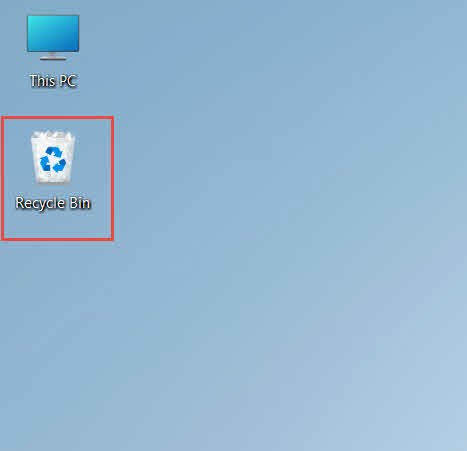
- двічі клацніть кошика значок на робочому столі

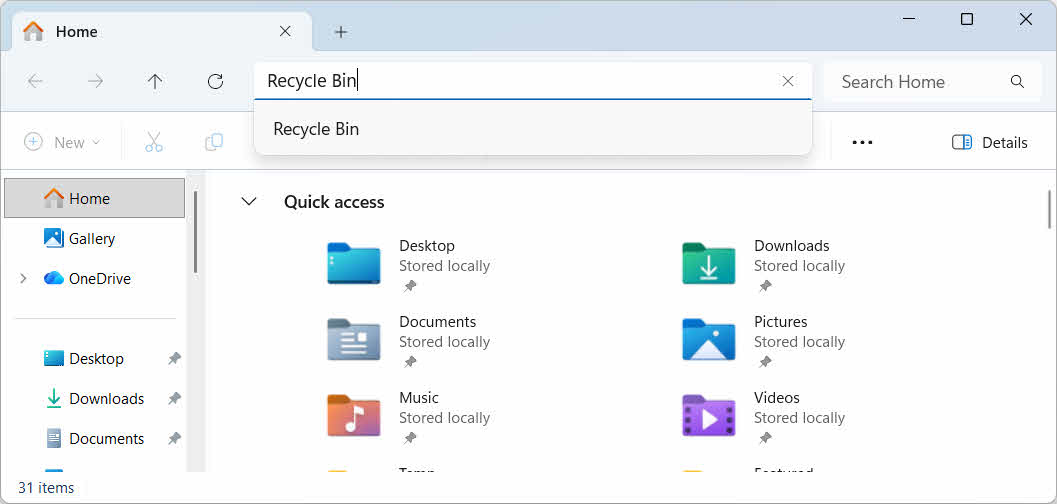
- Відкрийте Провідник файлів і введіть кошика в адресному рядку

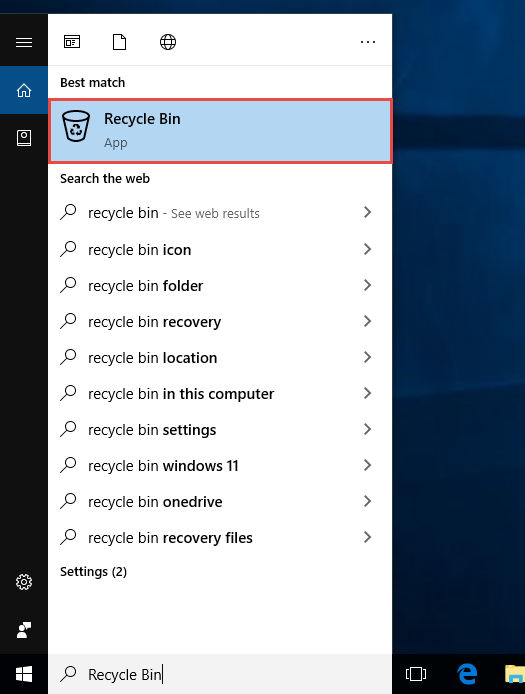
- тип кошика у пошук Windows і виберіть його з результатів

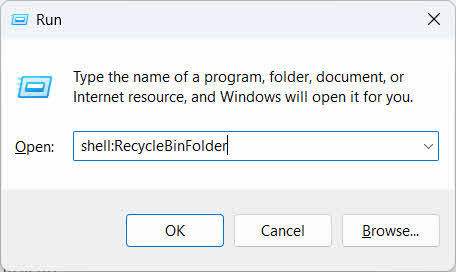
- Преса Win + R, введіть оболонка: папка RecycleBinFolder, і натисніть Enter

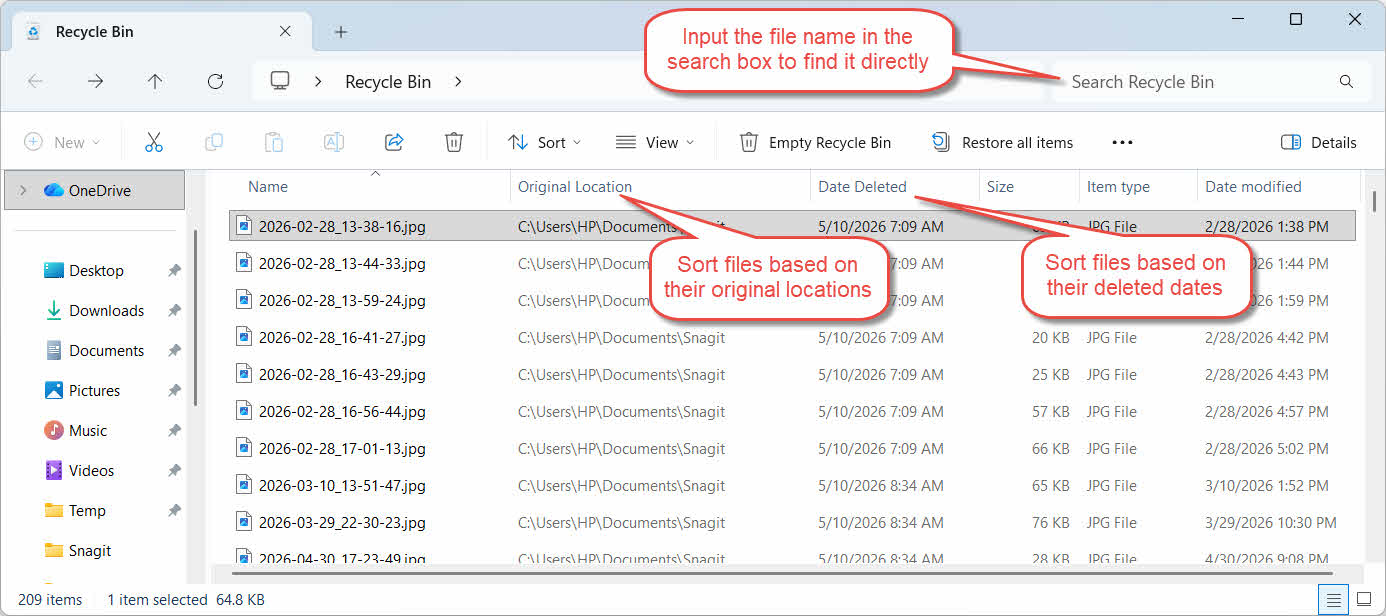
2.2 Пошук видаленого файлу або папки
Після відкриття кошика знайдіть потрібні елементи одним із таких способів:
- Введіть назву файлу в поле пошуку у верхньому правому куті
- Натисніть Дата видалення заголовок стовпця для сортування за останніми видаленнями
- Оберіть Оригінальне розташування стовпець, щоб підтвердити, що файл походить з очікуваної папки
2.3 Відновлення файлів або папок
Щоб відновити один або кілька елементів:
- Виберіть один файл або утримуйте Ctrl і клацніть, щоб вибрати кілька файлів, або утримуйте Shift і клацніть, щоб вибрати діапазон
- Клацніть правою кнопкою миші на виділеному фрагменті та виберіть відновлення
- Відкрийте оригінальну папку, щоб підтвердити повернення файлу

Щоб відновити всі елементи з кошика одночасно, натисніть Відновити всі елементи на панелі інструментів без попереднього вибору окремого файлу.
3. Відновіть видалені файли з кошика в інше місце
Команда відновлення Команда завжди повертає файл до його початкової папки. У деяких ситуаціях його потрібно перемістити кудись ще.
3.1 Коли слід використовувати цей метод
- Оригінальна папка більше не існує
- Новий файл з такою ж назвою вже існує в оригінальній папці
- У вас немає дозволу на доступ до оригінальної папки
- Ви не впевнені, з якої папки походить файл
- Ви хочете переглянути файл, перш ніж повернути його на початкове місце
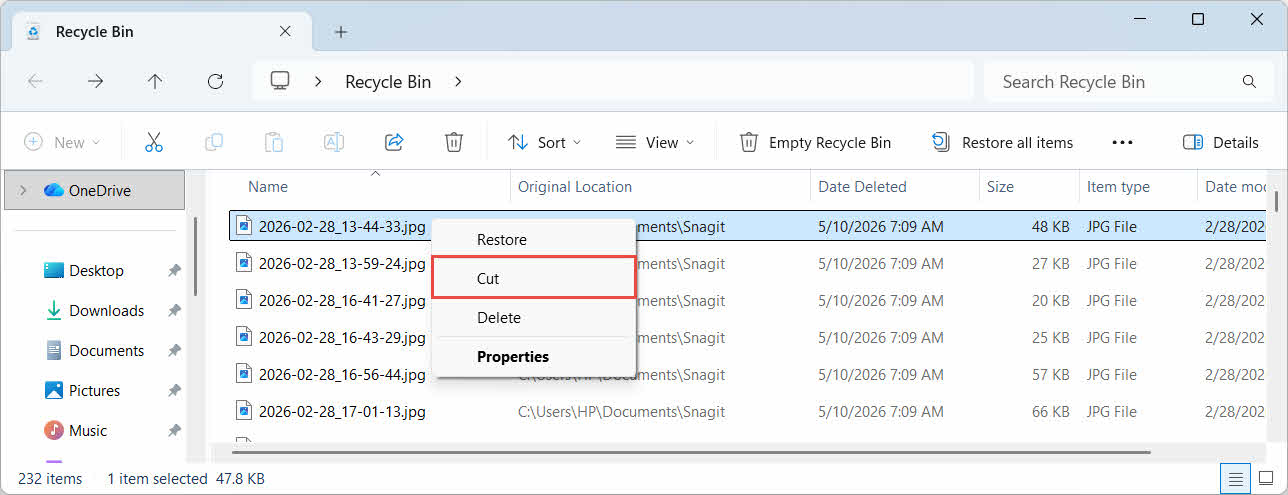
3.2 Перетягніть або виріжте файл з кошика
Щоб перемістити файл з кошика до вибраної вами папки:
- Відкрийте кошик
- Виберіть файл або папку для відновлення.
- Щоб перемістити файл або папку до цільової папки, скористайтеся одним із наведених нижче способів:
- Перетягніть його безпосередньо у вікно цільової папки
- Преса Ctrl + X щоб вирізати його, відкрийте цільову папку та натисніть Ctrl + V вставити це
- Клацніть правою кнопкою миші на виділеному фрагменті та виберіть Вирізати, відкрийте цільову папку, клацніть правою кнопкою миші та виберіть Паста вставити це

4. Відновлення файлів з кошика на зовнішніх, мережевих та хмарних дисках
Кроки в Розділ 2 Припустімо, що файл було видалено з основного диска вашого комп’ютера. Зовнішні, мережеві та хмарні сховища поводяться по-різному.
4.1 Зовнішні жорсткі диски та USB-флеш-накопичувачі
Windows обробляє зовнішні жорсткі диски (включно з SSD-накопичувачами, підключеними через USB) так само, як і внутрішні диски: кожен з них за замовчуванням отримує власну приховану папку «Кошик». Знімні носії, такі як USB-флеш-накопичувачі та SD-карти, обробляються по-різному та за замовчуванням не отримують «Кошик», тому файли, видалені з них, видаляються негайно.
4.1.1 Увімкнення підтримки кошика для диска
Для зовнішнього жорсткого диска переконайтеся, що підтримка кошика ввімкнена:
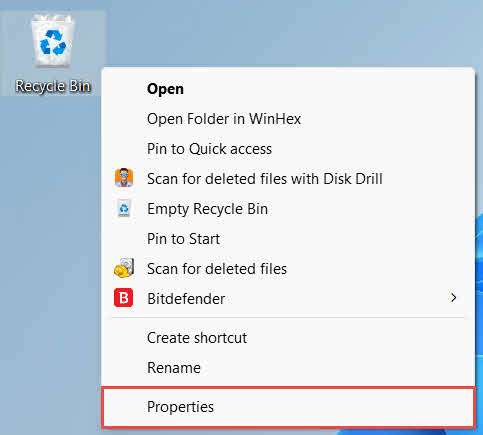
- Клацніть правою кнопкою миші кошика значок на робочому столі та виберіть властивості

- Перейдіть на вкладку Розташування кошика для сміття У списку виберіть рядок для зовнішнього диска. Він відображається тут лише після підключення диска та його призначення літерою.
- під Налаштування для вибраного місця розташування, переконайтесь Особливий розмір вибрано, а не Не переміщуйте файли до кошика. Видаляйте файли негайно після видалення.

- Натисніть Застосовувати, То OK
Кожен диск зберігає цей параметр незалежно, тому на зовнішньому диску можна вимкнути підтримку кошика, навіть якщо вона залишається ввімкненою для системного диска.
Для USB-флеш-накопичувача або SD-карти він взагалі не відображатиметься у властивостях кошика, оскільки Windows за замовчуванням не створює папку «Кошик» на знімних носіях. Щоб увімкнути його, потрібно редагувати реєстр:
- Преса Win + R, введіть змерзатися, натисніть Enterі схваліть запит
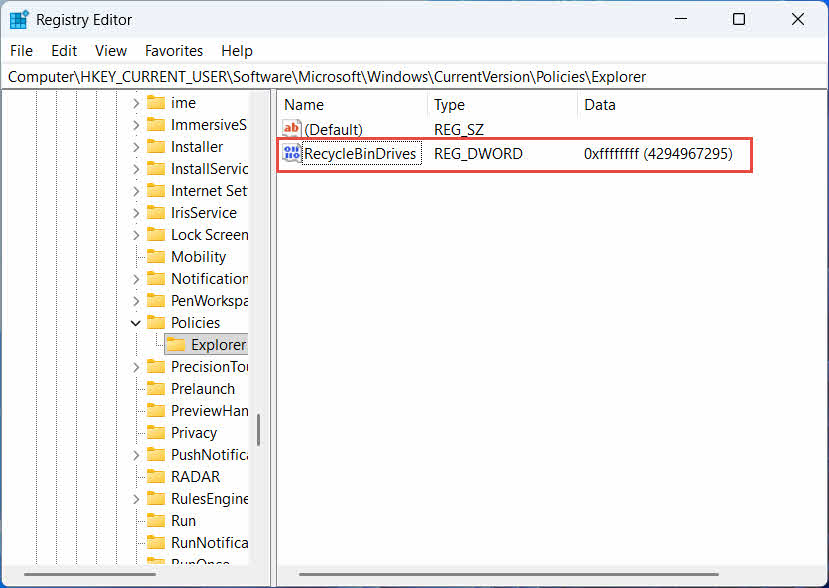
- перейдіть до HKEY_CURRENT_USER \ Software \ Microsoft \ Windows \ CurrentVersion \ Policies \ Explorer,, Якщо дослідник ключ не існує під Політики, клацніть правою кнопкою миші Політикивиберіть Нові -> ключ, і назвіть це дослідник
- Клацніть правою кнопкою миші порожню область на правій панелі, виберіть Нові -> DWORD (32 біта), і назвіть це ПереробкаБінДиски
- Подвійне клацання ПереробкаБінДиски, набір База до Шістнадцятковий, введіть Ffffffff як значення даних і натисніть OK

- Повторіть кроки з 2 по 4 нижче HKEY_LOCAL_MACHINE \ SOFTWARE \ Microsoft \ Windows \ CurrentVersion \ Policies \ Explorer
- Перезавантажте комп'ютер
Щоб скасувати зміну, видаліть ПереробкаБінДиски значення з обох місць. Оскільки це передбачає редагування реєстру, спочатку створіть точку відновлення та подумайте, чи простіше покладатися на резервні копії для дисків, які ви використовуєте лише зрідка.
4.1.2 Відновлення файлів
Після ввімкнення кошика для диска відновлення файлу відбувається за тим самим процесом, що описаний у Розділ 2.3.
Видалення файлу з підключеного мережевого диска або спільної папки видаляє його безпосередньо із сервера. Він не проходить через локальний кошик вашого комп’ютера. Але якщо кошик на стороні сервера ввімкнено, ви можете відновити з нього видалені файли.
4.2.1 Кошик на стороні сервера (якщо ввімкнено)
Деякі файлові сервери дозволяють Тіньові копії (служба тіньового копіювання томів), що дозволяє відновлювати попередні версії спільної папки, щоб ви могли відновлювати видалені файли за допомогою цієї функції:
- Клацніть правою кнопкою миші батьківську папку на мережевому ресурсі та виберіть властивості
- Відкрийте Попередні версії таб
- Виберіть версію, датовану до видалення, та натисніть відновлення
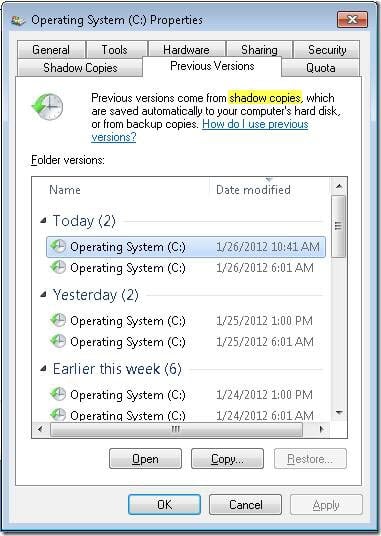
4.2.2 Що робити, якщо кошика на стороні сервера немає
Якщо Попередні версії Якщо вкладка порожня або недоступна, для спільного ресурсу не налаштовано відновлення на основі знімків. Зверніться до адміністратора мережі, щоб перевірити, чи має сервер власний розклад резервного копіювання.
4.3 Кошик OneDrive (синхронізовані з хмарою папки)
Синхронізовані з OneDrive папки можуть містити два окремі кошики: локальний кошик Windows та веб-кошик OneDrive. У якому з них зберігатиметься ваш файл, залежить від місця видалення.
4.3.1 Локальне видалення синхронізованого файлу (переміщується як до локального, так і до веб-кошика)
Якщо видалити синхронізований файл із Провідника на ПК, він потрапляє до локального кошика точно так, як описано в Розділ 2, а клієнт синхронізації OneDrive також відображає видалення в хмарі, тому файл також можна буде відновити з кошика OneDrive веб-сайту.
4.3.2 Видалення, ініційоване хмарою (лише веб-кошик, з травня 2026 р.)
Якщо файл видаляється з хмари, наприклад, через веб-сайт OneDrive або інший синхронізований пристрій, поведінка змінилася з травня 2026 року: Microsoft припинила надсилати ініційовані хмарою видалення до локального кошика Windows. Файл, видалений таким чином, зникає з вашої локальної папки, не відображаючись у локальному кошику, а відновлення можливе лише з веб-кошика OneDrive або SharePoint.
4.3.3 Відновлення з OneDrive.com
Щоб відновити файл із кошика OneDrive web:
- Увійти за адресою onedrive.live.com or onedrive.com
- Виберіть Кошики в області навігації
- Виберіть файл або папку та натисніть відновлення
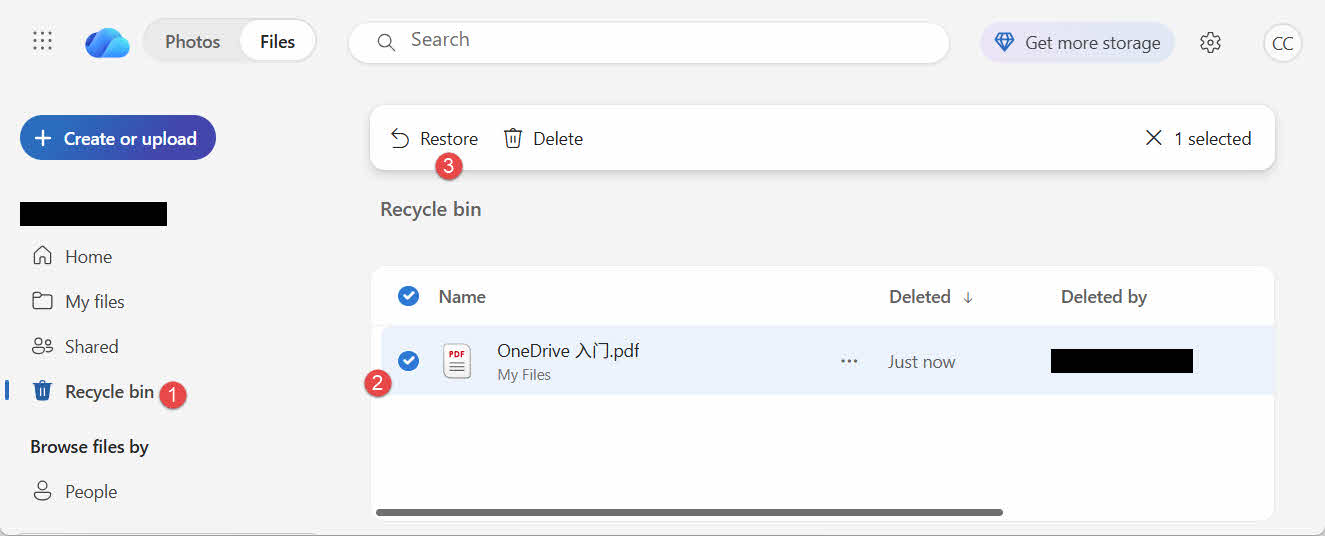
Особисті облікові записи Microsoft зберігають видалені елементи до 30 днів; робочі або шкільні облікові записи зберігають їх до 93 днів.
5. Виправлення неполадок відновлення з кошика
5.1 Значок кошика відсутній на робочому столі
Кошик все ще існує, навіть якщо його значок на робочому столі приховано. Щоб відновити значок:
- Клацніть правою кнопкою миші на робочому столі та виберіть Персоналізація
- відкритий теми, То Налаштування значок на робочому столі
- перевірити кошика і натисніть кнопку OK
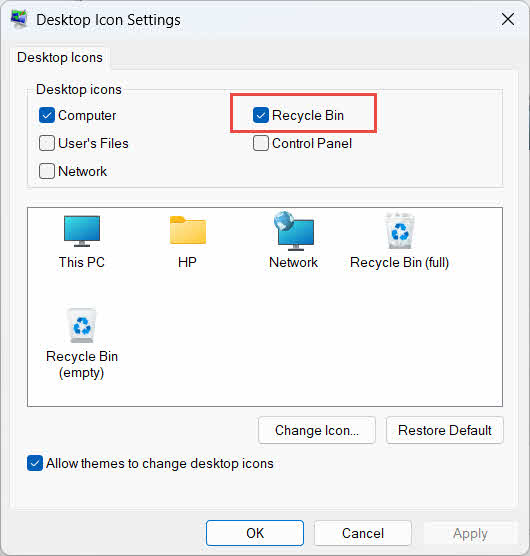
Ви також можете відкрити його безпосередньо, ввівши кошика у Пошуку Windows, Провіднику файлів або за допомогою Win + R, як описано в Розділ 2.1.
5.2 Файл не знаходиться в кошику
Якщо потрібні файли не знаходяться в кошику, розгляньте такі причини:
- Його було видалено із зовнішнього диска без підтримки кошика (див. Розділ 4.1)
- Його було видалено з мережевого диска (див. Розділ 4.2)
- Його було видалено безпосередньо з OneDrive в Інтернеті (див. Розділ 4.3)
- Його було видалено назавжди, наприклад, за допомогою Shift + видалятиабо кошик очищено
Якщо файл було видалено назавжди, для його відновлення потрібне спеціалізоване програмне забезпечення для відновлення даних, таке як DataNumen Data Recovery, а не до кошика. Припиніть збереження нових файлів спочатку на цьому диску, щоб зменшити ймовірність перезапису даних.
5.3 Опція відновлення неактивна, відсутня або не працює
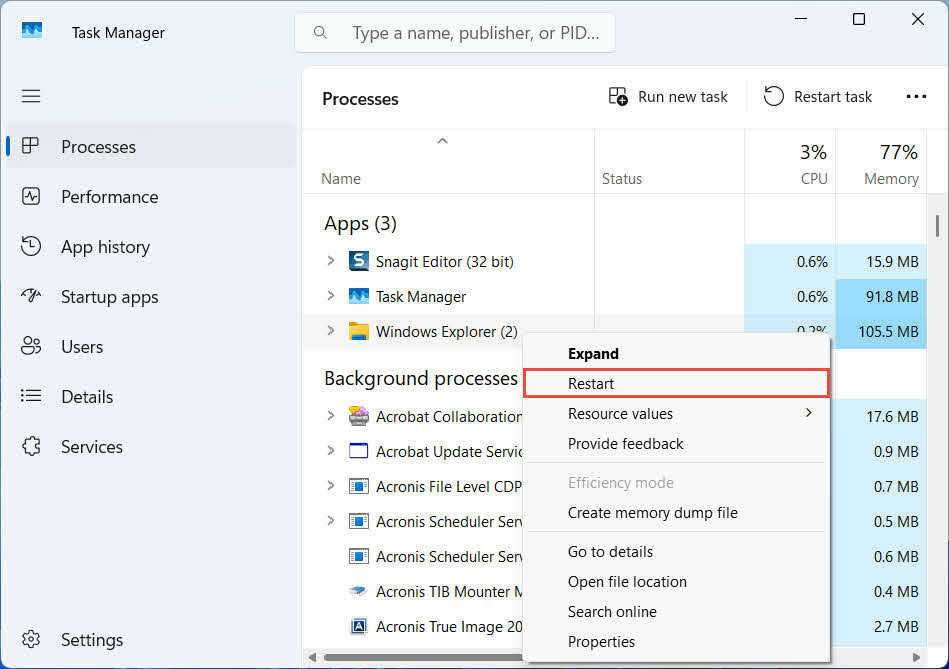
Зазвичай це трапляється, коли вибрані елементи походять з розташування, яке більше не існує, або внутрішній індекс кошика не синхронізований. Спробуйте ці виправлення:
- Перезапустіть Провідник: за допомогою Ctrl + Alt + Del відкрийте Диспетчер завдань, клацніть правою кнопкою миші провідник Windows, і виберіть перезапуск

- Відновлюйте елементи по одному, а не пакетно
- If відновлення все ще не відображається, перетягніть файл вручну, як описано в Розділ 3.2
5.4 Помилки «Доступ заборонено» або «Дозволи» під час відновлення
Це вказує на проблему з правами доступу до оригінальної папки, а не до самого файлу. Перевірте, чи:
- Ви ввійшли в систему, використовуючи той самий обліковий запис, з якого було видалено файл
- Дозволи цільової папки все ще дозволяють записувати для вашого облікового запису.
- Провідник файлів не заблоковано політикою на керованому або робочому комп’ютері
Якщо дозволи оригінальної папки змінилися, відновіть файл в іншому місці, виконавши такі дії: Розділ 3.
5.5 Кошик здається порожнім, але я його не спорожняю
Файли можуть зникнути з кошика, і ніхто не очищує його вручну:
- Датчик сховища може бути налаштовано на автоматичне видалення елементів через певну кількість днів
- Кошик досяг граничного розміру, тому Windows видалив найстаріші елементи, щоб звільнити місце (див. Розділ 6.1)
- Інший обліковий запис на спільному комп'ютері очистив його
- Групова політика на керованому пристрої забезпечує автоматичне очищення
5.6 Відновлений файл пошкоджений, порожній або не відкривається
Відновлення лише повертає файл назад; воно не відновлює його. Якщо файл вже був пошкоджений перед видаленням або якщо в нього записувалося в момент видалення, він все одно може не відкритися після відновлення. У такому випадку проблема полягає в пошкодженні файлу, а не в кошику, і потребує інструмент для ремонту підходить для цього формату файлу, а не чергова спроба відновлення.
6. Керування та налаштування кошика
6.1 Зміна розміру сховища кошика
Кожен диск має власний розподіл кошика. Щоб переглянути або змінити його:
- Клацніть правою кнопкою миші кошика значок і виберіть властивості
- Виберіть диск зі списку розташувань кошика
- Оберіть Особливий розмір і введіть a Максимальний розмір (МБ)або виберіть Не переміщуйте файли до кошика. Видаляйте файли негайно після видалення. щоб вимкнути його для цього диска
- Натисніть OK
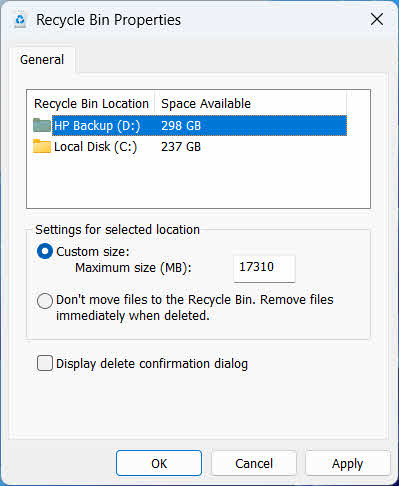
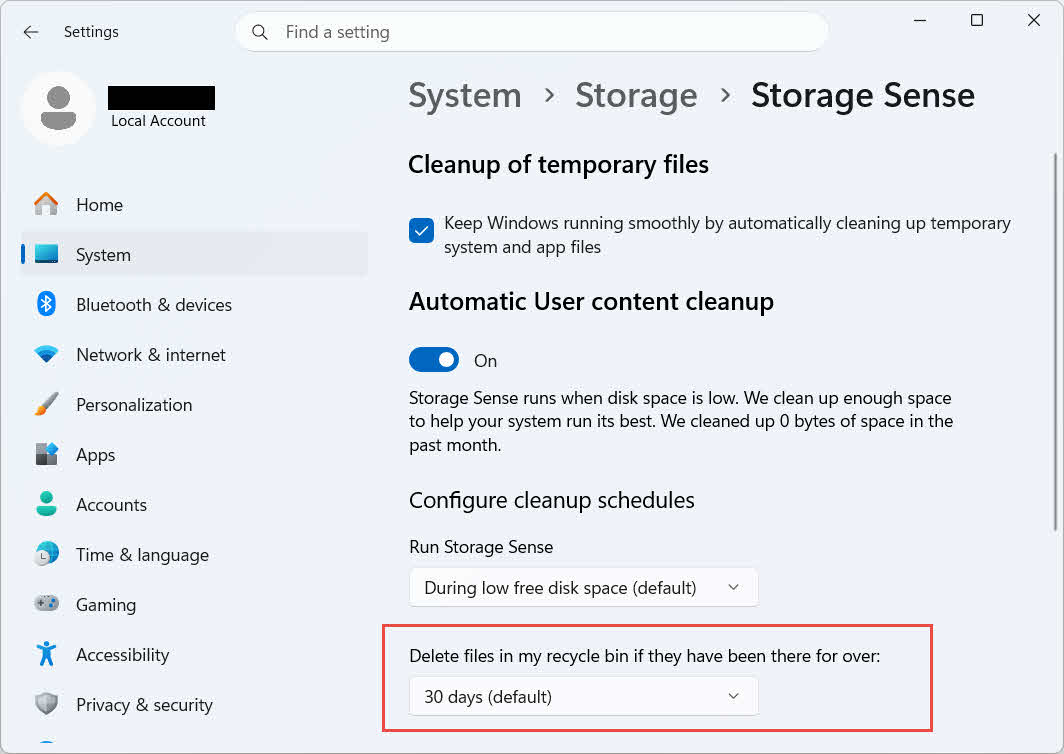
Windows також пропонує окремий варіант очищення на основі віку: перейдіть до Налаштування -> Система -> Сховище -> Датчик сховища і встановити Видалити файли з кошика, якщо вони там лежать понад вибрану кількість днів. Термін зберігання за замовчуванням становить 30 днів.
6.2 Увімкнення діалогового вікна підтвердження видалення
Windows 11 за замовчуванням не відображає запит на підтвердження перед переміщенням файлів до кошика. Щоб увімкнути його:
- Клацніть правою кнопкою миші кошика значок і виберіть властивості
- перевірити Відобразити діалогове вікно підтвердження видалення
- Натисніть OK
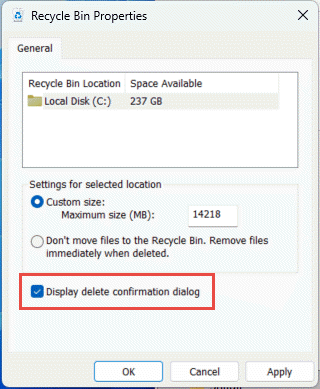
Цей параметр не запобігає остаточному видаленню, наприклад Shift + видаляти або видалення з дисків без підтримки кошика.
6.3 Налаштування файлів для обходу кошика (і чому цього слід уникати)
Так само Не переміщуйте файли до кошика. Видаляйте файли негайно після видалення. варіант, що розглядається в Розділ 6.1 можна застосувати до будь-якого диска, щоб зробити кожне видалення постійним. Це негайно звільняє місце на диску, але видаляє єдиний варіант швидкого відновлення, описаний у цьому посібнику, тому його найкраще використовувати для дисків, які не містять особистих файлів, таких як виділений тимчасовий том або том.
7. Найкращі практики для запобігання втраті даних у майбутньому
7.1 Увімкнення історії файлів або рішення для резервного копіювання
Кошик захищає лише від випадкового видалення, а не від збою диска або кошика, який вже було очищено. Увімкнення історії файлів (Панель керування -> Система та безпека -> Історія файлів)

або сторонній інструмент резервного копіювання додає другий рівень захисту з власною історією версій.
7.2 Використання хмарної синхронізації для важливих папок
Синхронізація робочого столу, документів і зображень з OneDrive або іншою хмарною службою надає вам веб-кошик, описаний у Розділ 4.3 як додатковий шлях відновлення, незалежний від локального кошика.
7.3 Перевірте ще раз перед спорожненням кошика
Перед натисканням Очистити кошик, сортувати за Дата видалення та проскануйте його на наявність нещодавніх даних. Після очищення єдиним варіантом залишається спеціалізоване програмне забезпечення для відновлення даних, і успіх не гарантований.
8 FAQ
З: Чи можна відновити файл після очищення кошика?
A: Не через сам кошик. У цей момент файл позначається як видалений на рівні файлової системи, але все ще може фізично бути присутнім на диску, доки його не буде перезаписано. Такі інструменти, як DataNumen Data Recovery створені для сканування та реконструкції такого типу даних. Припиніть використання накопичувача якомога швидше, щоб збільшити шанси на успішне відновлення.
З: Чи є в Mac щось подібне до кошика Windows?
В: Так, це називається «Кошик», і працює він так само: відкрийте «Кошик», клацніть файл правою кнопкою миші та виберіть «Повернути назад». У цьому посібнику розглядається саме «Кошик Windows». І Це керівництво охоплює саме Mac Trash.
З: Як довго файли залишаються в кошику, перш ніж їх буде автоматично видалено?
A: Локальний кошик за замовчуванням не має фіксованого обмеження часу; елементи видаляються лише тоді, коли досягнуто обмеження розміру або коли датчик сховища налаштовано на видалення старих елементів (див. Розділ 6.1). Веб-кошик OneDrive використовує фіксований період: 30 днів для особистих облікових записів і до 93 днів для робочих або шкільних облікових записів (див. Розділ 4.3).
З: Чи слід мені відновлювати файл у його початкове місце розташування чи в нове?
A: Відновлення до початкового розташування (Розділ 2) простіший і зберігає початковий шлях до файлу. Відновлення в інше місце (Розділ 3), якщо ця оригінальна папка більше не існує або вже містить файл з такою ж назвою.
З: Чи можна відновити файли, видалені з USB-флешки, за допомогою кошика?
A: Не за замовчуванням. Флеш-накопичувачі та SD-карти не отримують папку «Кошик», якщо ви не ввімкнете її вручну, як пояснено в Розділ 4.1.
З: Чому опція «Відновити» неактивна або відсутня?
A: Зазвичай це спричинено відсутністю оригінальної папки або несинхронізованим індексом кошика. Див. Розділ 5.3 для виправлень.
З: Що робити, якщо кошик порожній, але я його так і не спорожнив?
A: Датчик сховища, досягнуте обмеження розміру, інший обліковий запис користувача або параметр групової політики можуть очистити його автоматично. Див. Розділ 5.5.
З: Яке програмне забезпечення може відновити файли, яких більше немає в кошику?
A: Спеціалізоване програмне забезпечення для відновлення даних, таке як DataNumen Data Recovery, сканує диск на нижчому рівні, щоб знайти дані, на які файлова система більше не посилається, що не може зробити сам інтерфейс кошика.
З: Чи гарантує відновлення файлу, що він відкриється правильно?
В: Ні. Відновлення лише повертає файл до папки; воно не виправляє жодних пошкоджень, які файл мав до або під час видалення. Див. Розділ 5.6.
9. Висновок
Відновлення видалених файлів із кошика є простим, якщо елемент все ще там: відкрийте кошик, знайдіть файл і відновіть його. Зовнішні диски, мережеві спільні ресурси та папки, синхронізовані з OneDrive, мають власні умови, а розділи про усунення несправностей і налаштування вище охоплюють ситуації, коли стандартний процес відновлення не виконується належним чином. Якщо файл було видалено назавжди або кошик вже очищено, наступним кроком є спеціалізоване програмне забезпечення для відновлення даних, а не сам кошик.
Про автора
Цянь Гуа – спеціаліст з відновлення даних з понад 10-річним досвідом роботи з файловими системами Windows, технологіями зберігання даних та рішеннями для аварійного відновлення. Він успішно провів тисячі користувачів через критичні сценарії втрати даних як у особистому, так і в корпоративному середовищі.
Цянь спеціалізується на методологіях відновлення даних Windows, аналізі файлових систем та стратегіях превентивного резервного копіювання. Його великий практичний досвід включає відновлення даних з дисків, впровадження комплексних рішень для резервного копіювання та усунення складних проблем файлових систем. NTFSтоми , FAT, exFAT та ReFS. Він працював з різними інструментами та методами відновлення, від вбудованих утиліт Windows до професійного програмного забезпечення для відновлення даних.
Завдяки своїм технічним текстам Цянь прагне надати користувачам практичні знання для захисту та відновлення їхніх цінних даних. Він слідкує за останніми розробками в технологіях відновлення файлів Windows, інноваціями в пристроях зберігання даних та передовими практиками захисту даних. Коли він не допомагає користувачам відновлювати їхні дані...ost fileЦянь із задоволенням досліджує новітні технології зберігання даних та ділиться порадами щодо безпеки даних, які запобігають їхній втраті в майбутньому.
Маєте запитання щодо цього посібника або потрібна допомога з відновленням даних? Цянь вітає відгуки та пропозиції для покращення цих ресурсів для відновлення даних.