
Microsoft Outlook постійно дає збої? Отримайте 15 перевірених виправлень зараз! Покрокові рішення від швидкого виправлення до розширеного відновлення у Windows.
1. Введення
Якщо Microsoft Outlook постійно дає збої, ви не самотні. Мільйони користувачів щодня стикаються зі збоями Outlook, що порушує продуктивність і викликає розчарування. Цей вичерпний посібник пропонує 12 перевірених рішень для усунення постійних збоїв Outlook, починаючи від простих перезавантажень і закінчуючи розширеними методами усунення несправностей.
Якщо під час запуску трапляється збій, рішення можна знайти з ще один вичерпний посібникДля всіх інших випадків ви можете знайти виправлення в цьому посібнику.
2. Швидкий перезапуск та базові перевірки
Коли мій Outlook постійно дає збої, першим кроком є виконання базових перевірок, які вирішують багато поширених проблем. Ці прості рішення вирішують приблизно 30% проблем зі стабільністю Outlook.
2.1 Примусове закриття та перезапуск Outlook
Якщо програма Outlook часто аварійно завершує роботу, повне закриття всіх процесів Outlook забезпечить чистий перезапуск:
- Преса Ctrl + Shift + Esc щоб відкрити диспетчер завдань
- Натисніть процеси таб
- Шукати прогноз у списку
- Виберіть його та натисніть Завершити завдання
- Також завершіть будь-які Outlook.exe процеси, якщо такі є
- Зачекайте 30 секунд, а потім перезапустіть Outlook звичайним способом

2.2 Перевірте системні ресурси
Недостатня кількість системних ресурсів часто призводить до постійних збоїв у роботі Microsoft Outlook:
- Відкрийте диспетчер завдань і перевірте пам'ять використання
- Переконайтеся, що обсяг доступної оперативної пам'яті перевищує 2 ГБ
- Переконайтеся, що на жорсткому диску є щонайменше 1 ГБ вільного місця
- Закривайте непотрібні програми, що споживають пам'ять
- Перезавантажте комп'ютер, якщо використання пам'яті перевищує 80%
2.3 Перевірте, чи Outlook оновлено
Застаріле програмне забезпечення часто призводить до постійних збоїв Outlook:
- Відкрийте Outlook і натисніть Файл
- Виберіть Офісний рахунок or Акаунт
- Натисніть параметри поновлення -> Оновити Зараз
- Дозволити завантаження та встановлення оновлень
- Перезапустіть Outlook після завершення оновлень

3. Запустіть Outlook у безпечному режимі
Безпечний режим допомагає визначити, чи надбудови чи налаштування спричиняють постійні збої програми Outlook. Цей метод діагностики ізолює основну програму від потенційних конфліктів.
3.1 Запуск Outlook у безпечному режимі
Існує два способи запуску Outlook у безпечному режимі:
Спосіб 1: Запуск діалогового вікна
- Преса Windows + R щоб відкрити діалогове вікно «Виконати»
- тип outlook.exe / безпечно
- Преса Enter
Спосіб 2: Командний рядок
- Преса ОС Windows + X і виберіть Командний рядок
- тип cd “C:\Program Files\Microsoft Office\root\Office16”
- тип outlook.exe / безпечно і натисніть Enter

3.2 Тестування функціональності в безпечному режимі
Після запуску Outlook у безпечному режимі перевірте ці основні функції:
- Надсилання та отримання електронних листів
- Відкрити календар і створити зустрічі
- Доступ до контактів та адресної книги
- Навігація між папками
- Виконуйте звичайні щоденні завдання протягом 10-15 хвилин
3.3 Інтерпретація результатів безпечного режиму
Якщо збій MS Outlook припиняється в безпечному режимі, проблему спричиняють надбудови або розширення. Якщо збої не зникають, необхідно звернути увагу на основні системні проблеми або проблеми з інсталяцією, вирішивши їх за допомогою наступних рішень у цьому посібнику.
4. Вимкніть проблемні надбудови
Надбудови часто спричиняють збої програми Outlook. Виявлення та вимкнення проблемних розширень вирішує багато проблем зі стабільністю.
4.1 Виявлення проблемних надбудов
Отримайте доступ до інтерфейсу керування надбудовами Outlook:
- Відкрийте Outlook звичайним способом
- Натисніть Файл -> Опції
- Виберіть Add-ins з лівої панелі
- Перегляньте список активних надбудов
- Зверніть увагу на будь-які нещодавно встановлені або незнайомі надбудови
4.2 Систематичне вимкнення надбудови
Якщо Microsoft Outlook постійно аварійно завершує роботу, систематично вимикайте надбудови:
- Перейдіть на вкладку Add-ins розділ, виберіть COM надбудови зі спадного меню
- Натисніть Go
- Зніміть прапорці з усіх надбудов, щоб вимкнути їх
- Натисніть OK та перезапустіть Outlook
- Якщо збої припиняться, повторно вмикайте надбудови по черзі
- Тестуйте Outlook протягом 24 годин після ввімкнення кожної надбудови

4.3 Поширені проблемні надбудови
Ці надбудови зазвичай спричиняють постійні збої в роботі мого Outlook:
- Старший PDF попередній перегляд надбудов
- Застарілі антивірусні сканери електронної пошти
- Застарілі інструменти інтеграції CRM
- Утиліти синхронізації календарів сторонніх розробників
- Надбудови конектора соціальних мереж
5. Створіть новий профіль Outlook
Пошкодження профілю призводить до постійних збоїв Outlook. Створення нового профілю часто повністю вирішує ці проблеми.
5.1 Розуміння пошкодження профілю
Профілі Outlook зберігають налаштування облікового запису, структури папок і налаштування користувача. Пошкодження може статися через:
- Неочікувані завершення роботи під час синхронізації електронної пошти
- Втручання антивіруса у файли профілю
- Помилки пристрою зберігання даних, що впливають на дані профілю
- Конфліктуючі інсталяції Office
5.2 Створення нового профілю
Коли програма Outlook постійно аварійно завершує роботу через проблеми з профілем:
- Повністю закрийте Outlook
- відкритий панель управління -> Облікові записи користувачів
- Натисніть Пошта (Microsoft Outlook)
- Натисніть Показати профілі
- Натисніть додавати щоб створити новий профіль
- Налаштуйте свої облікові записи електронної пошти в новому профілі
- Встановити новий профіль як профіль за замовчуванням

5.3 Перенесення даних до нового профілю
Збережіть важливі дані під час перемикання профілів:
- Експорт контактів: Файл -> Відкрити та експортувати -> Імпорт-експорт
- Експорт календаря: Виберіть календар -> Файл -> Зберегти календар
- Експорт електронних листів: Файл -> Відкрити та експортувати -> Експорт у файл
- Імпортуйте дані в новий профіль, використовуючи ті самі шляхи меню
6. Відремонтувати установку Office
Пошкоджені файли Office призводять до збоїв MS Outlook. Вбудована функція відновлення виправляє пошкоджені інсталяційні файли без втрати даних.
Примітка: Office 2007 та попередні версії мають засіб діагностики Microsoft Office (Start Menu -> всі програми -> Microsoft Офіс -> Інструменти Microsoft Office -> Діагностика Microsoft Office), яку в нових версіях замінила вбудована функція ремонту.
6.1 Використання швидкого ремонту
Швидке виправлення вирішує поширені пошкодження інсталяції:
- Закрийте всі програми Office
- відкритий панель управління -> Програми та компоненти
- знайти Microsoft Офіс у списку програм
- Клацніть правою кнопкою миші та виберіть Редагувати
- Оберіть Швидкий ремонт
- Натисніть Ремонт і дочекатися завершення
- Перезавантажте комп'ютер, коли буде запропоновано

6.2 Онлайн-ремонт (якщо швидкий ремонт не вдався)
Якщо після швидкого виправлення не вдається завершити роботу програми Outlook:
- Повернутися до Програми та компоненти
- Виберіть Microsoft Office і натисніть кнопку Редагувати
- Оберіть Інтернет-ремонт
- Натисніть Ремонт (потрібне підключення до Інтернету)
- На виконання відведіть 30-60 хвилин
- Перезавантажте комп'ютер після завершення ремонту
6.3 Конфігурація після ремонту
Після завершення відновлення перевірте функціональність Outlook:
- Запустіть Outlook та перевірте основні операції
- За потреби переналаштуйте будь-які власні параметри
- Поступово повторно вмикайте важливі надбудови
- Контролюйте стабільність протягом 48 годин
7. Виправлення пошкодженого PST-файлу/OST Files
Пошкодження файлів даних часто призводить до постійних збоїв у роботі Microsoft Outlook. Відновлення цих файлів відновлює стабільність і запобігає втраті даних.
7.1 Розуміння пошкодження PST/OST
Outlook зберігає дані у форматі PST (особиста таблиця сховища) та OST (Таблиця автономного сховища). Симптоми пошкодження включають:
- Зависання Outlook під час доступу до певних папок
- Повідомлення про помилки щодо нечитабельних файлів
- Відсутні електронні листи або записи календаря
- Повільна продуктивність у певних папках
7.2 Використання ScanPST.exe Інструмент
Microsoft надає вбудований інструмент відновлення ScanPST.exe для пошкоджених PST-файлів.
7.3 Використання професійного інструменту стороннього розробника
ScanPST.exe може виправити лише PST-файли з незначними пошкодженнями. Для тих, у кого є серйозні пошкодження, можна скористатися стороннім інструментом, таким як DataNumen Outlook Repair програмний інструмент.
7.4 OST Регенерація файлів
Коли Outlook постійно аварійно завершує роботу через OST корупція:
- Закрийте Outlook і зачекайте 5 хвилин
- перейдіть до C: \ Users \ [Ім'я користувача] \ AppData \ Local \ Microsoft \ Outlook
- Видалити всі .ost файли (спочатку зробіть резервну копію, якщо це необхідно)
- Перезапустіть Outlook
- Дозволити автоматичне OST відпочинок та синхронізація
- Монітор для покращеної стабільності
8. Перевірте програмне забезпечення, що конфліктує
Програмне забезпечення сторонніх виробників часто перешкоджає роботі Outlook, що призводить до неочікуваного аварійного завершення роботи програми Outlook. Виявлення та вирішення конфліктів відновлює нормальну роботу.
8.1 Конфлікти антивірусного програмного забезпечення
Антивірусні програми часто спричиняють постійні збої в роботі мого Outlook:
- Відкрийте налаштування антивірусного програмного забезпечення
- Шукати Захист електронної пошти or Сканування в реальному часі
- Додати папку інсталяції Outlook до виключень
- Виключати C: Файли програм Microsoft Office
- Також виключіть папку вашого профілю: C: \ Users \ [Ім'я користувача] \ AppData \ Local \ Microsoft \ Outlook
- Перезапустіть антивірус та Outlook
8.2 Інші конфлікти програмного забезпечення
Додаткове програмне забезпечення, яке може спричиняти збій програми Outlook:
- Альтернативні поштові клієнти, що працюють одночасно
- Інструменти оптимізації системи, які змінюють реєстр
- VPN-програмне забезпечення з моніторингом електронної пошти
- Програмне забезпечення для резервного копіювання, що отримує доступ до файлів Outlook
- PDF-читачі з інтеграцією з Outlook
8.3 Конфігурація Захисника Windows
Налаштуйте Захисник Windows, щоб запобігти збоям MS Outlook:
- відкритий Безпека Windows з меню «Пуск»
- Натисніть Захист від вірусів та загроз
- Виберіть Керуйте налаштуваннями у налаштуваннях захисту від вірусів і загроз
- Натисніть Додати або видалити виключення
- Додати виключення папки для каталогу інсталяції Outlook
- Додати виключення процесу для OUTLOOK.EXE
9. Оновіть драйвери пристроїв
Застарілі драйвери сприяють постійним збоям Outlook. Оновлення критично важливих драйверів покращує стабільність системи та продуктивність програм.
9.1 Оновлення драйверів графіки
Драйвери дисплея впливають на візуальне відображення та стабільність Outlook:
- Клацніть правою кнопкою миші на робочому столі та виберіть Налаштування дисплею
- Прокрутіть вниз і натисніть Розширені налаштування дисплея
- Натисніть Властивості адаптера дисплея
- Зверніть увагу на виробника вашої відеокарти
- Відвідайте веб-сайт виробника (NVIDIA, AMD або Intel)
- Завантажте та встановіть найновіші драйвери
- Перезавантажте комп'ютер після встановлення

9.2 Драйвери мережевого адаптера
Проблеми з підключенням до мережі можуть призвести до постійного збою Microsoft Outlook під час синхронізації електронної пошти:
- Клацніть правою кнопкою миші цей ПК -> властивості
- Натисніть Диспетчер пристроїв
- Розширювати Мережеві адаптери
- Клацніть правою кнопкою миші на вашому мережевому адаптері
- Виберіть Оновити драйвер
- Оберіть Автоматичний пошук водіїв
10. Налаштуйте параметри сумісності з Windows
Проблеми сумісності між Outlook і Windows призводять до постійного збою програми Outlook. Налаштування цих параметрів вирішує конфлікти з новішими операційними системами.
10.1 Запуск Outlook у режимі сумісності
Коли Outlook постійно аварійно завершує роботу в новіших версіях Windows:
- перейдіть до C:\Program Files\Microsoft Office\root\Office16
- Клацніть правою кнопкою миші OUTLOOK.EXE
- Виберіть властивості
- Натисніть Сумісність таб
- перевірити Запустіть цю програму в режимі сумісності для:
- Виберіть Windows 8 or Windows 10
- Натисніть Застосовувати та OK
10.2 Адміністративні привілеї
Недостатні дозволи можуть призвести до постійного збою в роботі Outlook:
- Клацніть правою кнопкою миші OUTLOOK.EXE
- Виберіть властивості -> Сумісність
- перевірити Виконувати цю програму від імені адміністратора
- Натисніть Застосовувати та OK
- Перевірка стабільності Outlook із підвищеними правами

10.3 Налаштування високої роздільної здатності
Проблеми з масштабуванням дисплея призводять до збою програми Outlook на моніторах з високою роздільною здатністю:
- Клацніть правою кнопкою миші OUTLOOK.EXE -> властивості
- Натисніть Сумісність таб
- Натисніть Змініть налаштування високого DPI
- перевірити Замінити поведінку масштабування високого DPI
- Виберіть SYSTEM з випадаючого меню
- Натисніть OK в обох діалогах
11. Очистіть кеш Outlook та тимчасові файли
Накопичені файли кешу з часом призводять до збоїв MS Outlook. Регулярне очищення підтримує оптимальну продуктивність і стабільність.
11.1 Очищення кешу автозаповнення
Очистіть кеш автозаповнення, який може спричиняти збої:
- Повністю закрийте Outlook
- Преса Windows + R і тип %appdata%\Microsoft\Outlook
- Видалити будь -яке .NK2 знайдені файли
- Також видалити RoamCache папка, якщо така є
- Перезапустіть Outlook та перевірте стабільність
11.2 Очищення тимчасових файлів
Видаліть тимчасові файли, що накопичуються під час роботи Outlook:
- Закрийте Outlook та всі програми Office
- перейдіть до C:\Користувачі\[Ім'я користувача]\AppData\Local\Temp
- Видалити всі файли, що починаються з ~ або містить прогноз
- Очистити кошик
- Прозорі % Temp% папку за допомогою діалогового вікна «Виконати»
11.3 Очищення кешу реєстру
Досвідчені користувачі можуть очистити кеш реєстру, коли Microsoft Outlook постійно аварійно завершує роботу:
- Преса Windows + R і тип змерзатися
- перейдіть до HKEY_CURRENT_USER \ Software \ Microsoft \ Office \ 16.0 \ Outlook
- видаляти ПрофіліПінг ключ, якщо є
- Також видалити OST підрозділ у розділі Кешований режим
- Закрийте редактор реєстру та перезапустіть Outlook
12. Зміна параметрів реєстру (додатково)
Зміни в реєстрі усувають глибокі причини постійних збоїв програми Outlook. Ці розширені рішення вимагають ретельного виконання та процедур резервного копіювання.
12.1 Процедури резервного копіювання реєстру
Завжди створюйте резервні копії реєстру перед внесенням змін:
- Преса Windows + R і тип змерзатися
- Натисніть Файл -> Експорт
- Зберегти резервну копію як Outlook-Резервна копія реєстру.reg
- Створення точки відновлення системи: панель управління -> відновлення -> Створити точку відновлення
12.2 Поширені виправлення реєстру
Ці зміни в реєстрі вирішують проблему, коли мій Outlook постійно аварійно завершує роботу:
Вимкнути апаратне прискорення:
- перейдіть до HKEY_CURRENT_USER\SOFTWARE\Microsoft\Office\16.0\Outlook
- Клацніть правою кнопкою миші -> Нові -> DWORD (32 біта)
- Назвіть це Вимкнути апаратне прискорення
- Двічі клацніть і встановіть значення 1

Вимкнути завантаження надбудови:
- Перейдіть до HKEY_CURRENT_USER\SOFTWARE\Microsoft\Office\16.0\Outlook\Resiliency
- Створити Не запитувати для доповнень DWORD
- Встановити значення на 1
12.3 Відновлення реєстру
Якщо зміни в реєстрі спричиняють додаткові проблеми:
- Двічі клацніть на Outlook-Резервна копія реєстру.reg файл
- Натисніть Так щоб відновити налаштування
- Або ж скористайтеся засобом відновлення системи, щоб скасувати зміни
- Перезавантажте комп'ютер після відновлення
13. Повна перевстановлення Outlook
Коли всі інші рішення не допомагають виправити збій програми Outlook, повна перевстановлення забезпечує новий початок із чистими файлами інсталяції.
13.1 Повне видалення Outlook/Office
Ретельне видалення забезпечує чисту повторну установку:
- Використовуйте інструмент Microsoft для видаліть Office або Microsoft 365 зі свого ПК
 .
. - Видаліть решту папок вручну: C: Файли програм Microsoft Office
- Очистіть записи реєстру за допомогою CCleaner або аналогічного інструменту
- Перезавантажте комп'ютер після повного видалення

13.2 Процес свіжої інсталяції
Встановлення Office/Outlook з нуля:
- Запустіть інсталятор від імені адміністратора
- Виберіть вибіркову інсталяцію, щоб виключити непотрібні програми
- Дозволити повне встановлення без перерв
- Перезавантажте комп'ютер після завершення інсталяції
13.3 Відновлення даних після перевстановлення
Відновлення резервних копій даних на нову інсталяцію:
- Запустіть Outlook та налаштуйте облікові записи електронної пошти
- Імпорт раніше експортованих PST-файлів
- Відновлення контактів і даних календаря
- Змінити налаштування та параметри облікового запису
- Перевірте всі функції перед щоденним використанням
14. Виправлення збоїв під час надсилання/отримання електронних листів
Якщо ви часто стикаєтеся з збоями під час надсилання або отримання електронних листів, спробуйте ці спеціалізовані виправлення, коли наведені вище загальні рішення не вирішують проблему:
14.1 Скидання налаштувань надсилання/отримання
Функція надсилання/отримання в Outlook залежить від налаштувань, що зберігаються у файлі SRS. Коли цей файл пошкоджено, функція надсилання/отримання може спричинити збої. Скидання цих налаштувань часто вирішує проблему.
Виконайте такі дії, щоб скинути налаштування надсилання/отримання:
- Повністю закрийте Outlook
- Преса Windows + R і введіть наступний шлях:
- C: \ Users \% username% \ AppData \ Roaming \ Microsoft \ Outlook \
- Преса Enter щоб відкрити папку
- Знайдіть файл за допомогою .SRS розширення
- Клацніть правою кнопкою миші на файлі SRS та виберіть Rename
- Змініть розширення на .old (наприклад: Outlook.SRS.old)
- Перезапустіть Outlook та перевірте функцію надсилання/отримання
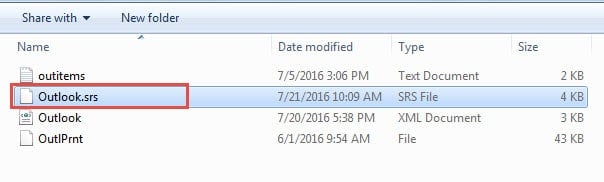
Після перейменування файлу Outlook автоматично створить нові налаштування надсилання/отримання. Перевірте надсилання електронного листа, щоб перевірити, чи працює виправлення. Якщо збої не зникають, перейдіть до наступного рішення.
14.2 Видалення пошкоджених електронних листів на поштовому сервері
Пошкоджене повідомлення, що застрягло на вашому поштовому сервері, може призвести до аварійного завершення роботи Outlook під час синхронізації. Ця часто недооцінена проблема перешкоджає належній роботі функції надсилання/отримання.
Щоб виявити та видалити пошкоджені повідомлення сервера:
- Відкрийте веб-браузер і увійдіть на веб-сайт вашого постачальника послуг електронної пошти
- Доступ до інтерфейсу веб-пошти (Gmail, Outlook.com, Yahoo тощо)
- Перевірте Вхідні, Відправлені та Шашки папки
- Шукайте електронні листи, які виглядають неповними, містять дивні символи або не відкриваються
- Створіть резервну копію та видаліть будь-які підозрілі або пошкоджені повідомлення
- Спорожніть свій Видалені елементи папку повністю
- Поверніться до Outlook та перевірте функцію надсилання/отримання
Якщо ви виявите пошкоджені повідомлення на сервері, їх видалення має відновити нормальну функціональність Outlook. Слідкуйте за синхронізацією електронної пошти протягом 24 годин, щоб забезпечити відновлення стабільності.
15. Виправлення збоїв під час вибору певного електронного листа
Якщо Outlook завжди аварійно завершує роботу під час вибору певного електронного листа, цей лист пошкоджений, тому, коли ви його виділяєте, а Outlook намагається відобразити його вміст в області читання, програма аварійно завершує роботу. Щоб вирішити проблему, потрібно тимчасово вимкнути область читання, щоб запобігти читанню пошкодженого електронного листа Outlook:
- В Outlook перейдіть до Вигляд -> Область читання
- Оберіть вимкненим щоб вимкнути Панель читання
- Зробіть резервну копію, а потім видаліть пошкоджену електронну пошту.
- Увімкніть Панель читання знову.
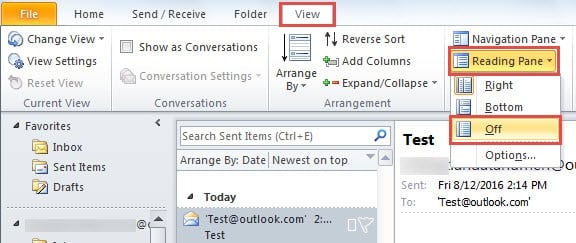
Якщо пошкоджений електронний лист є першим у папці "Вхідні", це призведе до аварійного завершення роботи Outlook під час запуску, оскільки за замовчуванням Outlook відображає перший електронний лист у папці "Вхідні" після запуску. Щоб вирішити цю проблему, ви можете:
- Запустіть Outlook у Безпечний режим, що вимкне панель читання за замовчуванням.
- Зробіть резервну копію, а потім видаліть пошкоджену електронну пошту.
- Перезапустіть Outlook у звичайному режимі.
Якщо Outlook завжди аварійно завершує роботу, коли ви вибираєте будь-який електронний лист, ваш PST-файл може бути пошкоджений, і ви можете виправити це за допомогою спеціальних інструментів.
16. Поради щодо профілактики та обслуговування
Щоб запобігти майбутнім випадкам, коли Outlook постійно аварійно завершує роботу, потрібно регулярно технічно обслуговувати його та дотримуватися рекомендацій.
16.1 Регулярне технічне обслуговування
Виконуйте ці завдання щомісяця, щоб запобігти збоям MS Outlook:
- Регулярно оновлюйте Office та Windows
- Очистити тимчасові файли та кеш
- Архівуйте старі електронні листи щоб зменшити розмір PST
- Перегляньте та видаліть непотрібні надбудови
- Запустіть очищення та дефрагментацію диска
- Резервне копіювання файлів даних Outlook
16.2 Рекомендації щодо використання Outlook
Використовуйте ці методи, щоб мінімізувати постійні збої в роботі програми Outlook:
- Для оптимальної продуктивності не перевищуйте розмір PST-файлів 10 ГБ.
- Уникайте одночасного відкриття занадто великої кількості вікон
- Правильно закрийте Outlook, а не примусово завершуйте роботу
- Використовуйте IMAP замість POP3, коли це можливо
- Регулярно очищуйте папку «Видалені елементи»
- Обмеження правил електронної пошти та автоматичної обробки
16.3 Коли звертатися до служби підтримки Microsoft
Зверніться до професійної служби підтримки, якщо:
- Збої не зникають після спроби всіх 12 рішень
- З’являються коди помилок, які тут не розглядаються
- Пошкодження даних впливає на критично важливу бізнес-інформацію
- Кілька програм Office аварійно завершують роботу одночасно
- Під час усунення несправностей виникають помилки, пов'язані з обладнанням
17. Поширені запитання
З: Чому мій Outlook постійно аварійно завершує роботу, коли я намагаюся надсилати електронні листи?
A: Збої Outlook під час надсилання електронної пошти зазвичай трапляються через пошкоджені вкладення електронної пошти, повідомлення завеликого розміру або проблеми з підключенням до SMTP-сервера. Спочатку спробуйте надіслати електронні листи без вкладень, перевірте підключення до Інтернету та правильність налаштувань облікового запису електронної пошти.
З: Як дізнатися, чи надбудови спричиняють постійні збої Microsoft Outlook?
A: Запустіть Outlook у безпечному режимі за допомогою команди «outlook.exe /safe». Якщо Outlook працює нормально в безпечному режимі без збоїв, причиною, ймовірно, є надбудови. Систематично вимикайте всі надбудови, а потім знову вмикайте їх одну за одною, щоб визначити проблемне розширення.
З: Чи може антивірусне програмне забезпечення спричиняти постійні збої програми Outlook?
В: Так, антивірусні програми часто перешкоджають роботі Outlook. Сканування електронної пошти в режимі реального часу, фільтрація вкладень та моніторинг реєстру можуть спричиняти збої. Додайте інсталяційні папки та файли даних Outlook до списку виключень антивіруса, щоб вирішити конфлікти.
З: Що робити, якщо Outlook продовжує аварійно завершувати роботу після оновлень Windows?
A: Оновлення Windows можуть спричиняти проблеми сумісності з Outlook. Спробуйте запустити Outlook у режимі сумісності для попередньої версії Windows, оновіть інсталяцію Office або скористайтеся засобом відновлення Office. Оновлення драйверів графіки також може знадобитися після основних оновлень Windows.
З: Як часто слід створювати резервні копії, щоб запобігти втраті даних під час збою MS Outlook?
A: Створюйте резервні копії Outlook щотижня для особистого використання та щодня для бізнес-середовища. Регулярно експортуйте свої PST-файли, контакти та дані календаря. Розгляньте можливість використання автоматизованих рішень для резервного копіювання, які можуть захистити ваші дані Outlook без ручного втручання.
З: Чи безпечно видаляти OST файли, коли мій Outlook постійно аварійно завершує роботу?
В: Так, видалення OST файли безпечні, оскільки вони є офлайн-копіями ваших листів на сервері. Outlook автоматично відтворить OST файли та синхронізувати їх із вашим поштовим сервером. Однак цей процес може тривати деякий час залежно від розміру вашої поштової скриньки та швидкості Інтернету.
З: Чому на старіших комп’ютерах частіше трапляються збої в роботі програми Outlook?
В: Старі комп’ютери часто не мають достатньої кількості оперативної пам’яті, мають повільніші процесори та можуть використовувати застарілі драйвери, що спричиняють проблеми зі стабільністю. Недостатня кількість системних ресурсів, старіші апаратні компоненти та проблеми сумісності з новішими версіями Office сприяють збільшенню частоти збоїв.
З: Чи можуть великі PST-файли спричиняти постійні збої Microsoft Outlook?
A: Так, PST-файли розміром понад 10 ГБ можуть спричиняти проблеми з продуктивністю та збої. Великі файли завантажуються довше, споживають більше пам’яті та більш схильні до пошкодження. Архівуйте старі електронні листи або розділяйте великі PST-файли на менші сегменти для кращої стабільності.
З: Яка різниця між швидким відновленням та онлайн-відновленням для виправлення збоїв Outlook?
A: Швидке відновлення виправляє поширені пошкодження файлів без підключення до Інтернету та займає 5-10 хвилин. Онлайн-відновлення завантажує нові інсталяційні файли від Microsoft, виправляє глибші проблеми, але вимагає підключення до Інтернету та займає 30-60 хвилин. Спочатку спробуйте швидке відновлення, а потім онлайн-відновлення, якщо проблеми не зникають.
З: Як запобігти постійному збою програми Outlook у майбутньому?
A: Регулярно оновлюйте Office та Windows, не перевищуйте розмір PST-файлів 10 ГБ, уникайте надмірного використання надбудов, щомісяця очищуйте кеш, регулярно створюйте резервні копії даних та контролюйте системні ресурси. Правильно закривайте Outlook, а не примусово, щоб запобігти пошкодженню профілю.
З: Чи варто використовувати 32-розрядну чи 64-розрядну версію Outlook, щоб уникнути збоїв?
A: Використовуйте 64-розрядний Outlook, якщо у вас більше 4 ГБ оперативної пам’яті та ви працюєте з великими поштовими скриньками. Однак 32-розрядний Outlook має кращу сумісність з надбудовами та може бути стабільнішим із певними розширеннями сторонніх розробників. Вибирайте на основі ваших конкретних потреб та конфігурації системи.
З: Чи можуть помилки реєстру призводити до постійного збою в роботі Outlook?
A: Так, пошкоджені записи реєстру можуть спричиняти постійні збої. Пошкодження реєстру впливає на процес запуску Outlook, завантаження надбудов та керування профілями. Використовуйте резервну копію реєстру перед внесенням змін і зверніться за професійною допомогою, якщо ви не знайомі з процедурами редагування реєстру.
З: Що робити, якщо жодне з цих рішень не вирішить проблему з MS Outlook?
A: Якщо всі 13 рішень не допомогли, зверніться до служби підтримки Microsoft або до свого ІТ-адміністратора. Проблема може стосуватися апаратних проблем, глибокого пошкодження системи або специфічних для підприємства конфігурацій, що потребують професійної діагностики. Задокументуйте повідомлення про помилки та схеми збоїв, щоб допомогти співробітникам служби підтримки визначити першопричину.
З: Скільки часу зазвичай потрібно для виправлення проблем зі збоями програми Outlook?
A: Прості виправлення, такі як перезапуск або оновлення, займають 5-10 хвилин. Створення профілю та усунення несправностей надбудови потребують 30-60 хвилин. Розширені рішення, такі як зміна реєстру або повна перевстановлення, можуть тривати 2-4 години. Більшість користувачів вирішують збої протягом першої години за допомогою базових рішень.
18. Висновок
Якщо Outlook постійно аварійно завершує роботу, ці 13 перевірених рішень вирішують найпоширеніші причини – від простого перезавантаження до повної перевстановлення. Більшість користувачів успішно використовують перші шість рішень, зокрема створення нових профілів та вимкнення проблемних надбудов.
Почніть із базових рішень, таких як перезапуск Outlook та перевірка наявності оновлень, перш ніж переходити до складних виправлень. Якщо Microsoft Outlook продовжує аварійно завершувати роботу після спроби кількох рішень, проблема, ймовірно, пов’язана з конфліктами на системному рівні, що потребують професійної допомоги.
Пам’ятайте, що профілактика шляхом регулярного обслуговування запобігає більшості проблем зі стабільністю. Регулярно оновлюйте Office, ретельно керуйте надбудовами та підтримуйте розумні обмеження на обсяг сховища електронної пошти, щоб забезпечити оптимальну продуктивність Outlook.
Щоб отримати додаткову технічну підтримку, відвідайте офіційний веб-сайт підтримки Microsoft або зверніться до свого ІТ-адміністратора для корпоративних середовищ.
Про автора
Сю Сін — досвідчений ІТ-фахівець з понад 8-річним досвідом роботи з корпоративними системами електронної пошти та усуненням несправностей Microsoft Office. Він допоміг тисячам користувачів вирішити складні проблеми з Outlook у різних корпоративних середовищах.
Сю спеціалізується на міграції систем електронної пошти, відновленні даних та оптимізації програмного забезпечення для підвищення продуктивності. Його практичний досвід включає керування розгортаннями Exchange Server, усунення проблем із підключенням MAPI та впровадження надійних стратегій резервного копіювання для критично важливих систем електронної пошти.
Завдяки своїм технічним текстам Сю прагне зробити складні ІТ-рішення доступними для звичайних користувачів. Він постійно стежить за останніми розробками Office 365 та Exchange Online, а також новими технологіями електронної пошти. Коли Сю не розгадує таємниці електронної пошти, він із задоволенням ділиться практичними технічними порадами, які допомагають людям працювати ефективніше.
Маєте запитання щодо цього посібника або потрібна додаткова допомога з проблемами Outlook? Сю вітає. відгуки та пропозиції для покращення цих ресурсів для усунення несправностей.