
Конвертувати OST у PST-файл за допомогою нашого повного посібника на 2025 рік, включаючи безкоштовні поради щодо конвертації, розширені методи та професійні інструменти.
1. Введення
1.1 Що є OST (Таблиця автономного сховища) Файли?
Перспектива OST Файл або таблиця автономного сховища – це локальний файл даних, який зберігає синхронізовану копію елементів поштової скриньки з облікових записів електронної пошти Exchange Server або IMAP. Під час налаштування Outlook з обліковим записом Exchange Server автоматично створюється OST файл на вашому комп’ютері. Цей файл дозволяє працювати з електронними листами, контактами, календарем та іншими даними поштової скриньки, навіть коли ви не в мережі або відключені від сервера. Після повторного підключення до мережі OST Файл автоматично синхронізується із сервером Exchange, забезпечуючи актуальність ваших даних на всіх пристроях.
OST Файли підтримують облікові записи Exchange Server та IMAP, забезпечуючи безперешкодний доступ до вашої поштової скриньки в автономному режимі. Однак ці файли зашифровані та прив’язані до конкретного профілю Outlook, у якому вони були створені, що ускладнює їх перенесення між системами або відкриття з різними обліковими записами користувачів.
1.2 Що таке PST-файли (Personal Storage Table)?
PST-файл, або таблиця особистого сховища, – це локальний формат файлу даних Outlook, призначений для зберігання електронних листів, контактів, подій календаря, завдань та інших елементів поштової скриньки. На відміну від OST Файли PST є портативними та їх можна легко переміщувати між комп’ютерами, імпортувати в різні профілі Outlook або отримувати доступ до них за допомогою різних поштових клієнтів. Файли PST не потребують підключення до сервера та працюють незалежно як окремі контейнери даних.
PST-файли зазвичай використовуються для архівування старих електронних листів, резервного копіювання важливих даних, перенесення поштових скриньок між системами та зберігання даних з облікових записів електронної пошти POP3, IMAP або веб-сайтів. Портативність та гнучкість PST-файлів роблять їх ідеальними для довгострокового зберігання, передачі даних та керування електронною поштою на різних платформах.
1.3 Ключові відмінності між OST та PST-файли
| особливість | OST Файл | Файл PST |
|---|---|---|
| Синхронізація | Автоматично синхронізується з Exchange Server або IMAP-сервером | Без синхронізації, окремий файл |
| Залежність від сервера | Потрібен обліковий запис Exchange Server або IMAP | Незалежний, сервер не потрібен |
| Портативність | Не портативний, прив'язаний до певного профілю Outlook | Дуже портативний, легко переноситься |
| Доступність | Доступно лише з оригінального облікового запису користувача | Можна відкрити з будь-якого профілю Outlook |
| Сумісність | Тільки облікові записи Exchange Server та IMAP | Усі типи облікових записів, включаючи POP3, IMAP, Exchange |
| Обмеження розміру файлу | Ліміт за замовчуванням 50 ГБ (Outlook 2013-2016) | Ліміт за замовчуванням 50 ГБ (Outlook 2013 і пізніші версії) |
| Інструменти відновлення | скануванняOST (Outlook 2007), обмежені можливості | ScanPST (Інструмент відновлення поштової скриньки), широко підтримується |
2. Чому варто конвертувати OST у формат PST?
2.1 Резервне копіювання даних і безпека
Перетворення OST Перетворення файлів у формат PST забезпечує надійне рішення для резервного копіювання важливих даних електронної пошти. Під час конвертації OST Для PST ви створюєте портативну копію своєї поштової скриньки, яку можна безпечно зберігати на зовнішніх дисках, мережевому сховищі або хмарних службах резервного копіювання. Це захищає ваші дані від випадкового видалення, збоїв обладнання та збоїв Exchange Server.
PST-файли слугують портативними резервними копіями, доступ до яких залишається навіть тоді, коли сервер Exchange не працює або недоступний. На відміну від OST Файли, що залежать від підключення до сервера, PST-файли дозволяють незалежно зберігати історію електронної пошти, контакти та дані календаря. Це особливо важливо для довгострокового збереження даних та дотримання політик зберігання даних.
Дивіться наш вичерпний посібник про те, як резервне копіювання електронних листів Outlook.
2.2 Проблеми із сервером Exchange
Простої сервера Exchange, пов’язані з плановим технічним обслуговуванням, збоями обладнання чи неочікуваними збоями, можуть перешкоджати доступу до вашої поштової скриньки через OST файли. У ці періоди наявність PST-копії ваших даних Outlook стає безцінною. Збої сервера, спричинені вірусними атаками, системними збоями або помилками конфігурації, також можуть призвести до OST файли недоступні, що робить перетворення PST критично важливим заходом у разі непередбачених обставин.
Коли виникають проблеми з Exchange Server, ви не можете покладатися на OST файли для доступу до даних. Конвертування у PST забезпечує безперервний доступ до ваших даних електронної пошти незалежно від стану сервера.
2.3 Сценарії міграції електронної пошти
Проєкти міграції електронної пошти часто потребують конвертації OST у формат PST. Під час зміни організації або переїзду до нової компанії вам може знадобитися перенести дані поштової скриньки з одного середовища Exchange до іншого. Файли PST спрощують цей процес, надаючи портативний формат, який можна імпортувати в будь-який профіль Outlook.
Перенесення Outlook з одного комп’ютера на інший стає простим за допомогою PST-файлів. Незалежно від того, чи оновлюєте ви систему, замінюєте обладнання чи налаштовуєте Outlook на іншому пристрої, PST-файли забезпечують безперебійну передачу даних. Міграції між клієнтами в Office 365 та міграції між різними платформами електронної пошти також виграють від… OST у PST конвертацію, оскільки PST-файли забезпечують універсальний формат даних, сумісний з різними поштовими клієнтами.
2.4 OST Пошкодження файлів та обмеження розміру
прогноз OST Файли можуть бути пошкоджені через неправильне завершення роботи Outlook, перебої в мережі під час синхронізації або помилки диска. Коли OST Якщо файл пошкоджено, перетворення відновлюваних даних у формат PST може врятувати цінну інформацію. Великий OST Файли, особливо у версіях Outlook 2013–2016, можуть мати проблеми з продуктивністю та підвищений ризик пошкодження, коли розмір наближається до обмежень.
Сиріт OST Файли виникають, коли з’єднання між локальним файлом і поштовою скринькою Exchange Server розривається. Це може статися через міграцію сервера, видалення поштової скриньки або пошкодження профілю. Осиротілі OST файли не можуть синхронізуватися із сервером, що робить конвертацію PST єдиним життєздатним варіантом доступу до даних. Проблеми синхронізації між OST а Exchange Server також може вимагати перетворення для відновлення даних таtarсвіжий.
2.5 Доступність даних та управління ними
Перетворення OST Перетворення файлів PST на PST покращує доступність даних під час простою сервера або періодів технічного обслуговування. Коли сервер Exchange недоступний, файли PST дозволяють продовжувати роботу з даними електронної пошти в автономному режимі. Імпорт OST Перенесення файлів до Outlook у форматі PST дозволяє об’єднати дані електронної пошти з кількох облікових записів або систем в одному місці для легшого керування.
PST-файли спрощують процеси міграції, надаючи стандартний формат, який можна легко імпортувати в нові профілі Outlook або різні поштові системи. Такий централізований підхід до керування даними спрощує організацію електронної пошти, архівування та стратегії довгострокового зберігання.
3. Спосіб 1: Використання майстра імпорту/експорту Outlook для конвертації OST до PST
Майстер імпорту/експорту – це вбудований інструмент Outlook для експорту даних поштової скриньки у формат PST. Цей метод добре працює, коли у вас є активне з'єднання на Exchange Server і вам потрібно експортувати всю поштову скриньку або окремі папки.
- Відкрийте Microsoft Outlook і натисніть на Файл на стрічці.
- Виберіть Відкрити та експортувати з лівого меню.
- Натисніть Імпорт-експорт щоб запустити майстер імпорту та експорту.

- Виберіть Експорт у файл зі списку дій і натисніть Далі.

- Оберіть Файл даних Outlook (.pst) як тип файлу та натисніть Далі.
- Виберіть папку поштової скриньки, яку потрібно конвертувати. Щоб експортувати всю поштову скриньку, виберіть папку верхнього рівня.

- Оберіть Включити вкладені папки опція, щоб забезпечити експорт усіх вкладених папок.
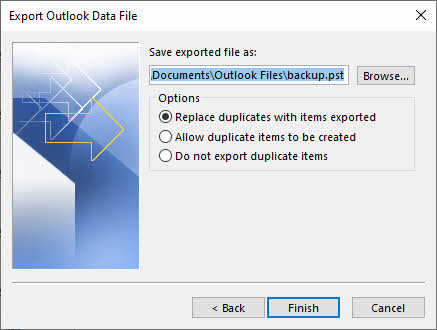
- Натисніть Далі щоб перейти до екрана збереження місця розташування.
- Натисніть Вклеїти щоб вибрати папку призначення для PST-файлу.
- Введіть описову назву файлу PST.
- Натисніть обробка до сtarпроцес експорту.
- Зачекайте, поки експорт завершиться. Необхідний час залежить від розміру вашої поштової скриньки.




Обмеження цього методу
- Необхідність OST Доступно в Outlook.
- Неможливо конвертувати пошкоджений OST файли, оскільки майстер покладається на здатність Outlook зчитувати дані.
- Неможливо обробити осиротілі OST файли що мають лost їхнє підключення до сервера Exchange.
- Тривалий процес для великих поштових скриньок розміром понад 10 ГБ, оскільки процес експорту може тривати кілька годин.
- Ручний процес, який необхідно повторити для кожної папки або поштової скриньки, яку потрібно експортувати.
- Немає можливості пакетної обробки для одночасного експорту кількох поштових скриньок.
4. Спосіб 2: Використання методів архівування для конвертації OST до PST
Outlook надає кілька методів архівування, які можуть переносити електронні листи до окремого архівного PST-файлу, який можна використовувати для конвертації OST до PST-файлу.
4.1 Метод ручного архівування
- Натисніть Файл -> Інформація -> Інструменти -> Очистіть старі предмети.
- Виберіть папки та дату архівування, а потім натисніть OK.


4.2 Метод автоматичного архівування
Функція автоматичного архівування в Outlook автоматично переміщує старіші електронні листи до PST-файлу на основі критеріїв віку.
- Перейдіть до Файл -> Опції -> Розширені налаштування -> Налаштування автоархівування.
- включити Запускайте автоархівацію кожні та встановіть частоту (наприклад, 14 днів).
- Налаштуйте віковий поріг у Вичистіть предмети, старші за.
- Натисніть Вклеїти щоб вказати розташування архівного PST-файлу.
- Натисніть OK щоб зберегти установки.


4.3 Обмеження всіх методів архівування
- Необхідність OST Доступно в Outlook.
- Неможливо конвертувати пошкоджений OST файли, оскільки майстер покладається на здатність Outlook зчитувати дані.
- Неможливо обробити осиротілі OST файли що мають лost їхнє підключення до сервера Exchange.
- Не є повноцінним рішенням для конвертації, оскільки воно архівує лише елементи, старіші за вказану дату.
- Обмежені можливості налаштування для вибору певних папок або елементів.
4.4 Довідка
Для отримання детальнішої інформації про ручне архівування, автоматичне архівування та рекомендації див. наші вичерпний посібник з архівування електронних листів в Outlook.
5. Спосіб 3: Використання опції перетягування для конвертації OST до PST
Метод перетягування дозволяє вручну копіювати папки та електронні листи з вашого OSTпоштову скриньку на основі .NET до існуючого PST-файлу. Такий підхід забезпечує візуальний контроль над тим, які дані передаються.
- Відкрийте Microsoft Outlook і переконайтеся, що доступні як ваша поштова скринька Exchange, так і PST-файл.
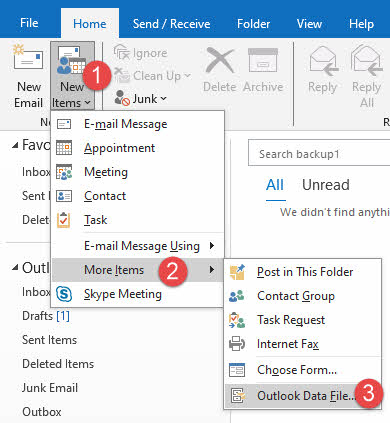
- Якщо у вас немає PST-файлу, створіть його, перейшовши за посиланням Файл -> Нові -> Файл даних Outlook.

- Перейдіть до місця збереження, введіть ім'я файлу та натисніть кнопку OK.
- Новий PST-файл з’явиться у списку папок Outlook.
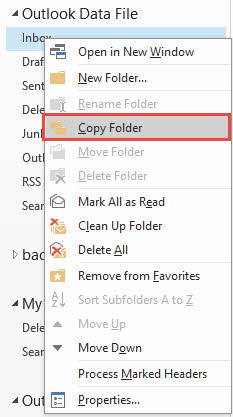
- У лівій області навігації знайдіть папку поштової скриньки Exchange, яку потрібно скопіювати.
- Клацніть правою кнопкою миші на папці та виберіть Скопіювати папку.

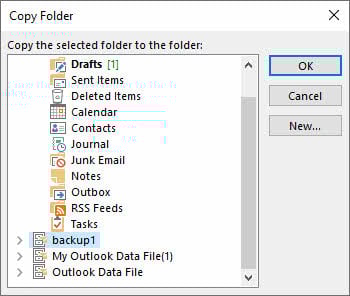
- У діалоговому вікні виберіть PST-файл як місце призначення та натисніть кнопку OK.

- Або ж клацніть і перетягніть окремі папки з поштової скриньки до PST-файлу у списку папок.
- Щоб скопіювати окремі електронні листи, виберіть їх у папці, а потім перетягніть їх до папки в PST-файлі.
- Hold Ctrl під час натискання, щоб вибрати кілька електронних листів.
- Повторіть процес для всіх папок, які потрібно перенести до PST-файлу.
- Після завершення перенесення перевірте, чи всі дані були скопійовані правильно.
Обмеження цього методу
- Необхідність OST Доступно в Outlook.
- Неможливо конвертувати пошкоджений OST файли, оскільки майстер покладається на здатність Outlook зчитувати дані.
- Неможливо обробити осиротілі OST файли що мають лost їхнє підключення до сервера Exchange.
- Дуже трудомістко для великих поштових скриньок з тисячами електронних листів та кількома папками.
- Неможливо перетягувати папки Outlook за замовчуванням (Вхідні, Надіслані, Видалені) безпосередньо; натомість потрібно скопіювати вміст.
- Ручний процес обробки папок за папками, схильний до людських помилок.
- Ризик втрати елементів або папок під час ручного перенесення.
- Немає можливості пакетної обробки для автоматизації перенесення.
6. Перетворити OST до PST за допомогою безкоштовних інструментів
6.1 Спосіб 4: Поштовий клієнт Thunderbird
Mozilla Thunderbird — це безкоштовний поштовий клієнт з відкритим кодом, який може імпортувати OST дані та експортувати їх у різні формати. Цей метод вимагає налаштування Thunderbird з вашим обліковим записом електронної пошти та використання доповнень для експорту PST.
- Завантажте та встановіть Mozilla Thunderbird з офіційного сайту Mozilla.
- Запустіть Thunderbird та налаштуйте його, використовуючи облікові дані вашого облікового запису електронної пошти IMAP.
- Переконайтеся, що ваш обліковий запис Exchange доступний через протокол IMAP.
- Зачекайте, поки Thunderbird синхронізує та завантажить усі електронні листи із сервера.
- Встановіть доповнення ImportExportTools NG для Thunderbird.
- Перейдіть до Інструменти -> доповнення -> Пошук за запитом «ImportExportTools NG».
- Натисніть Додати в Thunderbird та резtarт заявку.
- Після виходу Thunderbirdtarts, клацніть правою кнопкою миші на папці облікового запису електронної пошти.
- Виберіть Імпортно -експортні інструменти NG -> Експортувати всі повідомлення в папці.

- Виберіть формат, сумісний з Outlook (наприклад, файли EML).
- Збережіть експортовані файли в локальній папці.
- Відкрийте Outlook та створіть новий PST-файл.
- Імпортуйте експортовані файли EML у PST за допомогою функції імпорту Outlook.

Обмеження цього методу
- Потрібне активне IMAP-підключення до Exchange Server, а не пряме OST конверсія.
- Трудомісткий процес налаштування з кількома кроками та встановленням програмного забезпечення.
- Обмежено обліковими записами, сумісними з IMAP; не всі конфігурації Exchange підтримують IMAP.
- Потрібно повторне завантаження всіх даних із сервера, що використовує пропускну здатність та час.
- Неможливо безпосередньо конвертувати осиротілі або офлайн-файли OST файли.
- Проблеми сумісності доповнень можуть виникати з оновленнями Thunderbird.
- Без прямого OST у PST конвертацію; потрібен проміжний формат.
- Дані календаря та контактів можуть переноситися неправильно.
6.2 Спосіб 5: ost2pst (GitHub)
Команда ostІнструмент 2pst з GitHub (https://github.com/mkorthof/)ost2pst) — це утиліта командного рядка для конвертації OST файли у формат PST. Цей інструмент з відкритим кодом вимагає технічних знань та ручної компіляції.
- Встановіть Python на вашу систему, якщо він ще не встановлений (рекомендовано Python 3.x).
- Відвідайте репозиторій GitHub за адресою https://github.com/mkorthof/ost2 пенні.
- Завантажте вихідний код, натиснувши код -> Завантажити ZIP.
- витягти ZIP файл до локальної папки на вашому комп’ютері.
- Відкрийте командний рядок або термінал і перейдіть до витягнутої папки.
- Встановіть необхідні залежності, перелічені у файлі README, за допомогою pip.
- Виконайте команду: pip install -r requirements.txt
- наведіть OST файл у доступному місці та запишіть шлях до файлу.
- Виконайте команду перетворення: python ostВхідні дані 2pst.py.ost output.pst
- Замініть «вхід».ost«з твоїм OST шлях до файлу та «output.pst» із потрібним місцем розташування виводу.
- Дочекайтеся завершення процесу перетворення.
- Перевірте вихідну папку для перетвореного PST-файлу.
- Перевірте PST-файл, імпортувавши його в Outlook.
Обмеження цього методу
- Вимагає технічних знань Python та операцій командного рядка.
- Потрібна ручна компіляція та встановлення залежностей.
- Обмежена або відсутня офіційна підтримка для усунення несправностей.
- Можливо, не підтримуються новіші версії OST формати файлів або версії Outlook.
- Успіх конверсії залежить від OST цілісність файлів та сумісність форматів.
- Немає графічного інтерфейсу користувача, лише робота з командного рядка.
- Документація може бути неповною або застарілою.
- Проєкт не оновлювався та не підтримувався протягом 2 років.
6.3 Спосіб 6: анти.OSTтаPSTParser (GitHub)
Анти.OSTта PSTParser з GitHub (https://github.com/andreaci/anci.OSTandPSTParser) — це парсер на основі .NET для читання OST та PST-файли. Цей інструмент розроблений для розробників та досвідчених користувачів, які впевнено володіють програмуванням.
- Переконайтеся, що у вашій системі встановлено .NET Framework або .NET Core.
- Відвідайте репозиторій GitHub за адресою https://github.com/andreaci/anci.OSTта PSTParser.
- Завантажте вихідний код або клонуйте репозиторій за допомогою Git.
- Відкрийте проєкт у Visual Studio або у вашому бажаному середовищі розробки .NET.
- Зберіть рішення для компіляції виконуваного файлу.
- Перегляньте зразок коду та документацію, щоб зрозуміти використання.
- Змініть зразок коду, щоб указати ваш OST шлях до файлу як вхідні дані.
- Встановіть потрібний шлях до PST-файлу як місце призначення виводу.
- Скомпілюйте та запустіть програму, щоб розпочати парсинг та перетворення.
- Слідкуйте за виводом консолі на наявність повідомлень про перебіг виконання та помилки.
- Після завершення перевірте вихідний PST-файл.
- Імпортуйте PST-файл в Outlook, щоб підтвердити успішне перетворення.
Обмеження цього методу
- Потрібні знання програмування та Visual Studio для компіляції.
- В основному бібліотека парсераrarу, не готовий до використання інструмент перетворення.
- Користувачі повинні написати власний код для виконання фактичного перетворення.
- Обмежена документація та приклади використання.
- Немає офіційної підтримки чи гарантованих оновлень.
- Може не впоратися з усіма OST формати файлів або версії Outlook.
- Проєкт не оновлювався та не підтримувався протягом 3 років.
6.4 Обмеження безкоштовних інструментів
Хоча безкоштовні інструменти пропонують cost економія, вони мають значні обмеження, які роблять їх непридатними для багатьох сценаріїв:
- Технічні знання є важливими, оскільки мost Безкоштовні інструменти вимагають компіляції, кодування або володіння командним рядком.
- Тривалий процес налаштування включає встановлення залежностей, налаштування середовищ та усунення проблем сумісності.
- Обмежена підтримка та документація означають, що ви часто залишаєтеся самі по собі, коли виникають проблеми.
- Безкоштовні інструменти зазвичай не мають вичерпних посібників, а підтримка спільноти може бути епізодичною.
- Немає гарантії успіху, особливо з пошкодженими або складними OST файли.
- Обмеження розміру файлів можуть перешкоджати перетворенню великих поштових скриньок
- Вимоги до апаратного забезпечення можуть бути суттєвими для обробки великих наборів даних.
7. Спосіб 7: Використання Outlook VBA для перетворення OST до PST
Visual Basic for Applications (VBA) в Outlook дозволяє створювати власні сценарії для автоматизації OST у PST конвертацію. Цей метод ідеально підходить для користувачів, яким потрібні повторні конвертації або які хочуть автоматизувати процес.
- Відкрийте Microsoft Outlook і натисніть Alt + F11 щоб відкрити редактор VBA.
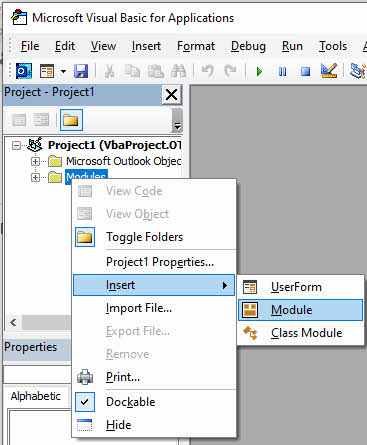
- У редакторі VBA натисніть кнопку Insert -> Модулі щоб створити новий модуль.

- Скопіюйте та вставте наступний код VBA у вікно модуля:
Option Explicit

' Windows API Sleep function declaration
#If VBA7 Then
    Private Declare PtrSafe Sub Sleep Lib "kernel32" (ByVal dwMilliseconds As Long)
#Else
    Private Declare Sub Sleep Lib "kernel32" (ByVal dwMilliseconds As Long)
#End If

' Change this to your desired export location
Const PST_FILE_PATH As String = "C:\Exports\Backup.pst"

' Set to True to copy all subfolders
Const INCLUDE_SUBFOLDERS As Boolean = True

' Set to True to skip Deleted Items folder
Const SKIP_DELETED_ITEMS As Boolean = True

' Set to True to skip Junk Email folder
Const SKIP_JUNK_EMAIL As Boolean = True

' Main subroutine to export OST to PST
Sub ExportOSTtoPST()

    ' Configuration - CHANGE THESE VALUES
    Const PST_FILE_PATH As String = "C:\Exports\Backup.pst"
    Const INCLUDE_SUBFOLDERS As Boolean = True
    Const SKIP_DELETED_ITEMS As Boolean = True
    Const SKIP_JUNK_EMAIL As Boolean = True

    ' Variables
    Dim objNamespace As Outlook.NameSpace
    Dim objSourceStore As Outlook.store
    Dim objPSTStore As Outlook.store
    Dim objSourceFolder As Outlook.folder
    Dim objPSTFolder As Outlook.folder
    Dim objRootFolder As Outlook.folder
    Dim startTime As Double
    Dim totalItems As Long

    ' Start timer
    startTime = Timer
    totalItems = 0

    On Error GoTo ErrorHandler

    ' Initialize
    Set objNamespace = Application.GetNamespace("MAPI")

    ' Get the default mailbox store (the OST)
    Set objSourceStore = objNamespace.GetDefaultFolder(olFolderInbox).store

    ' Display starting message
    Debug.Print "========================================"
    Debug.Print "OST to PST Export Started"
    Debug.Print "========================================"
    Debug.Print "Source Mailbox: " & objSourceStore.DisplayName
    Debug.Print "Target PST: " & PST_FILE_PATH
    Debug.Print "Start Time: " & Now
    Debug.Print "========================================"
    Debug.Print ""

    ' Check if PST file already exists
    If Dir(PST_FILE_PATH) <> "" Then
        Dim response As VbMsgBoxResult
        response = MsgBox("PST file already exists: " & vbCrLf & PST_FILE_PATH & vbCrLf & vbCrLf & _
                         "Do you want to:" & vbCrLf & _
                         "YES = Append to existing PST" & vbCrLf & _
                         "NO = Choose different location" & vbCrLf & _
                         "CANCEL = Stop export", _
                         vbYesNoCancel + vbQuestion, "File Exists")

        If response = vbNo Then
            MsgBox "Please edit the PST_FILE_PATH constant in the code and run again.", vbInformation
            Exit Sub
        ElseIf response = vbCancel Then
            Exit Sub
        End If

        ' Add existing PST
        objNamespace.AddStoreEx PST_FILE_PATH, olStoreUnicode
    Else
        ' Create new PST file
        Debug.Print "Creating new PST file..."
        objNamespace.AddStoreEx PST_FILE_PATH, olStoreUnicode
        Debug.Print "PST file created successfully"
    End If

    ' Wait for PST to be added
    DoEvents
    Sleep 2000  ' Sleep for 2000 milliseconds (2 seconds)

    ' Find the PST store
    Set objPSTStore = FindStoreByPath(objNamespace, PST_FILE_PATH)

    If objPSTStore Is Nothing Then
        MsgBox "Error: Could not access the PST file.", vbCritical
        Exit Sub
    End If

    Debug.Print "PST store accessed: " & objPSTStore.DisplayName
    Debug.Print ""

    ' Get root folders
    Set objRootFolder = objSourceStore.GetRootFolder

    ' Process each top-level folder
    Dim folder As Outlook.folder
    For Each folder In objRootFolder.Folders

        ' Skip certain folders if configured
        If (folder.Name = "Deleted Items" And SKIP_DELETED_ITEMS) Or _
           (folder.Name = "Junk Email" And SKIP_JUNK_EMAIL) Or _
           folder.Name = "Sync Issues" Or _
           folder.Name = "Conversation Action Settings" Or _
           folder.Name = "Quick Step Settings" Then

            Debug.Print "Skipping folder: " & folder.Name
        Else
            Debug.Print "--- Processing: " & folder.Name & " ---"

            ' Create or get destination folder in PST
            Set objPSTFolder = GetOrCreateFolder(objPSTStore.GetRootFolder, folder.Name)

            ' Copy folder contents
            Dim itemsCopied As Long
            itemsCopied = CopyFolderContents(folder, objPSTFolder, INCLUDE_SUBFOLDERS)
            totalItems = totalItems + itemsCopied

            Debug.Print "Completed: " & itemsCopied & " items copied"
            Debug.Print ""
        End If

        DoEvents ' Allow UI to remain responsive
    Next folder

    ' Calculate elapsed time
    Dim elapsed As Double
    elapsed = Timer - startTime

    ' Display completion message
    Debug.Print "========================================"
    Debug.Print "Export Completed Successfully!"
    Debug.Print "========================================"
    Debug.Print "Total items copied: " & totalItems
    Debug.Print "Time elapsed: " & Format(elapsed / 86400, "hh:nn:ss")
    Debug.Print "PST file location: " & PST_FILE_PATH
    Debug.Print "========================================"

    MsgBox "Export completed successfully!" & vbCrLf & vbCrLf & _
           "Total items: " & totalItems & vbCrLf & _
           "Time: " & Format(elapsed / 86400, "hh:nn:ss") & vbCrLf & _
           "Location: " & PST_FILE_PATH, _
           vbInformation, "Export Complete"

    ' Cleanup
    Set objPSTFolder = Nothing
    Set objSourceFolder = Nothing
    Set objPSTStore = Nothing
    Set objSourceStore = Nothing
    Set objNamespace = Nothing

    Exit Sub

ErrorHandler:
    Debug.Print "ERROR: " & Err.Description
    MsgBox "An error occurred during export:" & vbCrLf & vbCrLf & _
           Err.Description, vbCritical, "Export Error"
End Sub

' Function to copy folder contents recursively
Private Function CopyFolderContents(ByVal sourceFolder As Outlook.folder, _
                                   ByVal destFolder As Outlook.folder, _
                                   ByVal includeSubfolders As Boolean) As Long

    Dim item As Object
    Dim copiedItem As Object
    Dim itemCount As Long
    Dim counter As Long
    Dim subFolder As Outlook.folder
    Dim newSubFolder As Outlook.folder

    On Error Resume Next

    counter = 0
    itemCount = sourceFolder.Items.Count

    ' Copy items in current folder
    If itemCount > 0 Then
        Debug.Print "  Copying " & itemCount & " items..."

        Dim i As Long
        For i = itemCount To 1 Step -1 ' Go backwards to handle moving items
            Set item = sourceFolder.Items.item(i)

            If Not item Is Nothing Then
                ' Copy the item
                Set copiedItem = item.Copy

                ' Move to destination folder
                If Not copiedItem Is Nothing Then
                    copiedItem.Move destFolder
                    counter = counter + 1

                    ' Progress update every 100 items
                    If counter Mod 100 = 0 Then
                        Debug.Print "    Progress: " & counter & " of " & itemCount
                        DoEvents
                    End If
                End If

                Set copiedItem = Nothing
            End If

            Set item = Nothing
        Next i

        Debug.Print "  Items copied: " & counter
    End If

    ' Process subfolders recursively if enabled
    If includeSubfolders Then
        If sourceFolder.Folders.Count > 0 Then
            Debug.Print "  Processing " & sourceFolder.Folders.Count & " subfolders..."

            For Each subFolder In sourceFolder.Folders
                ' Create corresponding subfolder in destination
                Set newSubFolder = GetOrCreateFolder(destFolder, subFolder.Name)

                Debug.Print "    Subfolder: " & subFolder.Name

                ' Recursive call
                counter = counter + CopyFolderContents(subFolder, newSubFolder, True)

                Set newSubFolder = Nothing
                DoEvents
            Next subFolder
        End If
    End If

    On Error GoTo 0
    CopyFolderContents = counter

End Function

' Helper function to get or create a folder
Private Function GetOrCreateFolder(ByVal parentFolder As Outlook.folder, _
                                  ByVal folderName As String) As Outlook.folder

    Dim targetFolder As Outlook.folder

    On Error Resume Next
    Set targetFolder = parentFolder.Folders(folderName)

    If targetFolder Is Nothing Then
        ' Folder doesn't exist, create it
        Set targetFolder = parentFolder.Folders.Add(folderName)
    End If

    On Error GoTo 0
    Set GetOrCreateFolder = targetFolder

End Function

' Helper function to find store by file path
Private Function FindStoreByPath(ByVal ns As Outlook.NameSpace, _
                                ByVal filePath As String) As Outlook.store

    Dim store As Outlook.store
    Dim foundStore As Outlook.store

    Set foundStore = Nothing

    For Each store In ns.Stores
        If LCase(store.filePath) = LCase(filePath) Then
            Set foundStore = store
            Exit For
        End If
    Next store

    Set FindStoreByPath = foundStore

End Function

' Optional: Quick export without prompts (for testing)
Sub QuickExport()
    ' This is a simplified version for quick testing
    ExportOSTtoPST
End Sub
- Змініть змінну PST_FILE_PATH, щоб указати потрібне розташування PST-файлу. Переконайтеся, що каталог для експортованого PST-файлу існує.
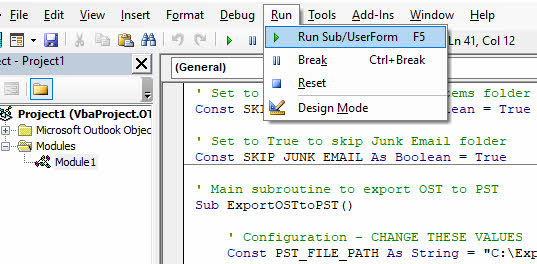
- Перемістити курсор у тілі підпрограми ЕкспортOSTдо тихоокеанського стандартного часу.
- Преса F5 Або натисніть прогін -> Виконати підформу/форму користувача щоб виконати сценарій.

- Зачекайте завершення скрипта. Після завершення з’явиться вікно повідомлення.
- Закрийте редактор VBA та поверніться до Outlook.
- Перевірте, чи PST-файл було створено у вказаному місці.
- Відкрийте PST-файл у програмі Outlook, щоб переконатися, що всі дані експортовано правильно.
Обмеження цього методу
- Необхідність OST Доступно в Outlook.
- Неможливо конвертувати пошкоджений OST файли, оскільки майстер покладається на здатність Outlook зчитувати дані.
- Неможливо обробити осиротілі OST файли що мають лost їхнє підключення до сервера Exchange.
- Для написання та зміни скриптів потрібні знання програмування VBA.
- Скрипт може потребувати налаштування для різних структур або вимог поштових скриньок.
- Для керування невдачами конвертації необхідно впровадити обробку помилок.
- Продуктивність залежить від розміру поштової скриньки та системних ресурсів.
- Налагодження скриптів VBA може зайняти багато часу для складних сценаріїв.
- Налаштування безпеки можуть перешкоджати запуску макросів VBA в Outlook.
8. Спосіб 8: Експорт поштової скриньки Exchange до PST на стороні сервера
Адміністратори Exchange можуть експортувати поштові скриньки до PST-файлів безпосередньо на сервері за допомогою команд PowerShell. Цей метод ефективний для масового експорту та не залежить від локальної OST файлу.
- Увійдіть на сервер Exchange, використовуючи облікові дані адміністратора.
- Відкрийте оболонку керування Exchange або PowerShell за допомогою оснасток Exchange.
- Переконайтеся, що у вас є необхідні дозволи, виконавши команду: Get-ManagementRoleAssignment -Role “Mailbox Import Export”
- Якщо у вас немає дозволів, призначте їх за допомогою: New-ManagementRoleAssignment -Роль “Імпорт Експорт поштової скриньки” -Користувач “ВашеІм’яУтримувача”
- Створіть мережевий ресурс, доступний для сервера Exchange.
- Виконайте таку команду, щоб експортувати одну поштову скриньку:
New-MailboxExportRequest -Mailbox user@domain.com -FilePath "\\ServerName\Share\user.pst"
- Щоб експортувати кілька поштових скриньок, використовуйте циклічний скрипт:
Get-Mailbox -ResultSize Unlimited | ForEach-Object {
    New-MailboxExportRequest -Mailbox $_.Alias -FilePath "\\ServerName\Share\$($_.Alias).pst"
}
- Перевірте стан запиту на експорт за допомогою: Get-MailboxExportRequest | Get-MailboxExportRequestStatistics
- Зачекайте, поки експорт завершиться. Експорт великих поштових скриньок може тривати кілька годин.
- Після завершення видаліть запит на експорт: Get-MailboxExportRequest | Remove-MailboxExportRequest
- Завантажте PST-файли з мережевого ресурсу на локальний комп’ютер.
- Імпортуйте PST-файли в Outlook за потреби.
Обмеження цього методу
- Вимоги до дозволу: Потрібне призначення ролі імпорту та експорту поштових скриньок, зазвичай обмежене адміністраторами Exchange.
- Залежність від сервера Exchange: Працює лише в локальних середовищах Exchange; для Office 365/Exchange Online процес відрізняється.
- Мережа та інфраструктура: Потрібна мережева папка, доступна для Exchange Server, з достатнім простором для зберігання та відповідними дозволами.
- Витратність часу та ресурсів: Масовий експорт може впливати на продуктивність Exchange Server і займати значний час для великих поштових скриньок або кількох користувачів.
9. Спосіб 9: Використання професійного програмного забезпечення сторонніх розробників
Professional OST конвертери PST пропонують most надійне рішення для конвертації OST файли, особливо під час роботи з пошкодженими, осиротілими або великими поштовими скриньками. DataNumen OST в PST конвертер виділяється як надійне рішення, яке може обробляти складні сценарії конверсії з високим рівнем успіху.
Нижче наведено кроки для конвертації OST до PST через DataNumen OST у PST конвертер:
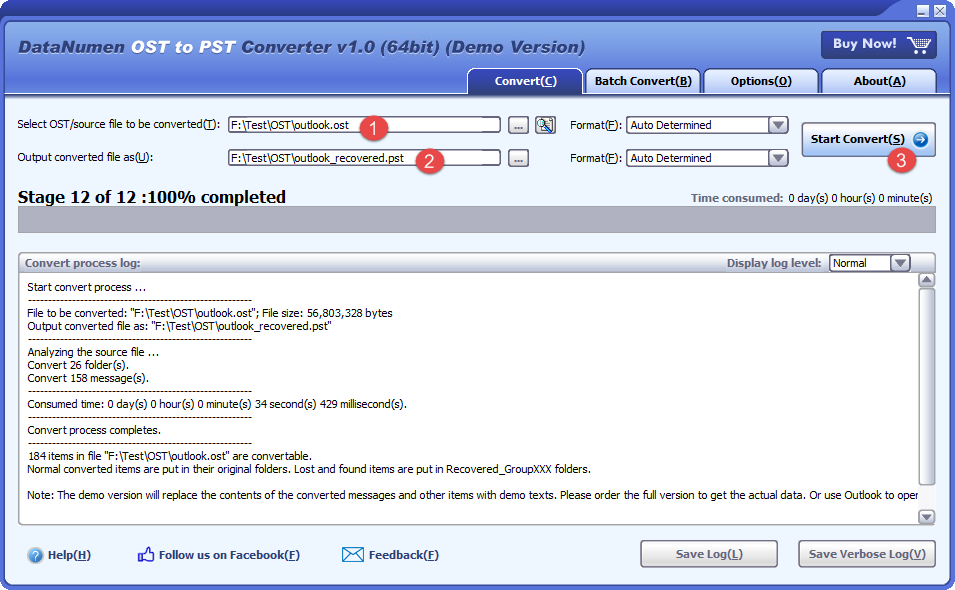
- Закрийте Outlook та будь-які інші програми, які можуть отримувати доступ до OST файлу.
- Виберіть джерело OST файлу.
- Встановіть цільовий PST-файл.
- Натисніть Start Конвертувати до сtart перетворення.
- Після завершення процесу перетворення ви можете відкрити або імпортувати перетворений PST-файл в Outlook.
10. Як отримати доступ до електронних листів у PST-файлі після конвертації
10.1 Відкриття PST-файлу безпосередньо в Outlook (рекомендовано)
Відкриття PST-файлу безпосередньо в Outlook дозволяє отримати доступ до даних, зберігаючи при цьому вашу існуючу поштову скриньку. PST відображається як окремий файл даних у списку папок.
- Запустіть Microsoft Outlook на вашому комп'ютері.
- Натисніть на Файл на стрічці.
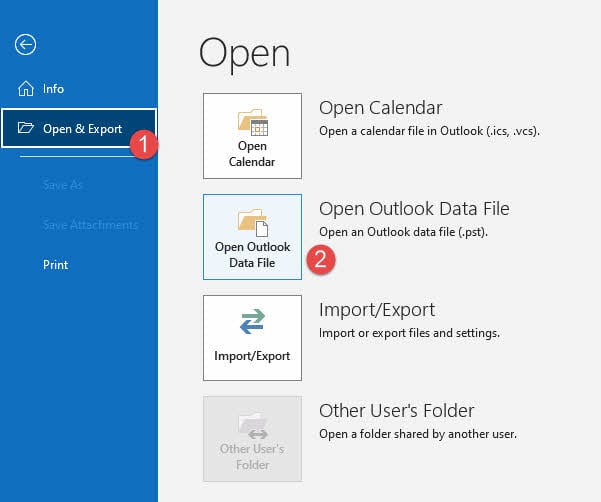
- Виберіть Відкрити та експортувати з лівого меню.
- Натисніть Відкрийте файл даних Outlook.

- Перейдіть до місця, де збережено конвертований PST-файл.
- Виберіть PST-файл і натисніть кнопку OK.
- PST-файл з’явиться у списку папок у лівій частині Outlook.
- Розгорніть PST-файл, щоб переглянути папки та отримати доступ до електронних листів.
- Тепер ви можете читати, шукати та керувати електронними листами у PST-файлі.
- Щоб видалити PST-файл з поля зору, клацніть на ньому правою кнопкою миші та виберіть Закрити.
10.2 Імпорт PST за допомогою майстра імпорту/експорту
Імпорт PST-файлу об’єднує його вміст з вашою існуючою поштовою скринькою або профілем Outlook. Використовуйте цей метод, якщо потрібно об’єднати дані з кількох джерел.
- Відкрийте Microsoft Outlook і натисніть кнопку Файл .
- Виберіть Відкрити та експортувати з меню.
- Натисніть Імпорт-експорт щоб запустити майстер.
- Виберіть Імпорт з іншої програми або файлу і натисніть кнопку Далі.
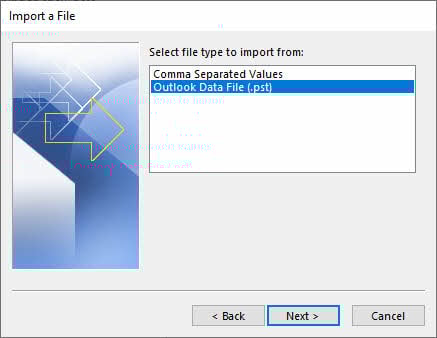
- Оберіть Файл даних Outlook (.pst) і натисніть кнопку Далі.
- Натисніть Вклеїти щоб знайти свій PST-файл.
- Виберіть PST-файл і натисніть кнопку відкритий.
- Виберіть параметри імпорту: Замінити дублікати імпортованими елементами, Дозволити створення дублікатівабо Не імпортувати дублікати.
- Натисніть Далі продовжувати.
- Виберіть папку для імпорту (виберіть верхній рівень, щоб імпортувати все).
- перевірити Включити вкладені папки імпортувати всі вкладені папки.
- Виберіть, куди імпортувати елементи: Імпортуйте елементи в ту саму папку в та виберіть свою поштову скриньку.
- Натисніть обробка щоб розпочати процес імпорту.
- Зачекайте завершення імпорту. Великі PST-файли можуть зайняти деякий час.
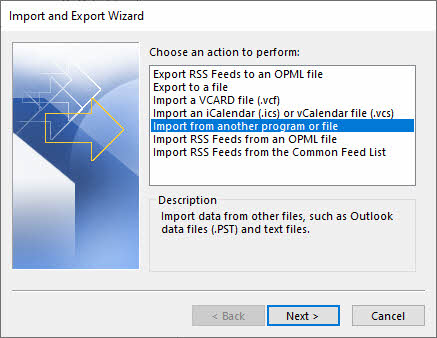
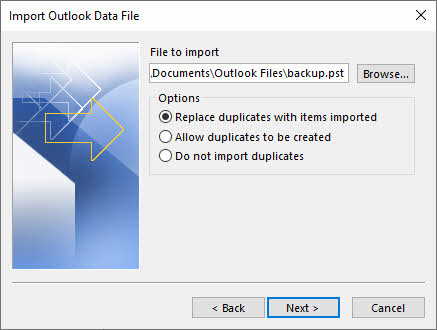

Примітка: Якщо імпортований електронний лист має ті самі властивості, що й існуючий, а для параметра імпорту встановлено значення Замінити дублікати імпортованими елементами, Outlook замінить існуючу електронну пошту. Це небезпечно, оскільки ви можете ненавмисно перезаписати існуючі електронні листи.
10.3 Перевірка імпортованих даних
Після імпорту або відкриття PST-файлу перевірте, чи всі дані перенесено правильно. Перевірте всі папки, включаючи папку "Вхідні", "Надіслані", "Видалені" та користувацькі папки. Переконайтеся, що кількість електронних листів відповідає вихідній поштовій скриньці, щоб уникнути втрати даних. Переконайтеся, що контакти та елементи календаря відображаються правильно, а всі дані збережені. Перевірте функціональність електронної пошти, відкривши кілька листів, перевіривши вкладення та форматування.
11. Усунення загальних несправностей OST проблеми з конвертацією PST
11.1 «Немає доступу» OST Помилка «Файл»
Перевірте права доступу до файлу: Переконайтеся, що у вас є дозволи на читання та запис для OST розташування файлу. Клацніть правою кнопкою миші OST файл, виберіть властивості, перейдіть до Безпека вкладку та перевірте, чи має ваш обліковий запис користувача дозволи на повний доступ.
Закрити всі екземпляри Outlook: Перед спробою конвертації переконайтеся, що Outlook повністю закрито. Перевірте диспетчер завдань на наявність застарілих процесів OUTLOOK.EXE та завершіть їх, якщо вони є.
11.2 OST Пошкодження файлів під час конвертації
Використовувати скануванняOST Інструмент (Outlook 2007): Для Outlook 2007 запустіть скануванняOSTУтиліта .exe, розташована в папці інсталяції Office. Цей інструмент може виправити незначні OST питання корупції.
Використовуйте ScanPST для новіших версій: Для Outlook 2010 та пізніших версій Microsoft видалила функцію «Сканування».OSTНатомість створіть новий профіль Outlook і дозвольте йому перебудувати OST з Exchange Server. Або ж скористайтеся сторонніми інструментами відновлення для пошкоджених OST файли.
11.3 "OST Помилка «Файл занадто великий»
Обмеження розміру файлу: Outlook 2013-2016 має обмеження за замовчуванням у 50 ГБ для OST і PST-файли. Якщо ваш OST наближається до цієї межі, перетворення може завершитися невдачею або спричинити проблеми з продуктивністю.
Спліт Великий OST Файли: Використовуйте функцію автоархівування, щоб перемістити старіші електронні листи до окремого PST-файлу перед конвертацією. Або ж експортуйте поштову скриньку по розділах, вибравши певні діапазони дат або папки.
11.4 XNUMX XNUMX Осиротіли OST Проблеми з файлами
Сирота OST Файл виникає, коли з’єднання між локальним файлом і поштовою скринькою Exchange Server розривається. Це може статися через видалення поштової скриньки, міграцію сервера, пошкодження профілю або видалення облікового запису з Outlook. Коли OST файл стає осиротілим, його неможливо синхронізувати із сервером, а стандартні методи перетворення, що потребують підключення до Exchange, не працюватимуть.
Щоб навернути осиротілу людину OST файлу в PST, ви повинні використовувати професійне стороннє програмне забезпечення, призначене для читання OST файли безпосередньо без доступу до Exchange Server. Такі інструменти, як DataNumen OST Конвертер у PST може витягувати дані з осиротілих OST файли та конвертувати їх у доступний формат PST. Ручні методи та вбудовані функції Outlook не можуть обробляти осиротілі файли OST файли, оскільки вони потребують підключення до сервера.
11.5 Відсутність даних після конвертації
Неповний вибір папки: Під час використання майстра імпорту/експорту обов’язково перевірте Включити вкладені папки опція. Якщо цю опцію не вибрано, буде експортовано лише вибрану папку без її підпапок.
Переривання конверсії: Якщо процес конвертації було перервано через вимкнення системи, відключення мережі або збій Outlook, отриманий PST-файл може бути неповним.tarпроцес конвертації з самого початку, щоб забезпечити експорт усіх даних.
11.6 PST-файли, захищені паролем
Під час експорту до PST за допомогою майстра імпорту/експорту Outlook може запропонувати вам встановити пароль для нового PST-файлу. Ви можете ввести пароль для безпеки або залишити поле порожнім. Якщо ви забули пароль, варіанти відновлення пароля включають використання сторонніх інструментів для відновлення паролів PST або спробу злому пароля (займає багато часу та не гарантується). Щоб видалити паролі PST з розблокованих файлів, відкрийте PST в Outlook, перейдіть до Файл -> Інформація -> Налаштування облікового запису -> Файли даних, виберіть PST, натисніть кнопку Налаштування, змініть пароль на порожній.
11.7 Проблеми з підключенням до сервера Exchange
Сервер недоступний: Багато методів конвертації вимагають активного підключення до сервера Exchange. Якщо сервер недоступний через технічне обслуговування, проблеми з мережею або збій сервера, використовуйте автономні методи, такі як професійне програмне забезпечення, яке може читати OST файли безпосередньо.
Проблеми автентифікації: Перевірте правильність ваших облікових даних Exchange та їхню активацію. Зверніться до свого ІТ-адміністратора, якщо ви не можете підключитися до сервера. Переконайтеся, що ваш профіль Outlook налаштовано належним чином і має доступ до поштової скриньки Exchange.
12. Найкращі практики для OST конвертація в PST
12.1 Контрольний список перед конвертацією
Створити повну резервну копію: До сtarпід час будь-якого процесу конвертації створіть повну резервну копію ваших OST файл. Скопіюйте OST файл на зовнішній диск або в мережеве розташування. Це гарантує наявність точки відновлення, якщо під час конвертації щось піде не так.
Перевірте доступне місце на диску: Переконайтеся, що у вас достатньо місця на диску для PST-файлу. PST-файли зазвичай мають розмір, подібний до вихідного. OST файл. Переконайтеся, що щонайменше в 1.5 раза OST на цільовому диску доступний певний розмір файлу для забезпечення процесу конвертації.
Закрийте всі процеси Outlook: Повністю закрийте Outlook перед starперетворення. Відкрийте диспетчер завдань і переконайтеся, що не запущено жодних процесів OUTLOOK.EXE. Активні процеси Outlook можуть перешкоджати OST доступ до файлів та спричинити помилки конвертації.
Перевірити OST Цілісність файлу: Перевірте, чи OST файл не пошкоджено перед конвертацією. Спробуйте відкрити Outlook і отримати доступ до своєї поштової скриньки, щоб переконатися, що дані читаються. Якщо Outlook аварійно завершує роботу або відображає помилки, виправте OST файл або спочатку скористайтеся професійними інструментами відновлення.
12.2 Найкращі практики під час конвертації
Підтримка стабільної системи: Не вимикайте комп’ютер і не переривайте процес конвертації. Для великих поштових скриньок конвертація може тривати кілька годин. Переконайтеся, що комп’ютер підключено до живлення, і налаштуйте параметри живлення, щоб запобігти переходу в режим сну або глибокого сну.
Відстеження прогресу конверсії: Слідкуйте за процесом конвертації та звертайте увагу на повідомлення про помилки. Якщо ви використовуєте ручні методи, зверніть увагу, які папки вже заповнені, на випадок, якщо вам потрібно буде їх переробити.tarт. Для професійних інструментів використовуйте функції ведення журналу для відстеження процесу.
Виберіть відповідний метод: Виберіть метод перетворення, який відповідає вашій ситуації. Для пошкоджених або осиротілих OST файли, використовуйте професійне програмне забезпечення. Для здорового OST файли з доступом до Exchange, ручні методи добре працюють. Враховуйте часові обмеження та технічну експертизу, вибираючи метод.
12.3 Post-Найкращі практики конверсії
Перевірка цілісності PST-файлу: Після завершення конвертації негайно відкрийте PST-файл в Outlook, щоб переконатися, що він не пошкоджений. Переконайтеся, що файл відкривається без помилок і папки доступні. Якщо PST-файл пошкоджений, конвертацію потрібно повторити.
Порівняйте кількість елементів: Перевірте, чи кількість елементів у PST відповідає оригіналі OSTКлацніть правою кнопкою миші на папках і виберіть властивості щоб переглянути кількість елементів. Розбіжності вказують на неповне перетворення або втрату даних.
Тестування PST-файлу в Outlook: Відкрийте кілька електронних листів у різних папках, щоб переконатися, що вміст відображається правильно. Перевірте вкладення, елементи календаря, контакти та інші типи даних. Переконайтеся, що форматування, зображення та вбудований вміст відображаються належним чином.
Створити резервну копію PST: Після того, як ви переконаєтеся, що PST-файл повний і точний, створіть резервну копію. Зберігайте резервну копію на зовнішньому носії або хмарному сховищі. Це захистить ваші дані від втрати або пошкодження в майбутньому.
12.4 Поради щодо регулярного технічного обслуговування
Розклад регулярних архівів: Налаштуйте автоархівування для автоматичного переміщення старих електронних листів до PST-файлів. Це запобігає OST запобігає надмірному розміру файлів та підтримує продуктивність Outlook. Регулярне архівування також створює додаткові резервні копії ваших даних.
монітор OST Розмір файлу: Слідкуйте за своїм OST розмір файлу та вжити заходів, перш ніж він досягне ліміту в 50 ГБ. Великий OST файли більш схильні до пошкодження та проблем із продуктивністю. Регулярно архівуйте або видаляйте старі, непотрібні електронні листи.
Оновлюйте Outlook: Встановіть останні оновлення та виправлення для Outlook від Microsoft. Оновлення часто містять виправлення для OST проблеми з корупцією та покращення загальної стабільності. Регулярні оновлення забезпечують сумісність та оптимальну продуктивність.
13. OST у PST конвертацію: порівняння методів
13.1 Таблиця порівняння: Усі методи
| Метод | Переваги | Недоліки | Технічна складність | Необхідний час | Необхідність OST Доступно в Outlook | Боротьба з корупцією | Сиріт OST Підтримка | негабаритний OST Підтримка | Зашифровано OST Підтримка | Пакетна обробка | Cost |
|---|---|---|---|---|---|---|---|---|---|---|---|
| Майстер імпорту/експорту | Вбудований, без додаткового програмного забезпечення, зберігає структуру папок | Повільно для великих поштових скриньок | Easy | 1-4 години для 10 ГБ | Так | Немає | Немає | Немає | Так | Немає | Безкоштовно |
| Автоархів | Автоматична, вбудована, запланована робота | Архівує лише старі елементи, часткове перетворення | Easy | Змінна | Так | Немає | Немає | Немає | Так | Немає | Безкоштовно |
| Перетягування | Візуальний контроль, вибіркове копіювання | Дуже трудомісткий, схильний до помилок | Easy | Кілька годин | Так | Немає | Немає | Немає | Так | Немає | Безкоштовно |
| буревісник | Безкоштовний, кросплатформний | Складне налаштування, а не пряме перетворення | Помірна | 2-6 годин | Так | Немає | Немає | Немає | Немає | Немає | Безкоштовно |
| ost2pst (GitHub) | Відкритий код, безкоштовний | Потрібне кодування, обмежена підтримка | Високий | Змінна | Так | обмеженою | обмеженою | Немає | Немає | Немає | Безкоштовно |
| анці.OSTтаPSTParser | Налаштовуваний, зручний для розробників | Потрібне програмування, немає графічного інтерфейсу | Високий | Змінна | Так | обмеженою | обмеженою | Немає | Немає | Немає | Безкоштовно |
| VBA для Outlook | Автоматизований, налаштовуваний | Потрібні знання програмування | Середній-Високий | 1-3 годин | Так | Немає | Немає | Немає | Так | Так | Безкоштовно |
| На стороні сервера Exchange | Масовий експорт, не вимагає місцевих OST | Потрібні права адміністратора | Помірна | 2-8 годин | Немає | Немає | Так | Так | Так | Так | Безкоштовно (інфраструктура) |
| Професійне програмне забезпечення | Обробляє пошкоджені файли, осиротілі файли, пакетну обробку, зручний для користувача | Платне програмне забезпечення, обмеження пробної версії | Easy | 30 хв – 2 годин | Немає | Так | Так | Так | Так | Так | Платна |
13.2 Коли використовувати кожен метод
Майстер імпорту/експорту: Використовуйте цей метод, коли у вас здоровий організм. OST файл з активним доступом до Exchange Server, і для якого потрібно виконати повний експорт поштової скриньки. Ідеально підходить для поштових скриньок малого та середнього розміру (менше 10 ГБ) та за відсутності пошкоджених даних. Найкраще підходить для одноразових конвертацій, коли час не є критичним.
Автоматичний архів: Оберіть AutoArchive для регулярного резервного копіювання та керування розміром. Найкраще підходить для автоматичного архівування старих елементів за розкладом, а також коли потрібно підтримувати чистоту та оптимізованість. OST файл. Підходить для поточного обслуговування, а не для повного перетворення.
Перетягни та Впусти: Використовуйте для невеликих поштових скриньок, коли потрібне вибіркове копіювання папок і візуальне підтвердження того, що передається. Доцільно, коли потрібно конвертувати лише кілька певних папок, а не всю поштову скриньку.
Безкоштовні інструменти: Оберіть безкоштовні інструменти GitHub, якщо ви технічний користувач з обмеженим бюджетом, навичками програмування та надаєте перевагу відкритому коду. Найкраще підійде, якщо у вас є час на налаштування та усунення несправностей, і ви впевнено користуєтеся інструментами командного рядка.
VBA для Outlook: Оберіть VBA, якщо вам потрібна автоматизація для повторюваного експорту, у вас є власні вимоги до робочого процесу або ви хочете інтегрувати конвертацію в існуючі процеси. Підходить для користувачів зі знаннями програмування, яким потрібні заплановані або ініційовані конвертації.
Експорт на стороні сервера Exchange: Використовуйте цей метод для експорту кількох користувачів, коли OST файли пошкоджені або осиротілі, під час корпоративних міграцій або коли у вас є доступ ІТ-адміністратора. Ідеально підходить для масових перетворень та коли потрібне централізоване керування.
Професійне програмне забезпечення: Виберіть професійні інструменти для пошкоджених або осиротілих OST файлів, коли користувачам бракує технічних знань, для гарантованих результатів та у критично важливих ситуаціях. Найкращий вибір для складних ситуацій, великих поштових скриньок або коли відновлення даних є необхідним.
13.3 Блок-схема прийняття рішень
Скористайтеся цим деревом рішень, щоб вибрати правильний метод конвертації:
- Is OST файл пошкоджено? -> Якщо так, скористайтеся професійним інструментом або експортом на стороні сервера
- Чи доступний Exchange Server? -> Якщо так, розгляньте ручні методи або експорт на стороні сервера; якщо ні, скористайтеся професійним інструментом
- Is OST осиротів? -> Якщо так, використовуйте професійний інструмент або експорт на стороні сервера
- Потрібна масова конвертація? -> Якщо так, використовуйте експорт на стороні сервера Exchange або професійний інструмент із можливістю пакетної конвертації
- Потрібна автоматизація? -> Якщо так, використовуйте метод VBA або експорт на стороні сервера
- Обмежений бюджет? -> Якщо так, використовуйте ручні методи (імпорт/експорт, перетягування) або VBA
- Потрібні швидкі результати? -> Якщо так, скористайтеся професійним інструментом або експортом на стороні сервера
- Маєте технічні навички? -> Якщо так, розгляньте VBA або безкоштовні інструменти GitHub; в іншому випадку використовуйте професійні інструменти
14. Поширені запитання (FAQ)
З: Чи можу я безпосередньо відкрити OST файл в Outlook?
В: Ні, ви не можете безпосередньо відкрити OST файл в Outlook, як і PST-файл. OST Файли призначені для роботи лише з певним обліковим записом Exchange та профілем Outlook, у якому вони були створені. Щоб отримати доступ OST дані в іншому профілі або після втрати доступу до Exchange, спочатку потрібно конвертувати їх у формат PST.
З: Чи можливо конвертувати OST до PST безкоштовно?
В: Так, ви можете конвертувати OST у PST безкоштовно за допомогою вбудованого майстра імпорту/експорту Outlook, автоархівування або методів перетягування. Однак ці безкоштовні методи вимагають підключення до Exchange Server і не можуть обробляти пошкоджені або осиротілі файли OST файли. Існують безкоштовні сторонні інструменти, але вони вимагають технічних знань і можуть мати обмеження.
З: Що відбувається з оригіналом OST файл після конвертації?
В: Оригінал OST Файл залишається незмінним після конвертації в PST. Процес конвертації створює копію даних у форматі PST без зміни або видалення джерела OST файл. Ви можете безпечно видалити OST файл після успішного перетворення, якщо він вам більше не потрібен, але рекомендується створити резервну копію.
З: Чи можу я конвертувати пошкоджений OST файл у PST?
A: Ручні методи, такі як майстер імпорту/експорту, не можуть конвертувати пошкоджені OST файли, оскільки Outlook не може прочитати пошкоджені дані. Однак професійні сторонні інструменти, такі як DataNumen OST Конвертери в PST спеціально розроблені для відновлення та конвертації даних з пошкоджених OST файли. Ці інструменти використовують передові алгоритми відновлення для вилучення максимальної кількості даних з пошкоджених файлів.
З: Як конвертувати осиротілий OST файл у PST?
A: Осиротіла OST файли потребують професійного стороннього програмного забезпечення для конвертації, оскільки вони маютьost їхнє підключення до сервера Exchange. Ручні методи Outlook залежать від підключення до сервера та не працюватимуть із застарілими файлами. Експорт на стороні сервера Exchange за допомогою PowerShell іноді може отримати доступ до застарілих поштових скриньок, якщо вони все ще існують на сервері. Професійні інструменти, такі як DataNumen OST у PST конвертер може читати осиротілі OST файли безпосередньо без доступу до сервера.
З: Який максимальний розмір обмежень для OST і PST-файли?
A: У програмі Outlook 2013 та пізніших версіях обидва OST PST-файли мають максимальний розмір за замовчуванням 50 ГБ. Старіші версії Outlook мали менші обмеження: 20 ГБ для Outlook 2010 та 2 ГБ для Outlook 2002 та попередніх версій. Ці обмеження можна змінити за допомогою параметрів реєстру, але надзвичайно великі файли збільшують ризик пошкодження та знижують продуктивність.
Q: Як довго триває OST у PST конвертацію?
A: Час конвертації значно залежить від розміру поштової скриньки, обраного методу та продуктивності системи. Для поштової скриньки розміром 5 ГБ очікуйте від 30 хвилин до 2 годин за допомогою ручних методів або 15-30 хвилин за допомогою професійного програмного забезпечення. Для більших поштових скриньок розміром 20-50 ГБ може знадобитися від 4 до 8 годин за допомогою ручних методів. Експорт на стороні сервера та професійні інструменти, як правило, швидші, ніж ручні методи.
З: Чи можу я конвертувати кілька OST файли до PST одразу?
A: Ручні методи Outlook не підтримують пакетне перетворення; ви повинні конвертувати кожну OST окремо. Експорт на стороні сервера Exchange за допомогою PowerShell може обробляти кілька поштових скриньок одночасно за допомогою сценаріїв. Професійні інструменти сторонніх розробників часто містять функції пакетної обробки, які дозволяють конвертувати кілька OST файли за одну операцію.
З: Чи будуть збережені мої електронні листи, контакти та календар?
В: Так, усі елементи поштової скриньки, включаючи електронні листи, контакти, події календаря, завдання, нотатки та вкладення, зберігаються під час конвертації за умови використання належних методів. Структура папок, властивості електронної пошти та метадані зберігаються. Однак завжди перевіряйте конвертований PST-файл, щоб переконатися, що всі дані перенесені правильно, перш ніж видаляти оригінал. OST файлу.
З: Чи потрібен мені доступ до Exchange Server для конвертації OST до тихоокеанського стандартного часу?
В: Це залежить від методу, який ви використовуєте. Ручні методи, такі як майстер імпорту/експорту, автоархівування та перетягування, вимагають активного підключення до Exchange Server. Професійне програмне забезпечення сторонніх виробників може конвертувати OST файли без доступу до Exchange Server, що робить їх придатними для файлів-сиріт або коли сервер недоступний. Експорт на стороні сервера Exchange вимагає доступу адміністратора сервера.
З: Чи можу я конвертувати OST до PST на Mac?
В: Так, але можливості обмежені. Outlook для Mac не містить того самого майстра імпорту/експорту, що й у версіях для Windows. Ви можете використовувати кросплатформні професійні інструменти, що підтримують операційні системи Mac. Крім того, ви можете використовувати віртуальну машину Windows або Boot Camp для запуску інструментів перетворення на базі Windows. Деякі сторонні програми для Mac підтримують OST в PST перетворення.
З: Яка різниця між скануваннямOST і ScanPST?
A: СкануванняOST був інструментом для ремонту OST файли, що містяться в Outlook 2007 та попередніх версіях. Microsoft видалила функцію «Сканувати».OST з Outlook 2010 та пізніших версій. ScanPST (інструмент відновлення поштової скриньки) призначений для відновлення PST-файлів і залишається доступним у всіх версіях Outlook. Для пошкоджених OST файли в сучасному Outlook, зазвичай потрібно створювати їх повторно OST шляхом повторної синхронізації з Exchange Server або використання засобів відновлення сторонніх виробників.
З: Чи можу я автоматизувати OST конвертація в PST?
В: Так, автоматизація можлива за допомогою скриптів Outlook VBA, Exchange PowerShell для експорту на стороні сервера або професійних інструментів з інтерфейсами командного рядка. Скрипти VBA можуть запускатися подіями або запланованими завданнями. Скрипти PowerShell дозволяють масовий експорт із налаштовуваними параметрами. Багато професійних інструментів підтримують роботу в тихому режимі для автоматизованих перетворень.
З: Чи безпечно видалити OST файл після конвертації в PST?
В: Так, але лише після ретельної перевірки. Спочатку переконайтеся, що PST-файл містить усі ваші дані, перевіривши кількість папок і відкривши різні електронні листи. Створіть резервну копію PST-файлу, перш ніж видаляти його. OSTЯкщо у вас все ще є доступ до Exchange Server, OST можна відновити, повторно підключившись до сервера. Однак, якщо OST містить дані, не синхронізовані із сервером, переконайтеся, що резервна копія PST безпечна перед видаленням.
З: Як виправити помилку «Немає доступу» OST помилка «файлу» під час конвертації?
A: Закрийте всі екземпляри Outlook і перевірте диспетчер завдань на наявність затриманих процесів OUTLOOK.EXE. Перевірте дозволи файлу, клацнувши правою кнопкою миші OST файл і переконайтеся, що ваш обліковий запис користувача має повний доступ. Перевірте, чи інша програма не заблокувала його OST файл. Рез.tarт ваш комп’ютер, щоб зняти блокування файлів. Якщо помилка не зникає, OST може бути пошкоджений, що потребує професійних інструментів відновлення.
15. Висновок
15.1 Короткий опис методів
Цей вичерпний посібник охопив дев'ять різних методів конвертації OST до PST-файлів, кожен з яких підходить для різних сценаріїв та рівнів навичок. Від вбудованого майстра імпорту/експорту Outlook та функцій автоархівування до розширених рішень, таких як автоматизація VBA, експорт на стороні сервера Exchange та професійне програмне забезпечення, тепер у вас є повний набір інструментів для роботи OST у PST конвертації. Безкоштовні методи добре працюють для здорового OST файли з доступом до Exchange, тоді як професійні інструменти чудово справляються з пошкодженими файлами, осиротілими OST файли та складні вимоги до конвертації. Незалежно від того, чи ви домашній користувач, який конвертує одну поштову скриньку, чи ІТ-адміністратор, який керує міграціями на рівні підприємства, існує метод, який відповідає вашим потребам.
15.2 Вибір правильного методу
Вибір відповідного методу перетворення залежить від вашої конкретної ситуації, технічних знань та вимог. Зверніться до порівняння методів для отримання детальних інструкцій щодо того, коли використовувати кожен метод. Враховуйте такі фактори, як OST стан файлів, доступність Exchange Server, розмір поштової скриньки, часові обмеження, бюджет і технічні навички під час прийняття рішення. Для most Користувачам, які мають справу з пошкодженими або осиротілими файлами, професійне програмне забезпечення пропонує мost надійні результати.
15.3 Додаткові ресурси
Для подальшої допомоги с OST для конвертації PST зверніться до таких ресурсів:
- Офіційна документація Microsoft містить детальну інформацію про файли даних Outlook та керування Exchange Server за адресою https://support.microsoft.com/en-us/office/open-and-find-items-in-an-outlook-data-file-pst-2e2b55a4-f681-4b93-90cb-31d39349fb95
 .
. - Щоб дізнатися про професійні інструменти для конвертації та рішення для відновлення даних, відвідайте DataNumen Програмне забезпечення на https://www.datanumen.com/ost-to-pst-converter/.
- Технічна спільнота Microsoft на https://techcommunity.microsoft.com/category/outlook

Про автора
Сю Сін — досвідчений ІТ-фахівець з понад 8-річним досвідом роботи з корпоративними системами електронної пошти та усуненням несправностей Microsoft Office. Він допоміг тисячам користувачів вирішити складні проблеми з Outlook у різних корпоративних середовищах.
Сю спеціалізується на міграції систем електронної пошти, відновленні даних та оптимізації програмного забезпечення для підвищення продуктивності. Його практичний досвід включає керування розгортаннями Exchange Server, усунення проблем із підключенням MAPI та впровадження надійних стратегій резервного копіювання для критично важливих систем електронної пошти.
Завдяки своїм технічним текстам Сю прагне зробити складні ІТ-рішення доступними для звичайних користувачів. Він постійно стежить за останніми розробками Office 365 та Exchange Online, а також новими технологіями електронної пошти. Коли Сю не розгадує таємниці електронної пошти, він із задоволенням ділиться практичними технічними порадами, які допомагають людям працювати ефективніше.
Маєте запитання щодо цього посібника або потрібна додаткова допомога з проблемами Outlook? Сю вітає. відгуки та пропозиції для покращення цих ресурсів для усунення несправностей.