
1. Введення
1.1 Що таке резервне копіювання електронної пошти Outlook?
Резервне копіювання електронної пошти Outlook — це процес створення копій ваших електронних листів Outlook та їх зберігання в безпечному місці, окремо від вашої основної поштової скриньки. Це гарантує, що ви зможете відновити важливі повідомлення, контакти та інші дані, якщо оригінальні дані пошкоджено.ost, пошкоджені або випадково видалені.
1.2 Чому варто створювати резервні копії електронних листів Outlook
Регулярне резервне копіювання електронної пошти Outlook захищає ваші критично важливі повідомлення та бізнес-дані від різних ризиків:
- Захист від втрати даних: Збої обладнання, випадкове видалення або системні збої можуть знищити роки важливих електронних листів без попередження.
- Безпека та захист від програм-вимагачів: Атаки програм-вимагачів можуть зашифрувати або знищити ваші дані електронної пошти. Резервні копії забезпечують шлях відновлення без сплати викупу.
- Вимоги до дотримання вимог та законодавство: Багато галузей вимагають від компаній зберігати електронні листи для аудиту, розкриття інформації про юридичні аспекти та дотримання нормативних вимог.
- Безперервність бізнесу: Резервне копіювання електронної пошти гарантує доступ до критично важливих повідомлень під час міграції, оновлення системи або перенесення роботи офісу.
- Міграція та перенесення електронної пошти: Резервні копії спрощують переміщення електронних листів між комп’ютерами, обліковими записами або поштовими платформами без втрати даних.
2. Резервне копіювання електронних листів Outlook.com (особисті веб-акаунти)
2.1 Збереження окремих електронних листів (як PDF/EML/глутамат натрію тощо)
Користувачі Outlook.com, яким потрібно створити резервну копію певних важливих електронних листів, можуть зберігати окремі повідомлення як PDF, EML або MSG файли безпосередньо з веб-інтерфейсу.
Щоб зберегти як PDF:
- Відкрийте Outlook.com у веббраузері та увійдіть у свій обліковий запис.
- Відкрийте електронний лист, резервну копію якого потрібно створити.
- Натисніть меню з трьома крапками у верхній частині електронного листа.
- Виберіть друк.
- У діалоговому вікні друку виберіть Зберегти як PDF or Друк Microsoft для PDF як ваш принтер.
- Натисніть друк or Зберегти та виберіть папку призначення.

Щоб зберегти як файл EML/MSG:
- Відкрийте електронний лист у Outlook.com.
- Натисніть меню з трьома крапками.
- Виберіть Зберегти.
- Електронний лист завантажується як файл .eml/.msg, який можна відкрити в most поштові клієнти.

Цей метод добре працює для архівування кількох важливих повідомлень, але непрактичний для резервного копіювання великих обсягів електронних листів.
2.2 Запит на експорт даних через службу конфіденційності Microsoft
Користувачі Outlook.com, яким потрібно експортувати всі дані своєї поштової скриньки, можуть подати запит на повний експорт даних через систему підтримки конфіденційності Microsoft.
- Зверніться до команди Microsoft із питань конфіденційності by подання запиту, пов’язаного з особистим обліковим записом Microsoft.
- Виберіть із доступних варіантів Експортувати мої дані.
- Дотримуйтесь інструкцій, щоб завершити та надіслати запит на експорт даних.
- Зачекайте, поки Microsoft обробить ваш запит. Це може тривати до 30 днів залежно від розміру даних та черги обробки.
- Ви отримаєте сповіщення електронною поштою, коли експорт даних буде готовий.
- Visit https://account.microsoft.com/privacy/download-data щоб завантажити експортовані дані.
- Експорт містить ваші електронні листи у форматі, який можна імпортувати в Outlook для настільних комп’ютерів.

Цей метод експортує всі дані вашого облікового запису Microsoft, а не лише електронні листи. Процес займає більше часу, ніж інші методи резервного копіювання, але забезпечує повний офіційний експорт із серверів Microsoft.
2.3 Використання програми для настільних комп’ютерів для отримання та експорту електронних листів Outlook.com
Ви можете додати свій обліковий запис Outlook.com до Outlook для настільних комп’ютерів та експортувати електронні листи у файл PST для повного резервного копіювання.
-
- Відкрийте Outlook для робочого столу та перейдіть до Файл -> Додати обліковий запис.
- Введіть свою адресу електронної пошти Outlook.com і натисніть Спілкування.
- Введіть свій пароль і за потреби пройдіть двофакторну автентифікацію.
- Зачекайте, поки Outlook синхронізує вашу поштову скриньку. Це може тривати від кількох хвилин до кількох годин залежно від розміру поштової скриньки.
- Після синхронізації виконайте такі дії, щоб експортувати електронні листи у PST-файл.
Цей метод створює повну локальну резервну копію ваших електронних листів Outlook.com, якою ви повністю керуєте.
3. Резервне копіювання електронних листів/поштової скриньки Exchange Microsoft 365/Outlook 365 (робочі/шкільні облікові записи)
3.1 Параметри резервного копіювання на рівні користувача
3.1.1 Збереження окремих електронних листів (як PDF/EML/глутамат натрію тощо)
Користувачі Microsoft 365 можуть зберігати окремі електронні листи, використовуючи ті самі методи, описані в розділ 2.1Процес схожий, незалежно від того, чи ви отримуєте доступ до свого облікового запису через веб-версію Outlook або класичну версію Outlook.
3.1.2 Використання програми для настільних комп’ютерів для отримання та експорту електронних листів Microsoft 365 до PST-файлу
Процес експорту електронних листів Microsoft 365 до PST такий самий, як описано в розділ 2.3Додайте свій робочий або шкільний обліковий запис до Outlook для настільних комп’ютерів і скористайтеся майстром імпорту/експорту, щоб створити резервну копію.
Важливе зауваження: Рекомендації щодо режиму кешованого Exchange
Облікові записи Microsoft 365 та Exchange використовують режим кешування Exchange, який зазвичай за замовчуванням кешує лише електронні листи за останні 12 місяців. Перед експортом до PST переконайтеся, що всі електронні листи кешовано:
- Перейдіть до Файл -> Налаштування облікового запису -> Налаштування облікового запису.
- Виберіть свій обліковий запис Microsoft 365 і натисніть Редагувати.
- перетягніть Пошта для зберігання офлайн-версії повзунок до ВСІ.
- Натисніть Далі -> обробка.
- Зачекайте, поки Outlook повністю синхронізує вашу поштову скриньку, перш ніж експортувати. Це може тривати кілька годин.

Без цього кроку ваш експорт PST міститиме лише нещодавно кешовані електронні листи, а не повну історію електронної пошти.
3.1.3 Архів електронних листів
Microsoft 365 містить вбудовані функції архівування, які можуть автоматично переміщувати старіші електронні листи до архівних папок або поштових скриньок. Докладні інструкції щодо налаштування та використання функції архівування Outlook див. у нашому вичерпному посібнику: Як архівувати електронні листи в Outlook.
3.1.4 OST Резервне копіювання файлів (не рекомендується)
Облікові записи Exchange та Microsoft 365 зберігають дані в OST (Таблиця автономного сховища). Хоча ви можете копіювати ці файли, їх не рекомендується використовувати для резервного копіювання.
Щоб знайти ваш OST Файл:
- Повністю закрийте Outlook.
- Відкрийте Провідник файлів і перейдіть до: C:\Користувачі\[ВашеІм'яКористувача]\AppData\Local\Microsoft\Outlook
- Шукайте файли з розширенням .ost розширення.
- Скопіюйте OST файл до місця резервної копії.
Чому OST резервне копіювання не рекомендується:
- Це залежить від облікового запису сервера та не може бути відкрито безпосередньо, як PST-файл.
- Щоб отримати безпосередній доступ до даних у OST файл, потрібно конвертувати OST до PST-файлу перший.
Для надійного резервного копіювання завжди використовуйте експорт PST замість OST копіювання файлів.
3.2 Параметри резервного копіювання на рівні адміністратора
3.2.1 Експорт електронної розкриття інформації
Існує два способи для адміністраторів експортувати дані поштової скриньки за допомогою eDiscovery, залежно від вашого середовища Exchange.
3.2.1.1 Через портал відповідності Microsoft Purview (для Microsoft 365)
- Увійдіть на портал відповідності вимогам Microsoft за адресою https://compliance.microsoft.com з обліковими даними адміністратора.
- перейдіть до eDiscovery -> Standard or Premium.
- Натисніть + Створити створити справу та надати назву й опис.
- Відкрийте корпус і перейдіть до Пошукові запити .
- Натисніть Новий пошук та вкажіть поштові скриньки для резервного копіювання.
- Налаштуйте критерії пошуку або залиште поле порожнім, щоб експортувати весь вміст.
- Натисніть Зберегти та запустити щоб виконати пошук.
- Після завершення пошуку перейдіть до Експорт .
- Натисніть Новий експорт, виберіть результати пошуку та налаштуйте параметри експорту.
- Натисніть Експорт і чекати завершення процесу.
- Завантажте експортовані PST-файли за допомогою інструмента експорту електронної розвідки.

3.2.1.2 Через Центр адміністрування Exchange (для Exchange Server або гібридної системи)
- Увійдіть до Центру адміністрування Exchange (EAC).
- перейдіть до Управління відповідністю -> Електронне розкриття та зберігання на місці.
- Виберіть пошуковий запит, результати якого потрібно експортувати.
- Натисніть Експорт у PST-файл іконка
- Перейдіть на вкладку Інструмент експорту PST-файлів електронного розкриття інформації вікно:
- Натисніть Вклеїти щоб встановити розташування файлу експорту.
- За бажанням, перевірте Увімкнути дедуплікацію щоб виключити дублікати елементів.
- За бажанням, перевірте Включити елементи, які неможливо знайти включити елементи, які не вдалося проіндексувати.
- Натисніть Старт щоб розпочати експорт.
- Зачекайте завершення експорту та завантажте PST-файл(и).

Примітка: Метод EAC призначений переважно для середовищ Exchange Server. Користувачам Microsoft 365 слід використовувати портал відповідності Purview (3.2.1.1) для...ost найсучасніші функції.
3.2.2 Призупинення судового розгляду
Затримка судового розгляду зберігає вміст поштової скриньки, запобігаючи остаточному видаленню електронних листів, але не є методом резервного копіювання.
- Увійдіть до Центру адміністрування Exchange або порталу відповідності вимогам Microsoft Purview.
- перейдіть до Одержувачі -> Поштові скриньки (Адміністратор Exchange) або Управління життєвим циклом даних -> Тримання судового процесу (Компенсація).
- Виберіть поштову скриньку, яку потрібно поставити на утримання.
- включити Тримання судового процесу та за потреби вкажіть тривалість утримання.
- Збережіть зміни.

Важливі обмеження:
- Судове утримання запобігає видаленню, але не створює резервну копію.
- Якщо поштову скриньку пошкоджено або видалено, судовий процес не зможе відновити дані.
- Ця функція розроблена для дотримання законодавства, а не для відновлення після збоїв.
- Завжди використовуйте утримання для судового розгляду в поєднанні з фактичними методами резервного копіювання, такими як експорт електронного розкриття інформації або резервні копії PST.
4. Резервне копіювання електронних листів Outlook у Windows (настільний комп’ютер)
4.1 Експорт до PST-файлу (майстер імпорту/експорту)
Майстер імпорту/експорту – це most надійний метод резервного копіювання електронних листів Outlook на робочому столі Windows.
- Відкрийте програму Outlook для робочого столу на комп’ютері з ОС Windows.
- Натисніть Файл -> Відкрити та експортувати -> Імпорт-експорт.

- Виберіть Експорт у файл і натисніть кнопку Далі.

- Оберіть Файл даних Outlook (.pst) і натисніть кнопку Далі.
- Виберіть папку, резервну копію якої потрібно створити. Щоб створити резервну копію всіх електронних листів, виберіть папку верхнього рівня.
- перевірити Включити вкладені папки щоб створити резервну копію всіх вкладених папок, і натисніть Далі.

- Натисніть Вклеїти щоб вибрати місце для збереження файлу резервної копії.
- Введіть описову назву файлу, наприклад «Outlook-Backup-2026-01-03.pst», і натисніть кнопку OK.
- Натисніть обробка.
- Якщо буде запропоновано, введіть пароль для захисту резервної копії (необов’язково, але рекомендується для конфіденційних даних).
- Натисніть OK і дочекайтеся завершення експорту.




Експортований PST-файл містить усі ваші електронні листи, вкладення, контакти, елементи календаря та завдання з вибраних папок.
4.2 Ручне копіювання PST-файлу
Ви можете вручну скопіювати PST-файл для повної резервної копії, яка містить усі дані та налаштування Outlook.
- Спочатку знайдіть свій PST-файл, перейшовши за посиланням Файл -> Налаштування облікового запису -> Налаштування облікового запису.
- Натисніть Файли даних .
- Виберіть свій PST-файл і зверніть увагу на розташування файлу, яке показано внизу вікна.

- Повністю закрийте Outlook. Це критично важливо, щоб уникнути пошкодження файлів.
- Відкрийте Провідник файлів і перейдіть до розташування PST-файлу (зазвичай C:\Користувачі\[ВашеІм'яКористувача]\Документи\Файли Outlook or C:\Користувачі\[ВашеІм'яКористувача]\AppData\Local\Microsoft\Outlook).
- Скопіюйте PST-файл до місця резервного копіювання, такого як зовнішній жорсткий диск або хмарне сховище.

Ручне копіювання PST-файлів швидше, ніж використання майстра експорту для великих поштових скриньок, але перед копіюванням необхідно повністю закрити Outlook, щоб запобігти пошкодженню.
4.3 Функція автоархівування
Автоархівування автоматично переміщує старіші електронні листи до окремої папки архіву або PST-файлу на основі критеріїв віку. Докладні інструкції щодо налаштування та використання автоархівування див. у нашому вичерпному посібнику: Як архівувати електронні листи в Outlook.
Зверніть увагу, що функція автоархівування доступна лише в Outlook для настільних комп’ютерів Windows і недоступна в Outlook для Mac або веб-версіях.
4.4 Збереження окремих електронних листів (як PDF/EML/глутамат натрію тощо)
Користувачі Outlook для настільних комп’ютерів можуть зберігати окремі електронні листи, використовуючи аналогічні методи, описані в розділ 2.1.
5. Як створити резервну копію електронних листів Outlook на Mac
5.1 Експорт до OLM-файлу
Outlook для Mac використовує файли OLM (Outlook для Mac) замість PST-файлів для резервних копій.
- Відкрийте Outlook для Mac.
- На панелі інструментів натисніть Інструменти -> Експорт.

- У вікні «Експорт» виберіть елементи, резервну копію яких потрібно створити: Електронна пошта, Контакти, Календар, Завдання та примітки.
- Натисніть Продовжити.
- Виберіть, де зберегти файл резервної копії.
- Введіть ім’я файлу, наприклад, «Outlook-Mac-Backup-2026.olm».
- Натисніть Зберегти.
- Зачекайте завершення експорту. Outlook відобразить індикатор виконання.
- Коли закінчите, натисніть Зроблений.
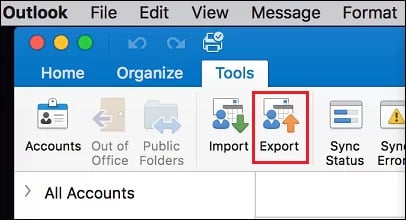
Експортований файл OLM містить усі вибрані дані Outlook і його можна імпортувати назад в Outlook для Mac.
5.2 Ручне копіювання OLM-файлу
Ви можете вручну скопіювати папку ідентифікаційних даних Outlook для повного резервного копіювання, включаючи всі налаштування та дані.
- Повністю закрийте Outlook для Mac.
- Відкрийте Finder і натисніть Go -> Перейти в папку (або натисніть Cmd + Shift + G).
- Вставте цей шлях: ~/Library/Групові контейнери/UBF8T346G9. Профілі Office/Outlook/Outlook 15/Головний профіль
- Преса Повернення.
- Скопіюйте дані папку до місця резервного копіювання.
- Або ж для новіших версій перейдіть за посиланням: ~/Library/Групові контейнери/UBF8T346G9.Office/Outlook/Локальні дані Outlook
- Скопіюйте всю папку до місця резервного копіювання.
Якщо ви не бачите бібліотекуrarпапку y, утримуйте варіант клавішу під час натискання кнопки Go меню у Finder та LibrarЗ'явиться y.
Ручне копіювання зберігає всі налаштування, правила та підписи, окрім ваших електронних листів, і є швидшим для великих поштових скриньок.
5.3 Збереження окремих електронних листів (як PDF/EML/глутамат натрію тощо)
Користувачі Outlook для Mac можуть зберігати окремі електронні листи, використовуючи аналогічні методи, описані в розділ 2.1.
6. Альтернативні методи резервного копіювання
6.1 Резервне копіювання до Gmail
Gmail може слугувати як резервним місцем для зберігання ваших електронних листів Outlook, так і надавати власні можливості експорту через Google Takeout.
6.1.1 Налаштування Gmail для отримання електронних листів Outlook
Ви можете налаштувати Gmail для отримання електронних листів з вашого облікового запису Outlook, створюючи автоматичну резервну копію в хмарному сховищі Gmail.
- Увійдіть до свого облікового запису Gmail за адресою https://mail.google.com/.
- Натисніть значок шестерні та виберіть Переглянути всі налаштування.
- Перейдіть до Акаунти та імпорт .
- У розділі «Перевіряти пошту з інших облікових записів» натисніть Додайте поштовий обліковий запис.
- Введіть свою адресу електронної пошти Outlook і натисніть Далі.
- Виберіть Імпортувати електронні листи з іншого облікового запису (POP3) і натисніть кнопку Далі.
- Введіть пароль свого облікового запису Outlook.
- Для POP-сервера використовуйте відповідний сервер для вашого типу облікового запису (наприклад, outlook.office365.com для Microsoft 365).
- Порт: 995, і перевірити Завжди використовуйте безпечне з'єднання (SSL).
- За бажанням, перевірте Позначайте вхідні повідомлення для впорядкування імпортованих електронних листів.
- Натисніть Додати обліковий запис.
- Тепер Gmail періодично отримуватиме електронні листи з вашого облікового запису Outlook.

Зверніть увагу, що цей метод зазвичай імпортує нові електронні листи. Щоб створити резервну копію існуючих листів, вам може знадобитися скористатися Експорт у PST метод.
6.1.2 Експорт електронних листів Gmail за допомогою Google Takeout
Щойно ваші електронні листи будуть у Gmail, ви можете експортувати їх як архів для завантаження за допомогою Google Takeout. Це створить резервну копію офлайн у форматі MBOX.
- Visit https://takeout.google.com і увійдіть у свій обліковий запис Google.
- Натисніть Скасувати виділення всіх щоб зняти прапорці з усіх служб Google.
- Прокрутіть униз і перевірте лише пошта.
- За потреби натисніть Усі дані пошти включено щоб вибрати певні мітки або папки, якщо ви не хочете експортувати все.
- Прокрутіть униз і натисніть Наступний крок.
- Оберіть спосіб доставки:
- Надіслати посилання для завантаження електронною поштою (рекомендовано)
- Додати до Google Диска, Dropbox або OneDrive
- Виберіть частоту експорту:
- Експортуйте один раз (одноразова резервна копія)
- Експортувати кожні 2 місяці протягом 1 року (автоматичне резервне копіювання)
- Виберіть тип файлу: .zip or .tgz.
- Виберіть розмір архіву. Якщо ваша поштова скринька велика, виберіть менші розміри (наприклад, 2 GB) для розділення на кілька файлів.
- Натисніть Створити експорт.
- Google обробить ваш запит. Це може тривати кілька годин або днів залежно від розміру поштової скриньки.
- Коли все буде готово, ви отримаєте електронний лист із посиланням для завантаження.
- Натисніть на посилання та завантажте архівний(і) файл(и).
- Витягніть .zip або файл .tgz для доступу до ваших електронних листів у форматі MBOX.

Експортовані файли MBOX можна імпортувати в багато поштових клієнтів, включаючи Thunderbird, або конвертувати у формат PST за допомогою сторонніх інструментів для використання з Outlook.
6.2 Експорт у CSV/Excel
Ви можете експортувати метадані електронної пошти у формат CSV для ведення обліку та аналізу, хоча це не створює резервну копію фактичного вмісту електронної пошти чи вкладень.
- Відкрийте робочий стіл Outlook.
- Перейдіть до Файл -> Відкрити та експортувати -> Імпорт-експорт.
- Виберіть Експорт у файл і натисніть кнопку Далі.
- Оберіть Відокремлені значення комами і натисніть кнопку Далі.
- Виберіть папку електронної пошти для експорту та натисніть Далі.
- Виберіть місце для збереження CSV-файлу та натисніть Далі.
- За потреби натисніть Карта користувацьких полів щоб вибрати певні стовпці даних.
- Натисніть обробка.

Експортований CSV-файл містить метадані електронної пошти, такі як відправник, одержувач, тема, дата та розмір, але не містить тіла повідомлення чи вкладень. Це корисно для створення журналів та звітів електронної пошти, але не для фактичного резервного копіювання та відновлення електронної пошти.
6.3 Рішення для хмарного зберігання даних
Після створення резервних копій файлів PST або OLM ви можете зберігати їх у хмарних сервісах для захисту та доступу поза офісом.
- Диск Google: Завантажте резервні копії файлів PST/OLM на Google Диск для безпечного хмарного сховища з 15 ГБ безкоштовного сховища та легким доступом з будь-якого пристрою.
- OneDrive: Хмарне сховище Microsoft бездоганно інтегрується з Windows та Office, пропонуючи 5 ГБ безкоштовного сховища та автоматичну синхронізацію для резервних копій Outlook.
- Dropbox: Забезпечує автоматичну синхронізацію та історію версій резервних копій файлів, з 2 ГБ безкоштовного сховища та зручними можливостями спільного доступу.
Під час використання хмарного сховища для резервних копій Outlook переконайтеся, що файли резервних копій захищені паролем, якщо вони містять конфіденційну інформацію, і перед видаленням локальних копій перевірте, чи файли повністю завантажено.
6.4 Резервне копіювання через Thunderbird
Mozilla Thunderbird — це безкоштовний поштовий клієнт з відкритим кодом, який може підключатися до вашого облікового запису Outlook та експортувати електронні листи в універсальний формат MBOX для довгострокового резервного копіювання та портативності.
- Завантажте та встановіть Mozilla Thunderbird з https://www.thunderbird.net.
- Відкрийте Thunderbird і натисніть Налаштуйте обліковий запис або піти до Інструменти -> Налаштування облікового запису -> Дії облікового запису -> Додати обліковий запис пошти.
- Введіть своє ім'я, адресу електронної пошти Outlook і пароль, а потім натисніть Продовжити.
- Thunderbird автоматично визначить налаштування вашого сервера Outlook. За потреби виберіть IMAP для типу облікового запису та натисніть Зроблений.
- Зачекайте, поки Thunderbird синхронізує ваші електронні листи. Це може тривати від кількох хвилин до кількох годин залежно від розміру поштової скриньки.
- Після синхронізації клацніть правою кнопкою миші на папці, резервну копію якої потрібно створити (наприклад, Вхідні).
- Виберіть Експорт повідомлень або скористайтеся доповненням ImportExportTools NG для отримання додаткових опцій експорту.
- Якщо ви використовуєте доповнення: встановіть ImportExportTools NG з Додатки та теми, потім клацніть правою кнопкою миші папку та виберіть Імпортно -експортні інструменти NG -> Експорт папки -> Експортувати як файл MBOX.
- Виберіть місце збереження та натисніть Зберегти.
- Повторіть для кожної папки, резервну копію якої потрібно створити або експортувати весь обліковий запис.

Файли MBOX можна імпортувати назад у Thunderbird або конвертувати в інші формати. Цей метод працює з усіма типами облікових записів Outlook, включаючи Outlook.com, Microsoft 365 та облікові записи Exchange.
6.5 Резервне копіювання за допомогою VBA
Для складних сценаріїв резервного копіювання можна використовувати коди VBA. Наприклад:
- Зробіть резервну копію всіх папок у розділі «Вибране» у новий PST-файл Outlook.
- Резервне копіювання та відновлення списку папок розділу «Уподобання» в Outlook
7. Резервне копіювання інших елементів Outlook
7.1 Резервне копіювання календаря/контактів/завдань/нотаток/щоденників Outlook
Резервне копіювання календаря/контактів/завдань/нотаток/щоденників Outlook використовує той самий майстер імпорту/експорту, що й резервне копіювання електронної пошти.
- Перейдіть до Файл -> Відкрити та експортувати -> Імпорт-експорт.
- Виберіть Експорт у файл і натисніть кнопку Далі.
- Оберіть Файл даних Outlook (.pst) для повного резервного копіювання або Відокремлені значення комами для формату CSV натисніть Далі.
- Виберіть відповідний Календар/Контакти/Завдання/Нотатки/Щоденники папку у вашому обліковому записі електронної пошти.
- Натисніть Далі.
- Виберіть місце для збереження резервної копії файлу та натисніть обробка.

Примітка: Ви також можете експортувати календар як файл iCalendar (.ics) для сумісності з іншими програмами календаря, клацнувши календар правою кнопкою миші та вибравши Зберегти календар.
7.2 Правила резервного копіювання Outlook
7.2.1 Експорт до файлу RWZ
Ви можете експортувати правила Outlook до окремого RWZ-файлу для резервного копіювання або перенесення їх до іншої поштової скриньки.
- Перейдіть до Файл -> Керування правилами та сповіщеннями.
- Натисніть Опції у діалоговому вікні «Правила та сповіщення».
- Натисніть Правила експорту.
- Виберіть місце для збереження файлу та введіть ім’я файлу, наприклад, «Outlook-Rules-Backup.rwz».
- Натисніть Зберегти.

Щоб відновити правила, перейдіть до того самого місця та натисніть Правила імпорту, а потім виберіть свій RWZ-файл.
7.2.2 Включено до копії PST-файлу
Коли ви копіюєте PST-файл вручну (як описано в розділі 4.2), ваші правила автоматично додаються до резервної копії. Однак, правила НЕ додаються під час використання майстра імпорту/експорту для експорту до PST.
Щоб створити резервну копію правил разом з електронними листами вручну:
- Знайдіть розташування вашого PST-файлу за допомогою Файл -> Налаштування облікового запису -> Файли даних.
- Повністю закрийте Outlook.
- Скопіюйте весь PST-файл до місця резервного копіювання.
- Коли ви відновлюєте цей PST-файл шляхом заміни оригіналу, ваші правила будуть відновлені автоматично.
Для максимальної безпеки використовуйте обидва методи: експортуйте правила до RWZ для легкого перенесення між поштовими скриньками та додайте їх до копії PST-файлу для повного резервного копіювання.
7.3 Резервні підписи електронної пошти
Підписи електронних листів зберігаються як окремі файли на вашому комп’ютері та потребують резервного копіювання вручну.
- Закрийте Outlook.
- Відкрийте Провідник файлів і перейдіть до: C:\Користувачі\[Ваше ім'я користувача]\AppData\Роумінг\Microsoft\Підписи
- Скопіюйте всю папку "Підписи" до місця резервного копіювання.
- Папка містить версії кожного підпису у форматах HTML, TXT та RTF разом із будь-якими вбудованими зображеннями. Під час резервного копіювання або перенесення підпису потрібно скопіювати всі три версії.
Щоб відновити підписи, скопіюйте резервну копію папки «Підписи» назад у вихідне розташування.
7.4 Резервні шаблони електронних листів
Шаблони електронних листів зберігаються як OFT-файли в Outlook.
- перейдіть до C:\Користувачі\[Ваше ім'я користувача]\AppData\Роумінг\Microsoft\Шаблони у File Explorer.
- Скопіюйте всі файли .oft до місця резервного копіювання.
Або ж ви можете експортувати шаблони окремо, відкривши Outlook і перейшовши до Файл -> Зберегти як, вибір Шаблон Outlook як тип файлу та збереження в резервне місце.

7.5 Резервне копіювання канцелярських товарів/тем
Канцелярське приладдя та теми зберігаються в окремих папках.
- перейдіть до C:\Користувачі\[ВашеІм'яКористувача]\AppData\Роумінг\Microsoft\Stationery для канцелярського приладдя.
- перейдіть до C:\Program Files\Microsoft Office\Теми документів 16 or C:\Користувачі\[ВашеІм'яКористувача]\AppData\Роумінг\Microsoft\Шаблони\Теми документів для тем.
- Скопіюйте ці папки до місця резервного копіювання.
7.6 Резервне копіювання користувацьких форм
Налаштовані форми Outlook зберігаються в папці «Форми».
- перейдіть до C:\Users\[ВашеІм'яКористувача]\AppData\Local\Microsoft\Forms.
- Скопіюйте всю папку «Форми» до місця резервного копіювання.
Для повного резервного копіювання Outlook, яке автоматично включає всі ці елементи, скористайтеся методом копіювання PST-файлу вручну, описаним у розділі 4.2, у поєднанні з резервним копіюванням папок AppData.
7.7 Резервне копіювання налаштувань стрічки та QAT
Якщо ви налаштували стрічку або панель швидкого доступу (QAT) Outlook, ви можете створити резервну копію цих налаштувань, щоб перенести їх на інший комп’ютер або зберегти їх перед повторною інсталяцією Outlook.
- Відкрийте Outlook і перейдіть до Файл -> Опції.
- У вікні «Параметри Outlook» виберіть Налаштувати стрічку.
- У правому нижньому куті правої панелі натисніть кнопку Імпорт-експорт .
- Виберіть Експортуйте всі налаштування з випадаючого меню.
- У діалоговому вікні збереження файлу виберіть місце для резервної копії.
- Введіть описову назву файлу, наприклад «Outlook-Ribbon-Customizations.exportedUI».
- Натисніть Зберегти.

Щоб відновити ці налаштування на іншому комп’ютері, перейдіть до того самого місця та натисніть Імпорт-експорт -> Імпорт файлу налаштування, а потім виберіть збережений файл.
Резервну копію налаштувань панелі швидкого доступу можна створити тим самим методом, вибравши Панель швидкого доступу вкладка у параметрах Outlook замість Налаштувати стрічку.
7.8 Резервне копіювання профілів Outlook
Профілі Outlook містять налаштування облікового запису, конфігурації сервера та розташування файлів даних. Резервне копіювання профілю заощаджує час під час налаштування Outlook на новому комп’ютері або відновлення після пошкодження профілю.
- Повністю закрийте Outlook.
- Преса Win + R щоб відкрити діалогове вікно Виконати.
- тип змерзатися і натисніть Enter.
- Якщо з’явиться відповідне повідомлення від служби контролю облікових записів користувачів, натисніть Так.
- У редакторі реєстру перейдіть до розділу «Профілі» залежно від вашої версії Outlook:
- Перспективи 2007/2010: HKEY_CURRENT_USER\Software\Microsoft\Windows NT\CurrentVersion\Підсистема обміну повідомленнями Windows\Профілі
- Outlook 2013: HKEY_CURRENT_USER\Software\Microsoft\Office\15.0\Outlook\Profiles
- Outlook 2016/2019/Microsoft 365: HKEY_CURRENT_USER\Software\Microsoft\Office\16.0\Outlook\Profiles
- Клацніть правою кнопкою миші Профілі клавішу та виберіть Експорт.
- Виберіть місце для збереження та введіть ім’я файлу, наприклад, «Outlook-Profile-Backup.reg».
- Натисніть Зберегти.
- Закрийте редактор реєстру.
Щоб відновити профіль на іншому комп’ютері, закрийте Outlook, двічі клацніть експортований файл .reg і натисніть кнопку Так імпортувати його до реєстру.
8. Як відновити електронні листи Outlook з резервної копії
8.1 Відновлення за допомогою майстра імпорту/експорту
Майстер імпорту/експорту дозволяє відновлювати електронні листи з резервної копії PST-файлу.
- Відкрийте робочий стіл Outlook.
- Перейдіть до Файл -> Відкрити та експортувати -> Імпорт-експорт.
- Виберіть Імпорт з іншої програми або файлу і натисніть кнопку Далі.
- Оберіть Файл даних Outlook (.pst) і натисніть кнопку Далі.
- Натисніть Вклеїти і знайдіть резервну копію PST-файлу.
- Виберіть, як обробляти дублікати:
- Замінити дублікати імпортованими елементами (рекомендовано для відновлення з резервної копії)
- Дозволити створення дублікатів
- Не імпортуйте повторювані елементи
- Натисніть Далі.
- Введіть пароль, якщо ваша резервна копія захищена паролем.
- Виберіть Імпортуйте елементи в ту саму папку в і виберіть свою поточну поштову скриньку зі спадного списку.
- Натисніть обробка та дочекайтеся завершення імпорту.


Outlook об’єднає резервні дані з вашою поточною поштовою скринькою, зберігаючи ваші існуючі електронні листи та відновлюючи елементи з резервної копії.
8.2 Відновлення шляхом копіювання PST-файлу
Для повного відновлення, яке замінить усі поточні дані, ви можете безпосередньо скопіювати резервний PST-файл.
- Спочатку запишіть поточне розташування вашого PST-файлу, перейшовши за посиланням Файл -> Налаштування облікового запису -> Файли даних.
- Повністю закрийте Outlook.
- Перейдіть до розташування вашого PST-файлу у Провіднику файлів.
- Перейменуйте поточний PST-файл (наприклад, додайте «.old» в кінець), а не видаляйте його одразу, на випадок, якщо вам потрібно щось відновити.
- Скопіюйте резервну копію PST-файлу в це місце.
- Перейменуйте файл резервної копії, щоб він точно відповідав назві оригінального PST-файлу.
- Start Outlook. Тепер він використовуватиме ваш резервний PST-файл.
Цей метод повністю замінює ваші поточні дані резервною копією. Використовуйте цей підхід, лише якщо ви хочете повністю відновити попередній стан.
8.3 Відновлення на Mac (OLM-файли)
Щоб відновити резервну копію OLM в Outlook для Mac:
- Відкрийте Outlook для Mac.
- Натисніть Інструменти -> Імпортувати.

- Виберіть Архівний файл Outlook для Mac (.olm) і натисніть кнопку Продовжити.
- Перейдіть до резервної копії OLM-файлу та виберіть його.
- Натисніть Імпортувати.
- Зачекайте завершення імпорту. Outlook відобразить перебіг виконання.
- Натисніть Зроблений , коли закінчите.

Імпортовані елементи з’являться у вашій поштовій скриньці в папці під назвою «Імпортовані елементи». Потім ви можете перемістити їх у потрібні місця.
8.4 Відновлення певних папок
Якщо вам потрібно відновити лише певну папку, а не всю резервну копію, ви можете вибрати її під час процес імпорту.
8.5 Перевірка цілісності даних після відновлення
Після відновлення резервної копії перевірте, чи всі дані були відновлені правильно:
- Перевірте наявність та доступність важливих електронних листів
- Перевірте, чи правильно відкриваються вкладені файли
- Перевірте, чи введено контакти та записи календаря
- Перевірте, чи працюють правила електронної пошти, якщо вони були включені до відновлення.
- Порівняйте кількість елементів у відновлених папках із записами резервних копій, якщо такі є.
- Вибірково перевіряйте електронні листи з різних періодів часу, щоб забезпечити повне відновлення.
8.6 Виправлення неполадок, що часто виникають під час відновлення
Якщо під час відновлення у вас виникли проблеми, до поширених проблем належать:
- Помилки пароля: переконайтеся, що ви використовуєте правильний пароль резервної копії
- З’являються дублікати елементів: скористайтеся опцією «Не імпортувати дублікати елементів» у майстрі імпорту/експорту.
- Пошкодження PST-файлу: виправте це за допомогою ScanPST.exe або стороннього інструменту. Див. наш повний путівник.
- Відсутні елементи після імпорту: Переконайтеся, що ви вибрали опцію «Включити підпапки» та імпортували правильну папку.
Якщо імпорт повністю не вдається, переконайтеся, що у вас достатньо місця на диску та що PST-файл не пошкоджений.
9. Найкращі практики резервного копіювання
Дотримання цих рекомендацій гарантує ефективність та надійність резервних копій електронної пошти Outlook:
- Створіть розклади регулярного резервного копіювання: Налаштуйте щотижневе резервне копіювання для активних поштових скриньок та щомісячне резервне копіювання для архівних облікових записів. Узгодженість запобігає втраті даних через прогалини. Ви можете створити нове повторюване завдання як нагадування.
- Використовуйте кілька місць резервного копіювання: Дотримуйтесь правила 3-2-1: зберігайте 3 копії своїх даних на 2 різних типах носіїв, з яких 1 копія має зберігатися поза офісом. Зберігайте резервні копії на своєму комп’ютері, зовнішньому диску та у хмарному сховищі.
- Регулярно тестуйте свої резервні копії: Перевіряйте роботу резервних копій, періодично відновлюючи тестові файли. Резервна копія, яку ви не можете відновити, нічого не варта. Щоквартальне тестування виявляє пошкодження ще до того, як вам знадобиться резервна копія.
- Захист конфіденційних резервних копій паролем: Завжди шифруйте PST- та OLM-файли, що містять конфіденційні ділові повідомлення або особисту інформацію. Використовуйте надійні, унікальні паролі та зберігайте їх безпечно.
- Керування простором для зберігання: Контролюйте розміри файлів резервних копій та місткість сховища. Видаляйте застарілі резервні копії після перевірки новіших версій та стискайте старіші резервні копії, якщо обсяг сховища обмежений.
- Оновлюйте програмне забезпечення для резервного копіювання: Використовуйте найновішу версію Outlook та засобів резервного копіювання, щоб уникнути проблем сумісності та вразливостей безпеки, які можуть поставити під загрозу ваші резервні копії.
- Документуйте свої процедури резервного копіювання: Запишіть процес резервного копіювання, розташування файлів, паролі (які зберігаються надійно) та кроки відновлення. Документація допомагає в надзвичайних ситуаціях, коли стрес погіршує пам’ять.
- Позначення та впорядкування резервних копій файлів: Використовуйте описові назви файлів з датами, наприклад, «Outlook-Backup-2026-01-03.pst», та впорядковуйте резервні копії в чітко позначених папках за роком та місяцем для легкого пошуку.
10. Поширені запитання (FAQ)
З: Чи можна створити резервну копію всіх моїх електронних листів з Outlook?
A: Так, ви можете створити резервну копію всіх своїх електронних листів Outlook за допомогою методу експорту в PST. Перейдіть до Файл -> Відкрити та експортувати -> Імпорт-експортвиберіть Експорт у файлвиберіть Файл даних Outlook (.pst)і виберіть головну папку поштової скриньки за допомогою Включити вкладені папки позначено. Це створює повну резервну копію всіх електронних листів у всіх папках.
З: Яка різниця між архівуванням та резервним копіюванням в Outlook?
A: Архівування переміщує старіші електронні листи з вашої основної поштової скриньки до окремої папки архіву, щоб звільнити місце, але електронні листи залишаються в Outlook і доступні для пошуку. Резервне копіювання створює окрему копію ваших електронних листів, що зберігається поза Outlook (наприклад, PST-файл), яку можна використовувати для відновлення даних, якщо оригінал пошкоджено.ostАрхівування керує розміром поштової скриньки, а резервне копіювання захищає від втрати даних.
З: Чи можна створювати резервні копії електронних листів Outlook на зовнішній жорсткий диск?
В: Так, ви можете створювати резервні копії електронних листів Outlook на зовнішній жорсткий диск, експортувавши їх у формат PST та зберігши файл безпосередньо на зовнішній диск, або скопіювавши існуючий PST-файл на диск. Це забезпечує автономне резервне копіювання, захищене від програм-вимагачів та системних збоїв, що впливають на ваш комп’ютер.
З: Як створити резервну копію лише певних папок в Outlook?
A: Під час експорту до PST, замість того, щоб вибирати всю поштову скриньку, розгорніть дерево папок і виберіть лише ту папку, резервну копію якої потрібно створити (наприклад, «Вхідні» або «Надіслані»). Зніміть позначку. Включити вкладені папки якщо вам потрібна лише ця папка без вкладених підпапок.
З: Чи можна зробити резервну копію електронних листів Outlook у Gmail?
В: Так, ви можете налаштувати Gmail для отримання електронних листів з вашого облікового запису Outlook через POP3. У Gmail перейдіть до Налаштування -> Акаунти та імпорт -> Перевірте пошту з інших облікових записів і додайте свою адресу Outlook. Gmail періодично завантажуватиме ваші електронні листи. Або ж експортуйте електронні листи Outlook у формат PST, додайте свій обліковий запис Gmail до Outlook для настільних комп’ютерів та імпортуйте PST-файл до Gmail.
З: Де зберігаються всі мої електронні листи Outlook?
A: Електронні листи Outlook зберігаються у файлах PST (Windows) або OLM (Mac). Для облікових записів POP3 та IMAP розташування за замовчуванням – C:\Користувачі\[ВашеІм'яКористувача]\Документи\Файли OutlookДля облікових записів Exchange та Microsoft 365, OST файли кешу зазвичай знаходяться в C:\Користувачі\[ВашеІм'яКористувача]\AppData\Local\Microsoft\OutlookВи можете знайти точне місцезнаходження в Файл -> Налаштування облікового запису -> Файли даних.
З: Що таке PST-файл в Outlook?
A: PST розшифровується як Personal Storage Table (Таблиця Особистого Сховища). Це формат файлу Outlook для зберігання електронних листів, контактів, елементів календаря та інших даних на комп’ютерах Windows. Файли PST можна резервувати, переміщувати між комп’ютерами та імпортувати в Outlook для відновлення даних. Вони є основним форматом резервного копіювання Outlook у Windows.
З: Чи можна автоматизувати резервне копіювання електронної пошти Outlook?
A: Outlook не містить вбудованої функції автоматичного експорту PST. Однак ви можете використовувати функцію автоархівування для автоматичного переміщення старих електронних листів до архівного PST-файлу за розкладом. Для справді автоматизованого резервного копіювання розгляньте сторонні рішення для резервного копіювання, які підтримують заплановане резервне копіювання Outlook, або створіть завдання планувальника завдань Windows для запуску сценарію резервного копіювання, який копіює ваші PST-файли.
З: Як часто слід створювати резервні копії електронних листів Outlook?
A: Для бізнесу створюйте резервні копії щотижня або навіть щодня, якщо ви отримуєте важливі електронні листи. Для особистого використання зазвичай достатньо щомісячних резервних копій. Регулюйте частоту залежно від обсягу та важливості електронної пошти. Завжди створюйте резервну копію перед серйозними змінами, такими як оновлення операційної системи або заміна комп’ютера.
З: Чи існують безпечні інструменти для резервного копіювання електронної пошти Outlook?
В: Вбудована функція експорту до PST в Outlook є безпечною та надійною. Для підвищення безпеки захистіть файли PST паролем під час експорту. Сторонні інструменти, такі як Acronis Cyber Protect, Veeam Backup for Microsoft 365 та AvePoint Cloud Backup, пропонують безпеку корпоративного рівня, шифрування та автоматичне планування для облікових записів Microsoft 365.
З: Як мені відновити всі мої електронні листи Outlook з резервної копії?
A: Скористайтеся майстром імпорту/експорту: Файл -> Відкрити та експортувати -> Імпорт-експорт -> Імпорт з іншої програми або файлу -> Файл даних Outlook (.pst)Виберіть файл резервної копії, виберіть Замінити дублікати імпортованими елементамита імпортуйте у вашу поточну поштову скриньку. Усі резервні копії електронних листів будуть відновлені до їхніх початкових папок.
З: Чи видаляє автоархівування електронні листи з моєї поштової скриньки?
A: За замовчуванням автоархівування переміщує (не видаляє) електронні листи, старші за певний термін, до окремого архівного PST-файлу. Електронні листи не видаляються; вони переміщуються до архіву, де залишаються доступними в Outlook. Ви можете налаштувати автоархівування на видалення замість архівування, але за замовчуванням електронні листи зберігаються шляхом їх переміщення.
З: Чи можна створити резервну копію електронних листів Outlook без встановлення Outlook?
A: Для облікових записів Outlook.com ви можете використовувати панель конфіденційності Microsoft, щоб завантажувати електронні листи у вигляді PST-файлу без встановлення Outlook Desktop. Для інших типів облікових записів вам зазвичай потрібна програма Outlook Desktop або сторонній інструмент для створення резервних копій. Після отримання файлу резервної копії PST ви можете зберігати його та керувати ним без Outlook.
З: Що станеться, якщо я забуду свій резервний пароль?
A: Якщо ви втратите пароль до захищеного паролем PST-файлу, відновлення його буде надзвичайно складним і може бути неможливим без спеціалізованих інструментів для відновлення паролів. Офіційного скидання пароля Microsoft для PST-файлів не існує. Завжди зберігайте паролі PST безпечно, наприклад, у менеджері паролів, і подумайте про те, щоб зберегти незахищену резервну копію у фізично безпечному місці.
З: Що робити, якщо мій файл резервної копії PST пошкоджений?
A: Якщо ваш файл резервної копії PST пошкоджено і його неможливо відкрити в Outlook, ви можете скористатися спеціалізованими Програмне забезпечення для відновлення Outlook PST щоб відновити ваші дані. Перш ніж спробувати відновлення, створіть резервну копію оригінального пошкодженого PST-файлу.
З: Скільки часу потрібно для резервного копіювання електронних листів Outlook?
A: Час резервного копіювання залежить від розміру поштової скриньки та швидкості комп’ютера. Невелика поштова скринька (1-2 ГБ) зазвичай експортується за 5-15 хвилин. Для більших поштових скриньок (10-20 ГБ) може знадобитися 1-2 години. Для дуже великих корпоративних поштових скриньок (50+ ГБ) може знадобитися кілька годин. Копіювання PST-файлів вручну швидше, ніж використання майстра експорту для великих поштових скриньок.
11. Висновок
11.1 Резюме ключових положень
Резервне копіювання електронних листів Outlook є важливим для захисту важливих повідомлень, бізнес-даних та особистого листування від втрати через збої обладнання, випадкове видалення або кіберзагрози.ost надійний метод резервного копіювання для most Користувачі експортують дані у файли PST у Windows або OLM на Mac за допомогою вбудованого майстра імпорту/експорту Outlook. Для комплексного захисту поєднуйте регулярне резервне копіювання PST з ручним копіюванням файлів та віддаленим зберіганням у хмарних сервісах.
11.2 Забезпечення проактивності при створенні резервних копій електронної пошти
Не чекайте кризи, щобtarРезервне копіювання електронних листів Outlook. Створіть свою першу резервну копію сьогодні, встановіть регулярний графік резервного копіювання та задокументуйте процедури резервного копіювання для подальшого використання. Пам’ятайте, що резервні копії цінні лише тоді, коли вони працюють, коли це необхідно, тому перевірте процес відновлення, перш ніж зіткнутися з фактичною надзвичайною ситуацією втрати даних. Завдяки правильним звичкам резервного копіювання ви можете забезпечити безпеку та можливість відновлення важливих електронних листів протягом багатьох років.
Ресурси
Посилання
- Офіційний документ Microsoft: Резервне копіювання електронної пошти Outlook
- Офіційний документ Microsoft: Як створити резервну копію електронних листів з моєї веб-скриньки Outlook
Про автора
Сю Сін — досвідчений ІТ-фахівець з понад 8-річним досвідом роботи з корпоративними системами електронної пошти та усуненням несправностей Microsoft Office. Він допоміг тисячам користувачів вирішити складні проблеми з Outlook у різних корпоративних середовищах.
Сю спеціалізується на міграції систем електронної пошти, відновленні даних та оптимізації програмного забезпечення для підвищення продуктивності. Його практичний досвід включає керування розгортаннями Exchange Server, усунення проблем із підключенням MAPI та впровадження надійних стратегій резервного копіювання для критично важливих систем електронної пошти.
Завдяки своїм технічним текстам Сю прагне зробити складні ІТ-рішення доступними для звичайних користувачів. Він постійно стежить за останніми розробками Office 365 та Exchange Online, а також новими технологіями електронної пошти. Коли Сю не розгадує таємниці електронної пошти, він із задоволенням ділиться практичними технічними порадами, які допомагають людям працювати ефективніше.
Маєте запитання щодо цього посібника або потрібна додаткова допомога з проблемами Outlook? Сю вітає. відгуки та пропозиції для покращення цих ресурсів для усунення несправностей.