
Дізнайтеся, як відновити видалені файли Excel, за допомогою нашого повного посібника на 2026 рік, який включає безкоштовні поради щодо відновлення, розширені методи та професійні інструменти.
1. Введення
Випадкове видалення файлу Excel є одним із найпоширеніших сценаріїв втрати даних у Windows та Mac. Незалежно від того, чи використовуєте ви клавішу Delete, чи очищаєте кошик, відновлення часто можливе, якщо діяти швидко та припинити запис нових даних на пошкоджений диск.
Цей посібник охоплює такі три сценарії:
- Випадкове видалення — файл було видалено, і він може досі перебувати в кошику.
- Останнє видалення — кошик очищено або використано Shift+Delete
- Видалення робочого аркуша — вкладку робочого аркуша випадково видалено у відкритій книзі
2. Спосіб 1: Скасувати видалення за допомогою Ctrl+Z
2.1 Відновлення видаленого файлу Excel за допомогою Ctrl+Z
Якщо ви щойно видалили файл і не виконували жодних інших операцій, Ctrl+Z — найшвидший спосіб відновлення.
Метод скорочення:
- Windows: Натисніть Ctrl + Z (повторіть за потреби, щоб скасувати кілька видалень)
- Mac: Натисніть Command + Z (повторюйте за потреби)
Метод графічного інтерфейсу:
- У Провіднику файлів відкрийте папку, де файл зберігався перед видаленням.
- Клацніть правою кнопкою миші будь-яке порожнє місце в папці та виберіть Скасувати видалення.

2.2 Відновлення видаленого робочого аркуша за допомогою Ctrl+Z
Якщо вкладку робочого аркуша було випадково видалено, а робоча книга все ще відкрита, натисніть Ctrl + Z негайно скасувати видалення.
Обмеження:
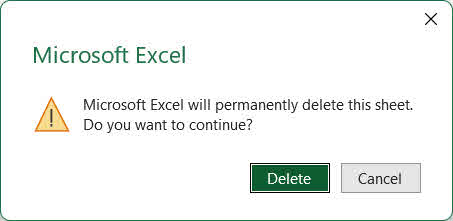
- У деяких версіях Excel перед видаленням відображається попередження «Microsoft Excel остаточно видалить цей аркуш. Продовжити?». Якщо ви підтвердили це запитання, сполучення клавіш Ctrl+Z не відновить аркуш.

- Подальші редагування після видалення займають слоти історії скасування. Якщо після видалення аркуша було виконано багато операцій, можливо, доведеться натискати Ctrl+Z багато разів, а деякі операції (наприклад, збереження) можуть повністю очистити історію скасування.
3. Спосіб 2: Відновлення з кошика
3.1 Спосіб 2.1: Кошик Windows
Коли файл видаляється звичайним способом (без Shift+Delete), Windows переміщує його до кошика, а не видаляє назавжди. Ви можете відновити його з кошика:
- двічі клацніть кошика значок на робочому столі або знайдіть його в меню «Пуск»:

- Знайдіть свій файл Excel. Скористайтеся полем пошуку або відсортуйте за ІМ'Я or Дата видалення щоб знайти його швидше.
- Клацніть файл правою кнопкою миші та виберіть відновленняФайл повертається до свого початкового розташування:



Примітка: Для спільного мережевого диска потрібно перевірити його власний кошик на стороні сервера, а не локальний.
Перегляньте наш посібник як відновити видалені файли з кошика для більш докладної інформації.
3.2 Спосіб 2.2: Кошик Mac
На Mac видалені файли потрапляють до Trash перед постійним видаленням.
- Натисніть Trash значок у Dock.
- Знайдіть свій файл Excel.
- Клацніть файл правою кнопкою миші та виберіть Покласти на місце щоб відновити його на початковому місці.


перевірити Це керівництво для отримання додаткової інформації про те, як відновити файли з кошика на Mac.
3.3 Спосіб 2.3: Кошик хмарного диска
Якщо файл зберігався на хмарному диску, перевірте його окремий кошик:
- Кошик OneDrive
- Кошик SharePoint
- Кошик Google Диска
- Видалені файли Dropbox
- Нещодавно видалено iCloud Drive
Примітка для SharePoint: Якщо файлу немає в кошику кінцевого користувача, адміністратор SharePoint може перевірити кошик колекції сайтів або бібліотеку зберігання.
4. Спосіб 3: Повторне завантаження/повторне надсилання файлу
Якщо видалений файл було спочатку завантажено з Інтернету або отримано як вкладення електронної пошти, його повторне отримання може бути швидшим, ніж будь-який інший метод відновлення. Перевірте наступне:
- Вхідні та надіслані електронні листи для вкладень, що містять файл
- Оберіть Завантаження папку для локальної копії або перегляньте історію завантажень, щоб знайти пряме посилання для повторного завантаження
- Зверніться до оригінального відправника або веб-сайту, де розміщено файл, щоб запросити нову копію
5. Спосіб 4: Відновлення з резервних копій або копій
Перш ніж намагатися відновити дані на рівні диска, перегляньте всі місця, де може існувати резервна копія або копія файлу:
- Звичайні або автоматичні резервні копії: Якщо ви користуєтеся будь-яким програмним забезпеченням або сервісами резервного копіювання, перевірте резервні копії.
- Хмарні накопичувачі: OneDrive, Google Drive, Dropbox, iCloud Drive — багато файлів синхронізуються автоматично.
- Інші хмарні сервіси: Багато файлів Excel автоматично зберігаються в хмарних сервісах під час звичайного використання, таких як Google Таблиці.
- Спільні мережеві диски: Файл, можливо, було збережено в папці команди або відділу
- Зовнішні накопичувачі: USB-накопичувачі або зовнішні жорсткі диски, на яких ви могли зберегти копію
- Інші пристрої: ноутбук, домашній ПК або мобільний пристрій, який міг синхронізувати файл
6. Спосіб 5: Відновлення через історію файлів/машину часу
6.1 Відновлення видаленого файлу
Якщо перед видаленням було ввімкнено історію файлів (Windows) або Time Machine (Mac), ви можете відновити папку до моменту часу, коли файл було видалено.
6.1.1 Історія файлів Windows
Примітка: Історію файлів потрібно ввімкнути, перш ніж файл буде видалено. Перейдіть до панель управління -> Історія заявки перевірити.
- Відкрийте Провідник файлів і перейдіть до папки, яка містила видалений файл.
- Клацніть папку правою кнопкою миші та виберіть властивості.
- Натисніть
Попередні версії вкладка. З’явиться список доступних знімків резервних копій.

- Виберіть версію, датовану до видалення файлу.
- Щоб переглянути вміст, розгорніть відкритий і виберіть Відкрити в історії файлів.
- Натисніть відновлення щоб відновити всю папку.

6.1.2 Машина часу Mac
- Відкрийте папку, де зберігався видалений файл.
- відкритий машина часу з рядка меню або додатків.
- Використовуйте часову шкалу праворуч або стрілки, щоб повернутися до моменту існування файлу.
- Виберіть файл і натисніть відновлення.

6.2 Відновлення видаленого робочого аркуша через історію файлів
Якщо аркуш було видалено, а файл згодом збережено, його можна відновити, відновивши попередню версію всієї книги, яка все ще містить видалений аркуш. Це працює як для файлів на локальному диску, так і на хмарному диску:
- Історія файлів Windows: Виконайте кроки, описані в розділі 6.1.1, але застосуйте їх до самого файлу Excel, а не до його батьківської папки. Виберіть версію, датовану до видалення аркуша.
- Машина часу на Mac: Виконайте кроки, описані в розділі 6.1.2, але застосуйте їх до самого файлу Excel, а не до його батьківської папки. Виберіть версію, датовану до видалення аркуша.
- Історія версій Google Диска
- Історія версій OneDrive
- Історія версій SharePoint
- Історія версій Dropbox
7. Спосіб 6: Відновлення за допомогою автовідновлення
Якщо в Excel було створено знімок автовідновлення файлу перед його видаленням, ви можете відновити файл із цього знімка.
7.1 Через Файл -> Відкрити
- Відкрийте Excel і натисніть Файл -> відкритий -> недавній.
- Прокрутіть список до кінця та натисніть Відновити незбережені книги.
- Перейдіть на вкладку відкритий вікні, виберіть файл і натисніть кнопку відкритий.
- Негайно збережіть відновлений файл за допомогою Файл -> Зберегти як.

7.2 Перевірка папки автовідновлення вручну
Якщо вищезазначений крок не повертає результатів, виконайте пошук безпосередньо в папці AutoRecover.
- Преса Windows Key + R, введіть %AppData%\Microsoft\Excel\, і натисніть Enter.
- Натисніть Дата зміни заголовок стовпця для сортування файлів за принципом «спочатку новіші».
- Перевірити все .xlsb та . Xlsx файли та будь-які підпапки, які можуть їх містити.
- Відкрийте файли-кандидати, щоб ідентифікувати втрачену робочу книгу.
- Якщо файл не вдається відкрити, змінити його розширення до .xlsb or . Xlsx обережно та спробуйте ще раз.
- Негайно збережіть відновлений файл за допомогою Файл -> Зберегти як.

8. Спосіб 7: Відновлення з файлу автоматичної резервної копії
Якщо для книги раніше було ввімкнено параметр «Автоматичне резервне копіювання», Excel створить .xlk резервну копію файлу в тій самій папці щоразу, коли файл зберігається. Таким чином, ви можете відновити видалений файл Excel з резервної копії:
- Відкрийте Провідник файлів і перейдіть до тієї ж папки, що й оригінальний файл Excel.
- Шукайте файл з ім'ям Резервна копія [ім'я вашого файлу].xlk.
- Двічі клацніть, щоб відкрити його, і натисніть Так щоб закрити попередження про формат.
- Скористайтеся кнопкою Файл -> Зберегти як щоб зберегти постійну копію в безпечному місці.

9. Спосіб 8: Перевірте папку TemporaryBackupFile
Деяким користувачам вдалося успішно відновити видалені файли Excel зі спеціальної папки TemporaryBackupFile:
- Відкрийте Провідник файлів і перейдіть до C:\Користувачі\[Ім'я користувача]\AppData\Local\Microsoft\Excel\TemporaryBackupFile.
- Знайдіть файл із сьогоднішньою датою, доданою до оригінального імені файлу.
- Якщо файл не вдається відкрити, змінити його розширення до .xlsb or . Xlsx обережно та спробуйте ще раз.
- Відкрийте його та використовуйте Файл -> Зберегти як щоб зберегти постійну копію в безпечному місці.
10. Спосіб 9: Перевірте папку кешу UnsavedFiles
В Office є спеціальна папка кешу UnsavedFiles, яка може містити відновлювані копії видалених файлів Excel:
- Відкрийте Провідник файлів і перейдіть до C:\Користувачі\[Ім'я користувача]\AppData\Local\Microsoft\Office\Незбережені файли.
- Натисніть Дата зміни заголовок стовпця для сортування файлів за принципом «спочатку новіші».
- Якщо файл не вдається відкрити, змінити його розширення до .xlsb or . Xlsx обережно та спробуйте ще раз.
- Відкрийте будь-який відповідний файл і негайно збережіть його за допомогою Файл -> Зберегти як.
11. Спосіб 10: Пошук у тимчасовій папці
Якщо всі вищезазначені методи не допомогли, ви також можете відновити видалений файл Excel з папки тимчасових файлів операційної системи.
Windows:
- Преса Windows Key + R, введіть % Temp%, і натисніть Enter.
- У полі пошуку Провідника файлів введіть *.tmp or ~$* та сортувати результати за Дата зміни.
- Шукайте файл-кандидат розміром понад 0 КБ, створений під час вашого робочого сеансу.
- Зробіть копію файлу, а потім змінити розширення копії до . Xlsx.
- Відкрийте копію в Excel.
- Якщо файл відкривається успішно, негайно збережіть його за допомогою Файл -> Зберегти як.
Mac:
- відкритий термінал (використайте Spotlight, щоб знайти його).
- тип відкрити $ TMPDIR і натисніть Enter.
- У вікні Finder, що відкриється, перейдіть до Тимчасові предмети папку.
- Знайдіть свій файл Excel та відкрийте його, щоб перевірити його вміст.
- Негайно збережіть постійну копію.
12. Спосіб 11: Пошук по всьому комп'ютеру
Замість перевірки окремих папок по черзі, ви також можете шукати Excel або тимчасові файли, створені під час робочого сеансу, на всьому комп’ютері:
- Відкрийте Провідник файлів і натисніть цей ПК на лівій панелі, щоб шукати на всіх дисках.
- Натисніть поле пошуку у верхньому правому куті та введіть
*.xlsx OR *.xlsb OR *.xls OR *.tmp, Потім натисніть Enter. - Сортувати результати за Дата зміни щоб перенести найновіші файли на початок.
- Не відкривайте Excel під час перегляду результатів, оскільки це може призвести до очищення автовідновлення та тимчасових файлів.
- Скопіюйте будь-який перспективний файл в окрему папку, перш ніж відкривати його.
- Для .tmp файли, змінити розширення до . Xlsx.
- Відкрийте файл у програмі Excel. Якщо він успішно відкриється, негайно збережіть його за допомогою Файл -> Зберегти як.
13. Спосіб 12: Використання відновлення файлів Windows
Windows File Recovery – це безкоштовний інструмент командного рядка від Microsoft, який може відновлювати безповоротно видалені файли:
- Завантажити та встановити Відновлення файлів Windows з магазину Microsoft.
- Натисніть Windows ключ, тип Відновлення файлів Windowsі відкрийте програму. Виберіть Так коли з'являється підказка.
- Введіть команду відновлення у такому форматі:
вихідний диск winfr: папка призначення [/mode] [/switches] Скористайтеся кнопкою регулярний режим для нещодавно видалених файлів увімкнено NTFS диски:
 Скористайтеся кнопкою регулярний режим для нещодавно видалених файлів увімкнено NTFS диски:
winfr C: E:\Recovery /regular /n *.xlsx /n *.xls
Скористайтеся кнопкою Великий режим для файлів, видалених давно або на не-NTFS диски:
winfr C: E:\Recovery /extensive /n *.xlsx /n *.xls
- тип Y коли буде запропоновано підтвердити та розпочати сканування.
- Після завершення сканування відкрийте папку призначення та перевірте відновлені файли.
- Деякі файли могли втратити свої оригінальні назви; відкрийте кожен з них, щоб перевірити його вміст.
14. Спосіб 13: Використовуйте професійне програмне забезпечення для відновлення файлів
Коли всі вищезазначені методи не допомагають, професійне програмне забезпечення для відновлення даних, таке як DataNumen Data Recovery може допомогти вам відновити видалені файли Excel:
- Старт DataNumen Data Recovery.
- Виберіть вихідний диск, на якому раніше зберігався видалений файл, а потім натисніть OK сканувати.

- У результатах сканування натисніть кнопку Тип файлу на лівій панелі.
- Виберіть Файли електронних таблиць щоб відфільтрувати результати або вибрати Файли MS Excel XLSX для отримання більш конкретних результатів.
- Перегляньте файли-кандидати, перелічені на панелі результатів.
- Позначте файли, які потрібно відновити, і натисніть Відновлювати.

- Виберіть місце для відновлення на різний диск, щоб уникнути перезапису даних, а потім натисніть кнопку OK.


15. Відновлення пошкоджених відновлених файлів Excel
Відновлені файли, особливо ті, що отримані з тимчасових файлів або сканувань даних, можуть бути пошкоджені та не відкриватися в Excel. У таких випадках DataNumen Онлайн-ремонт Excel та DataNumen Excel Repair може відновити ці файли:
- Закрийте Excel та будь-яку іншу програму, яка могла відкрити вихідний файл.
- Старт DataNumen Excel Repair.
- Виберіть пошкоджений файл Excel.
- Встановіть фіксоване ім'я вихідного файлу.
- Натисніть Почати ремонт.
- Після завершення процесу відкрийте вихідний файл, щоб перевірити відновлені дані.

16. Як запобігти майбутнім втратам
Наведені нижче заходи значно знижують ризик остаточної втрати файлу Excel, видаленого помилково:
- Увімкнути автовідновлення з коротким інтервалом. Перейдіть до Файл -> Опції -> Зберегти. Переконайтеся Зберігати інформацію автовідновлення кожні [n] хвилин перевіряється, та скоротіть інтервал до 1–2 хвилин.

- Увімкнути автоматичне резервне копіювання. Відкрийте робочу книгу, перейдіть до Файл -> Зберегти як -> Інструменти -> Загальні параметри, і перевірити Завжди створюйте резервну копіюExcel створить .xlk резервну копію файлу в тій самій папці під час кожного збереження. Примітка: це налаштування для кожного файлу, яке потрібно вмикати окремо для кожної книги або використовувати Скрипт VBA для пакетного ввімкнення кількох файлів:

- Увімкнути історію файлів. Підключіть зовнішній диск і перейдіть до панель управління -> Історія заявки щоб увімкнути автоматичне резервне копіювання особистих файлів через регулярні проміжки часу.

- Дотримуйтесь звичайної стратегії резервного копіювання. Застосовуйте правило 3-2-1: зберігайте щонайменше три копії критично важливих файлів на двох різних типах носіїв, одну з яких зберігайте поза офісом або в хмарі.
- Уникайте натискання клавіш Shift+Delete. Завжди використовуйте стандарт видаляти клавіша для надсилання файлів до кошика, а не для його постійного обходу.
- Використовуйте антивірусне програмне забезпечення. Зловмисне програмне забезпечення може непомітно видаляти або пошкоджувати файли. Оновлюйте антивірусні визначення, щоб запобігти втраті даних, пов’язаній із шкідливим програмним забезпеченням.



17. Часті питання
З: Чи можна відновити видалений аркуш Excel (вкладку), а не весь файл?
A: Якщо робоча книга все ще відкрита, негайно натисніть Ctrl+Z (розділ 2.2). Якщо файл було збережено та закрито, скористайтеся журналом файлів Windows або журналом версій хмари (розділ 6.2), щоб відновити попередню версію робочої книги, яка все ще містить робочий аркуш. Знімок автозбереження (розділ 7) або автоматичне резервне копіювання (розділ 8) також можуть містити попередню версію разом із робочим аркушем.
З: Мій файл було видалено назавжди, а кошик порожній — чи можна його все ще відновити?
В: Так, за умови, що дисковий простір не було перезаписано. Негайно припиніть використання пошкодженого диска та спробуйте програму Windows File Recovery (Розділ 13) або професійне програмне забезпечення для відновлення даних (Розділ 14). Успіх відновлення зменшується в міру подальшого використання диска.
З: Видалений файл знаходився на мережевому диску та відсутній у моєму локальному кошику. Де його шукати?
A: Файли, видалені з мережевих папок, не потрапляють до локального кошика Windows. Перевірте власну папку «Кошик» мережевої папки. Якщо її не видно, зверніться до свого ІТ-адміністратора — мережевий сервер може мати кошик на стороні сервера, для отримання файлів з якого потрібен доступ адміністратора.
З: Скільки часу у мене є, перш ніж остаточно видалений файл Excel стане невідновним?
В: Фіксованого вікна немає. На жорсткому диску видалені дані можуть зберігатися днями або тижнями, якщо диск не використовується інтенсивно. На SSD з увімкненою функцією TRIM дані можуть бути стерті протягом кількох хвилин. Дійте негайно та уникайте запису будь-яких нових даних на уражений диск.
З: Я перезаписав свій файл Excel, зберігши зміни. Чи можу я повернути стару версію?
A: Перейти до Файл -> Інформація -> Керуйте робочою книжкою щоб перевірити наявність знімків автовідновлення (розділ 7). Для файлів у OneDrive або SharePoint використовуйте журнал версій (розділ 6.2). Якщо журнал файлів Windows було ввімкнено, відновіть попередню версію файлу (розділ 6.1.1).
З: Чи безпечно використовувати сторонні інструменти відновлення?
A: Надійні інструменти працюють у режимі лише для читання під час сканування та не змінюють вихідний диск. Завжди зберігайте відновлені файли на іншому диску, а не на оригінальному, щоб уникнути перезапису інших відновлюваних даних.
З: Що слід зробити одразу після видалення файлу Excel?
A: Негайно припиніть використання ураженого диска, оскільки будь-які нові дані, записані на нього, можуть перезаписати розділ даних видаленого файлу та зробити відновлення неможливим. Спочатку перевірте кошик (розділ 3). Якщо файлу там немає, виконайте методи по порядку, починаючи з розділу 4. Не встановлюйте програмне забезпечення, не завантажуйте файли та не запускайте засоби очищення диска на ураженому диску під час спроби відновлення.
З: Мій відновлений файл Excel пошкоджений і не відкривається. Які у мене є варіанти?
A: Використовуйте вбудовані функції Excel Відкрити і відновити функція перша: перейдіть до Файл -> відкритий -> Вклеїти, виберіть файл, натисніть стрілку спадного списку поруч із відкритий, і вибрати Відкрити і відновитиЯкщо це не допоможе, використовуйте DataNumen Excel Repair (Розділ 15) для глибшого відновлення структури файлу.
18. Висновок
Щоб відновити видалені файли Excel, почніть із найшвидших методів: Ctrl+Z (розділ 2) та «Кошик» (розділ 3). Якщо ці методи не допомогли, перевірте, чи існує копія файлу деінде, перш ніж намагатися відновити на рівні диска (розділи 4–5). Далі скористайтеся «Історією файлів» або «Машиною часу» (розділ 6), а потім виконайте методи автовідновлення та тимчасових файлів (розділи 7–12). Для остаточно видалених файлів без резервної копії скористайтеся «Відновлення файлів Windows» (розділ 13) або професійним інструментом відновлення, таким як DataNumen Data Recovery (Розділ 14). Якщо відновлений файл пошкоджений, DataNumen Excel Repair (Розділ 15) може його відновити. Щоб уникнути повторення цієї ситуації, увімкніть запобіжні заходи, описані в розділі 16, зокрема автоматичне відновлення з коротким інтервалом, автоматичне резервне копіювання та стратегію резервного копіювання в хмару або на зовнішній диск.
Про автора
Шоу Шен є спеціалістом з Microsoft Office з понад 10-річним практичним досвідом роботи з Word, Excel та PowerPoint усунення несправностей у корпоративних та освітніх середовищах. Він допоміг тисячам користувачів відновити втрачену роботу, вирішити проблеми з пошкодженням файлів та оптимізувати робочі процеси Office.
Завдяки своїм технічним текстам Шоу прагне перекласти складні методи усунення несправностей Office на чіткі та практичні кроки для користувачів будь-якого рівня кваліфікації. Він слідкує за останніми розробками Microsoft 365 та постійно тестує методи на реальні сценарії пошкодження файлів, щоб забезпечити точність.
Маєте запитання щодо цього посібника або потрібна додаткова допомога з проблемами Office? Ласкаво просимо! відгуки та пропозиції для покращення цих ресурсів для усунення несправностей.