
У цій статті ми розглянемо обхідні шляхи вирішення проблем із прокручуванням у Ms Outlook
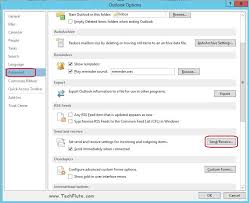
Незважаючи на його очевидну складність, під час роботи в поштовому клієнті Ms Outlook користувачі стикаються з кількома помилками. Наприклад, люди часто стикаються з проблемами прокручування під час роботи в MS Outlook, але є способи вирішення цієї проблеми. Багато разів люди відчувають, що хоча прокручування відбувається настільки гладко, як і повинно бути в інших програмах, але це не так гладко в MS Outlook. У цій статті ми пролиємо світло на поради щодо вирішення проблеми прокручування в MS Outlook, щоб забезпечити вам кращий досвід.
Перше і найголовніше, що слід пам’ятати під час прокручування в Outlook, це те, чи прокручуєте ви список повідомлень, чи саме вікно. По-друге, також важливо зазначити, чи використовуєте ви колесо прокручування миші, чи просто перетягуєте смугу прокручування вгору або вниз.
Якщо у вас виникли проблеми з прокручуванням за допомогою першого методу використання колеса прокручування миші в Outlook, найпоширенішою причиною може бути проблема з драйвером або сумісністю вашої миші. Щоб вирішити цю проблему, вам просто потрібно змінити драйвер миші на загальний драйвер, сумісний з PS/2 для миші. Це можна зробити, перейшовши до панелі керування, відкривши диспетчер пристроїв і вибравши «Миші та інші вказівні пристрої». Після цього просто клацніть правою кнопкою миші на миші та виберіть опцію «Оновити програмне забезпечення драйвера». Далі вам потрібно буде вибрати опцію «Огляд комп’ютера в пошук драйверів». Просто виберіть «Миша MS PS/2» або «Миша, сумісна з PS/2», а потім натисніть «Далі», щоб завершити встановлення драйвера для плавного прокручування колеса прокручування в Outlook.
Для користувачів, які використовують смугу прокрутки перетягуванням і стикаються з проблемами в Outlook під час прокручування вгору та вниз у списку повідомлень, слід пам’ятати про кілька речей. Перш за все, майте на увазі, що коли в папці зі списком повідомлень є кілька елементів, смуга прокрутки не буде рухатися вгору та вниз, як ви хочете. Однак це працюватиме нормально, якщо елементів у папці менше. Іншими словами, він зможе прокручувати вгору та вниз, коли в папці списку повідомлень буде менше 100 повідомлень. Ще одна порада щодо роботи зі смугою прокрутки — використовувати кнопки зі стрілками для більш розумного прокручування вгору та вниз. Вам просто потрібно натиснути кнопки зі стрілками або скористатися клавішами зі стрілками на клавіатурі або натиснути Page Up або Page Down, щоб зробити функцію смуги прокрутки плавною та чіткою в Outlook.
Усунути помилки PST в Outlook може бути складно
Якщо ви зіткнулися з помилками PST у Ms Outlook, відновлення після них може бути складним. Інструмент Microsoft за замовчуванням ScanPST.exe часто не може повністю відновити ваші дані. У багатьох випадках він може зависнути, особливо коли ви маєте справу з великим файлом PST. У такому сценарії ви повинні негайно отримати верхню лінію Відновлення PST подібний інструмент DataNumen Outlook Repair додаток. Завдяки передовому алгоритму відновлення він може швидко повернути всі ваші зламані дані, включаючи електронні листи, записи в журналі, нотатки тощо. Крім того, він може легко працювати з великими файлами PST і різними форматами зберігання медіа.
Вступ автора:
Алан Чен є президентом та головою DataNumen, Inc., яка є світовим лідером у галузі технологій відновлення даних, в тому числі відновлення SQL та перспективні програмні продукти для ремонту. Для отримання додаткової інформації відвідайте https://www.datanumen.com/sql-recovery/