
Вставляючи щось, що ви копіюєте з веб-сайтів, іноді ви можете виявити, що текст виходить за межі полів сторінок Word. У цій статті ми розповімо, як вмістити ці тексти в межах сторінки Word.
Легкість копіювання текстів із веб-сторінок значно спрощує багато завдань у Word, однак проблема виникає, коли ви виявляєте, що текст, який ви щойно скопіювали, перевищує ширину сторінок Word, а іноді навіть на дуже велику кількість. Така ситуація досить проблематична, оскільки тексти, які не поміщаються в документі Word, не відображатимуться на сторінці. На щастя, є кілька способів вирішити цю проблему, про які ми згадаємо в цій статті.
Налаштуйте відступи, щоб тексти відповідали розміру сторінок
Простий спосіб розмістити текст на сторінках документа – це налаштувати відступ. Наприклад, якщо текст виходить за межі правого поля вашої сторінки Word, буде від’ємне значення правого відступу. Тому ми можемо виправити це, змінивши значення на нуль.
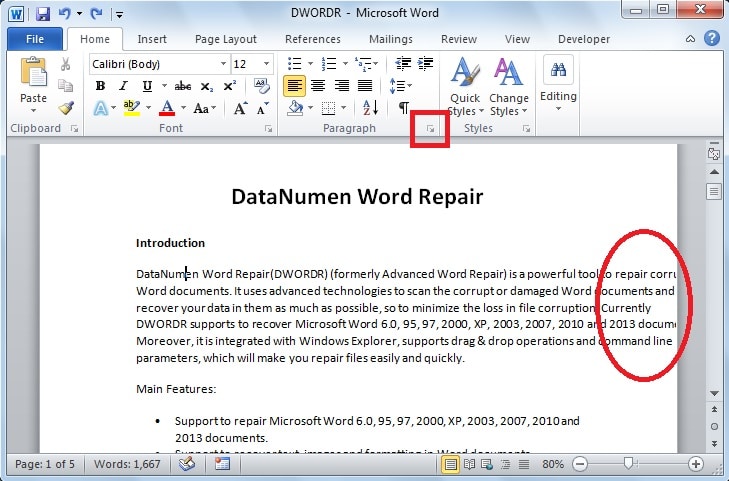
- На малюнку нижче ми можемо помітити, що частина рядків абзацу обрізана на правому полі. Щоб виправити це, перейдіть на вкладку «Домашня сторінка» та натисніть кнопку запуску діалогового вікна «Абзац».
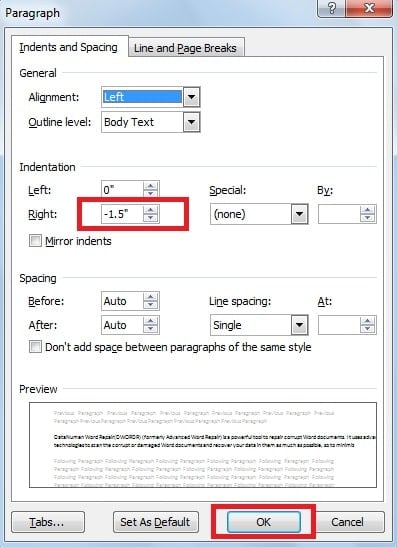
- З’явиться діалогове вікно, у якому на вкладці «Відступ» установіть негативний відступ на «0» у полі «Праворуч». Нарешті натисніть «ОК».

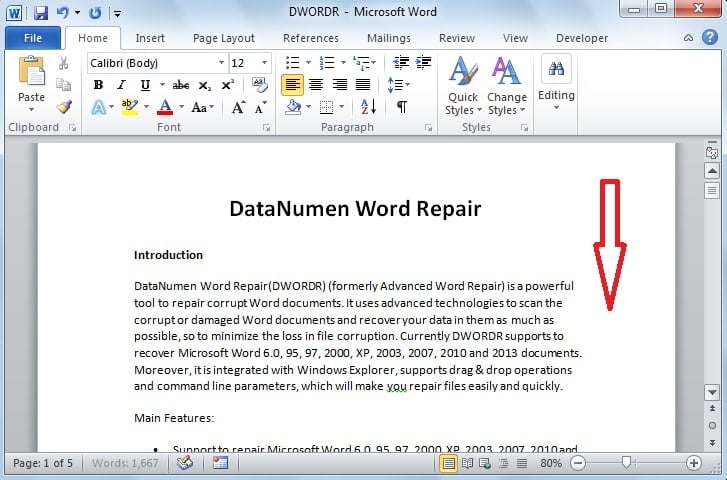
- Зробивши це, ви вдало розмістите тексти на полях документа. Відкоригована сторінка показана нижче.

Розмістіть тексти по краю сторінки за допомогою коду VBA
Окрім коригування ідентифікатора, ми також можемо вводити код VBA, щоб відповідати текстам на сторінках Word.
- На вкладці «Вид» натисніть «Макроси».

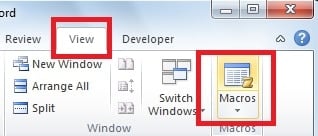
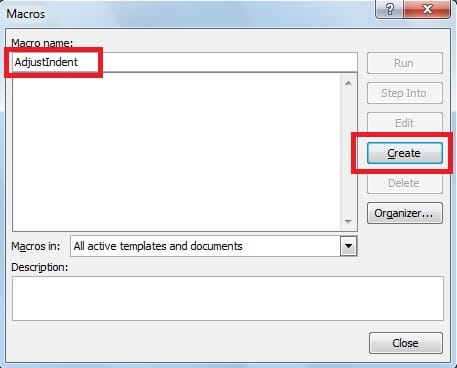
- У спливаючому вікні введіть «AdjustIndent» у полі «Назва макросу», а потім натисніть «Створити».

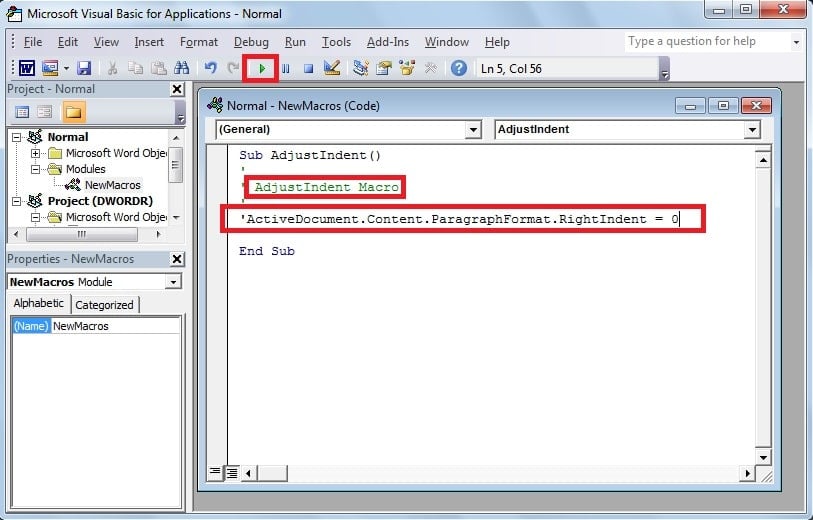
- З’явиться інше діалогове вікно, а потім скопіюйте код «ActiveDocument.Content.ParagraphFormat.RightIndent = 0» у це поле. Нарешті натисніть зелену стрілку на панелі інструментів, щоб запустити код. Таким чином, ви отримаєте налаштовану сторінку так само, як ми показали вище.
Вживайте заходів для усунення пошкоджених слів
Загалом, ми точно можемо переконатися, що тексти в нашому документі Word розміщуються по всій сторінці. Незважаючи на те, що Word є широко використовуваним інструментом, іноді несподівано виникають пошкодження. Для того, щоб впоратися з цим, чудовою ідеєю буде вибрати потужний зовнішній засіб відновлення слів інструмент. Завдяки розширеному механізму сканування цей інструмент легко відновить серйозно пошкоджені файли Word.
Автор Вступ
Келлі Чжао - експерт із відновлення даних у DataNumen, Inc., яка є світовим лідером у галузі технологій відновлення даних, в тому числі Excel відновлення та pdf ремонт програмних продуктів. Для отримання додаткової інформації відвідайте WWW.datanumen.com