
Excel може допомогти нам проаналізувати дані різної інформації. Але дані в різних книгах знизять ефективність нашої роботи. Тож сьогодні ми познайомимо вас із тим, як встановити зв’язок між двома робочими листами.
Якщо вам потрібно використовувати Excel для завершення свого завдання, на вашому комп’ютері, безсумнівно, буде багато різних книг. Іноді потрібно порівнювати дані у двох різних робочих книгах. Однак перемикатися між двома файлами буде трохи незручно. Таким чином, ви можете встановити зв’язок між двома книгами.
Встановіть зв’язки
Тепер ви можете слідувати крокам, щоб створити підключення відповідно до вашої фактичної книги.
- Відкрийте файл.
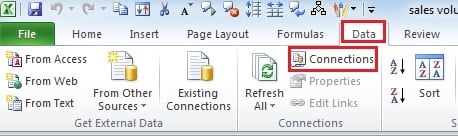
- На вкладці «Дані» натисніть кнопку «З’єднання». І тоді ви побачите спливаюче вікно.
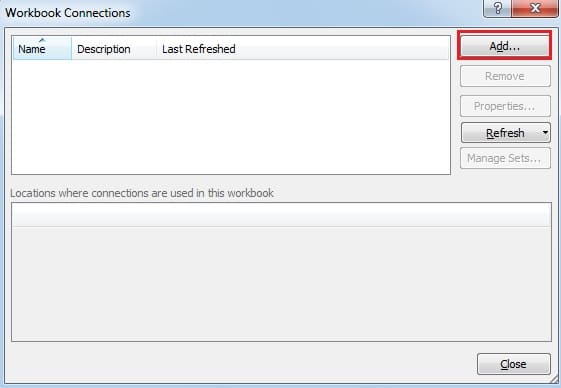
- У новому вікні натисніть кнопку «Додати».
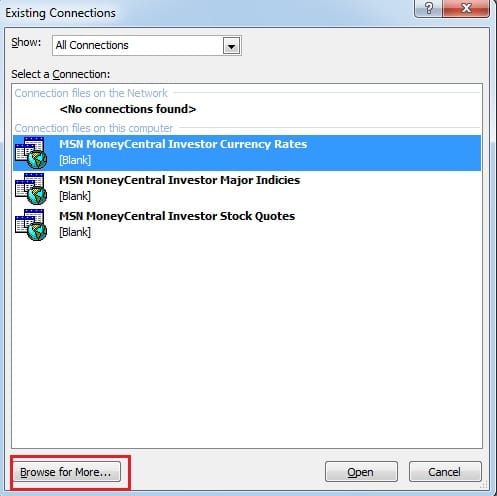
- Тоді ви побачите спливаюче вікно. Клацніть у вікні опцію «Шукати більше».

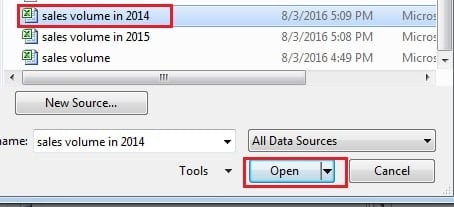
- У новому вікні виберіть цільову книгу, з якою потрібно встановити зв’язки.

- А потім натисніть «Відкрити».
- Після цього ви побачите ще одне вікно. І в цьому вікні вам потрібно вибрати цільовий аркуш.

- А потім натисніть “OK”.
- Тепер ви можете закрити вікно “З’єднання з робочою книгою”.
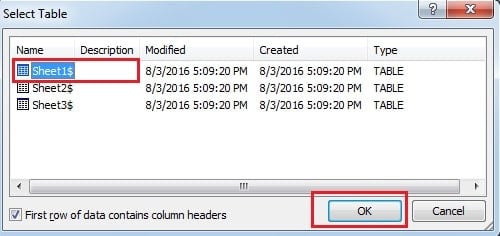
Імпортувати дані в іншу книгу
Тепер, коли ви встановили зв’язок між двома книгами, ви можете імпортувати дані у свою книгу.
- Виберіть будь-яку порожню комірку, куди ви хочете помістити дані.
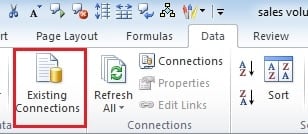
- Натисніть кнопку «Існуючі підключення» на вкладці «Дані».

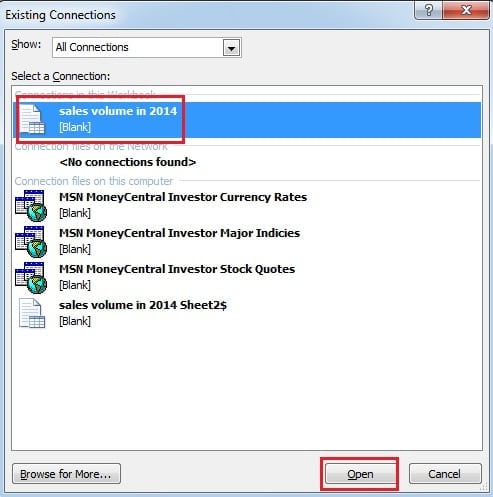
- Потім у новому вікні виберіть файл, з яким ви встановили зв’язки.

- А потім натисніть «Відкрити».
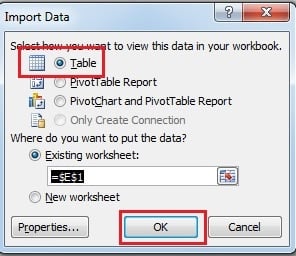
- У вікні “Імпорт даних” виберіть тип, який потрібно переглянути. І тут ми вибираємо “Таблиця”.

- Потім натисніть «ОК». Після цього ви побачите, що на вашому аркуші з’явиться нова таблиця.

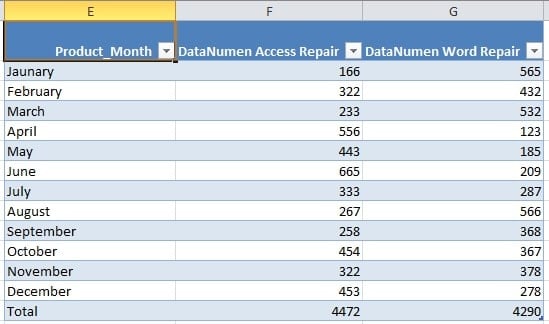
Тому тепер ви можете порівнювати дані за два різні періоди.
Видалити підключення
Надалі вам більше не потрібно буде використовувати підключення. Таким чином, ви можете видалити з'єднання.
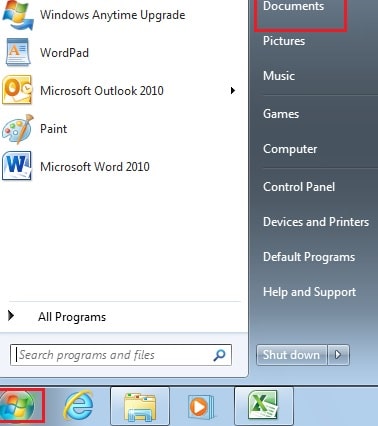
- Натисніть кнопку «Пуск» на вашому комп’ютері.
- Потім натисніть «Документ».

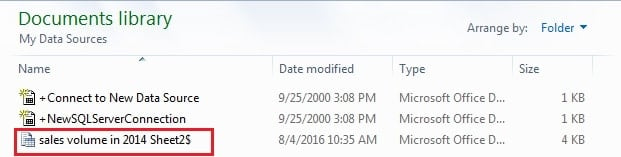
- У новому вікні відкрийте файл “Моє джерело даних”.

- Потім видаліть свої з’єднання.
Засіб усунення пошкодження файлів Excel
У процесі використання Excel ви іноді, на жаль, стикаєтесь із пошкодженням файлів Excel. Якщо ви не вживете жодних заходів, зрештою ви втратите всі свої дані. Таким чином, вам слід скористатися засобом захисту та врятувати свої файли. Крім того, сторонній інструмент може стати вашим помічником. Це може виправити Excel файли за короткий час і переконайтесь, що ваші дані в безпеці.
Вступ автора:
Анна Ма - експерт із відновлення даних у DataNumen, Inc., яка є світовим лідером у галузі технологій відновлення даних, в тому числі відновлення слів та перспективні програмні продукти для ремонту. Для отримання додаткової інформації відвідайте WWW.datanumen.com