
У цій статті ми збираємося повідомити вам, як вирішити деякі поширені помилки та проблеми із зображеннями у програмі Word.
Час від часу, коли ви відкриваєте документ, виявляєте, що зображення не вдається розкрити, або Word відображає лише частину зображення. Я припускаю, що ви всі хочете з’ясувати, що спричиняє ці проблеми, і що більш важливо, що ви можете зробити, щоб їх виправити.
Насправді причини цих проблем різняться залежно від ситуації. Тому ми тут запропонуємо вам не тільки різні рішення відповідно до конкретної проблеми, але причини, які ведуть до неї.
Нижче наведено дві основні проблеми, з якими ви можете зіткнутися.
Випуск 1: Відображати лише заповнювачі зображень
Швидше за все, ви відкриваєте документ Word, але ніде не бачите зображень, а лише заповнювачі зображень, як показано нижче: 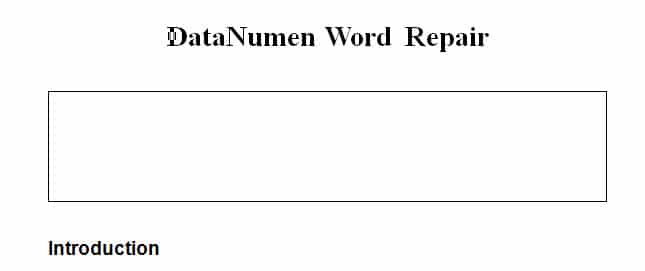
Це пов’язано з тим, що встановлений прапорець “Показати заповнювачі зображень”.
Виконайте наведені нижче дії, щоб виправити це:
- Перш за все, натисніть «Файл» на «Рядку меню».
- Далі перейдіть до «Параметри».
- Клацніть на «Додатково» в лівій частині вікна «Параметри Word».
- Прокрутіть униз до групових вікон «Показати вміст документа».
- Тепер ви можете побачити галочку у полі «Показати заповнювачі зображень». Просто скасуйте це.
- Не забудьте натиснути «OK», щоб зберегти зміни та закрити вікно.

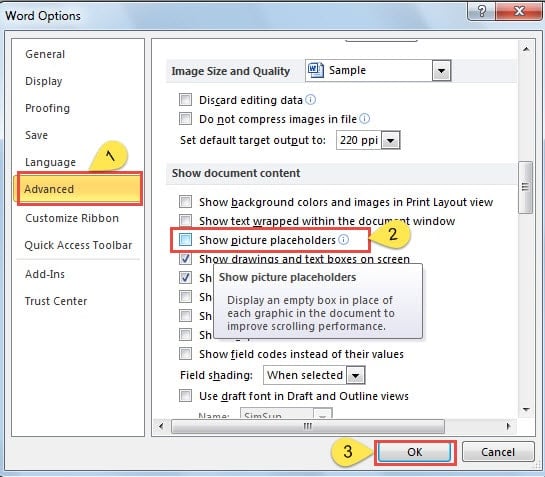
Наразі зображення відображатиметься нормально.
Випуск 2: Відображення лише частини зображення
Насправді є дві причини, які можуть спричинити такий збій.
Причина 1: Зображення занадто велике
Коли зображення занадто велике, сторінка, безумовно, не зможе відобразити його повний розмір. Спосіб її подолання наведено нижче:
- Клацніть на картинку.
- Наведіть курсор на точки навколо малюнка.
- Потім перетягніть, щоб обрізати зображення до дозволеного розміру.
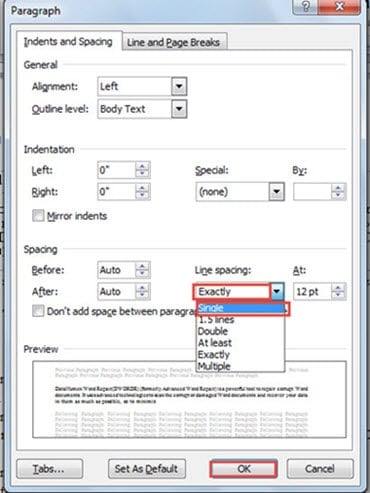
Причина 2: Документ Word встановлюється з „точно” міжрядковим інтервалом
З точки зору зображення, встановленого як стиль обтікання "Відповідно до тексту", ви не можете побачити його в повному розмірі, якщо для вашого документа Word встановлено інтервал між рядками "Точно", як показано нижче: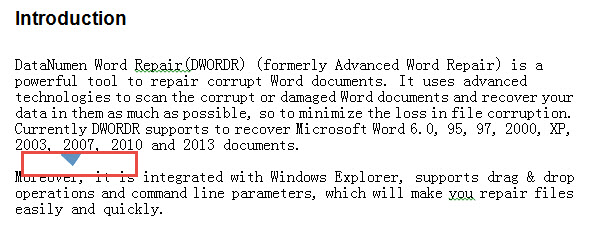
Виконайте кроки, наведені нижче, щоб відрегулювати налаштування, щоб правильно відобразити зображення.
- Клацніть на картинку.
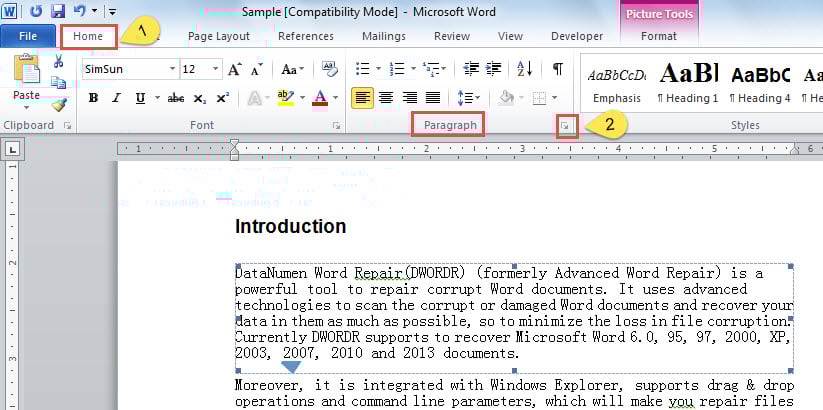
- Далі натисніть «Домашня сторінка».
- Потім перейдіть до групи «Абзац» і натисніть «Абзац», щоб відкрити діалогове вікно.

- Виберіть “Одиночний” у полі списку під “Міжрядковий інтервал”.
- Нарешті, натисніть “OK”.
Будьте в курсі пошкодження файлів
Сама причина того, що ми вставляємо картинки в наші документи Word, полягає в тому, щоб полірувати їх, щоб зробити їх вигляд кращим. Але нам слід завжди пам’ятати, що ми ніколи не будемо переслідувати красу над безпекою. Зображення можуть зробити файл легким для очей, одночасно створюючи загрозу безпеці документів. Хоча використовувати інструменти не складно відновити слово, це коштує часу та грошей. Тому було б розумно запобігти пошкодженню файлів з самого початку.
Вступ автора:
Віра Чень є експертом з відновлення даних у DataNumen, Inc., яка є світовим лідером у галузі технологій відновлення даних, в тому числі Excel відновлення та pdf ремонт програмних продуктів. Для отримання додаткової інформації відвідайте WWW.datanumen.com