
Іноді ми можемо повідомити електронний лист про подальші дії. Завершуючи, ми можемо позначити його як виконаний одним клацанням миші. Але як ми можемо отримати точний час, коли позначені електронні листи позначені як завершені? Ця стаття покаже вам простий спосіб.
У програмі Outlook 2003 та старіших версіях, коли ми позначаємо електронний лист завершеним, нам дозволяється бачити як завершену дату, так і час. Однак у нових версіях, починаючи з Outlook 2007, в електронному листі відображатиметься дата завершення лише без детального часу, як на наступному скріншоті: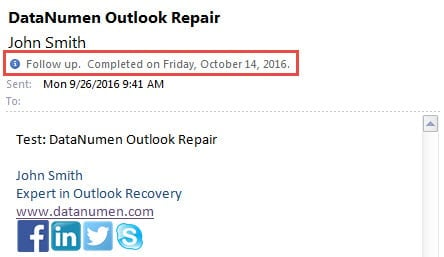
Але є інший метод, який може допомогти показати конкретний пройдений час. Ось конкретні кроки.
Отримайте точний час, коли електронний лист буде позначений як заповнений
- З самого початку запустіть програму Outlook.
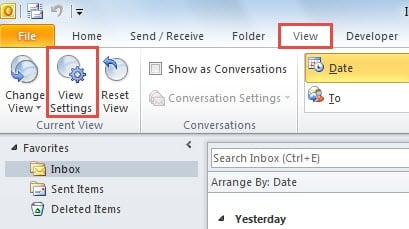
- У головному вікні Outlook, а саме на панелі «Пошта», слід перейти на вкладку «Перегляд» із вкладки «Домашня сторінка».
- На вкладці «Вид» вам слід знайти та натиснути кнопку «Параметри перегляду» у групі «Поточний вигляд».

- Потім з’явиться нове діалогове вікно кнопки «Додаткові параметри перегляду». У ньому потрібно натиснути кнопку "Стовпці".
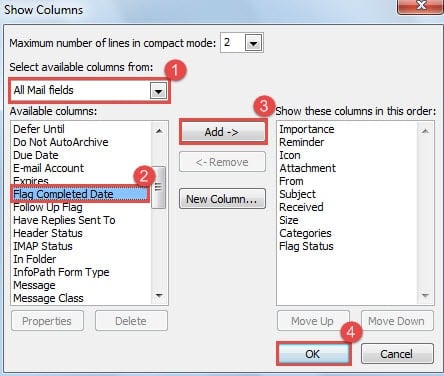
- У діалоговому вікні “Показати стовпці”, що з’являється згодом, слід виконати наведені нижче дії:
- По-перше, натисніть стрілку вниз у полі «Виберіть доступні стовпці з» та виберіть «Усі поля пошти» зі спадного списку.
- Після цього, із наступного списку “Доступні стовпці”, місце та висота звуку в стовпці “Позначити дату завершення”.
- Потім натисніть кнопку «Додати», щоб додати її до правого поля «Показати ці стовпці в такому порядку». За бажанням, ви можете скористатися кнопкою “Перемістити вгору”, щоб змінити порядок.
- Нарешті натисніть кнопку «OK», і ви повернетесь до попереднього діалогового вікна.

- У діалоговому вікні «Додаткові параметри перегляду» натисніть кнопку «Форматувати стовпці».
- Далі в новому діалоговому вікні «Форматування стовпців» виконайте наведені нижче дії.
- Спочатку в розділі «Доступні поля» виберіть «Позначити дату завершення».
- А потім у розділі «Формат» натисніть стрілку вниз, щоб активувати розкривний список. І серед усіх доступних форматів вам потрібно вибрати найбільш підходящий, включаючи дату завершення прапорця та детальний час, наприклад, «П’ятниця, 14 жовтня 2016 р., 9:58 ранку».
- Нарешті, натисніть кнопку «OK».

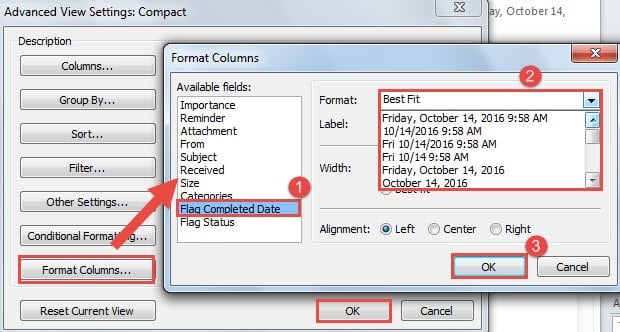
- Зрештою натисніть кнопку «OK» у діалоговому вікні «Advanced View Settings», увімкнувши нові налаштування.
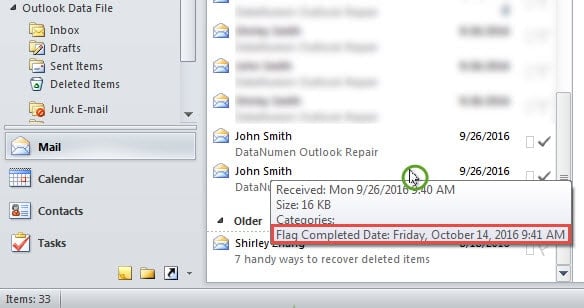
- Повертаючись до списку розсилки, ви можете помістити курсор миші на позначений електронною поштою електронну пошту. З'явиться підказка екрана, яка містить детальний прапорець, завершену дату та час у вибраному вами форматі.

Неможливо втекти від корупції
Факт є те, що Outlook є вразливим, хоча він багатий на функції. Тому незалежно від того, як автономний поштовий клієнт чи менеджер розкладів, ми повинні бути обережними щодо його здоров’я. Тобто, нам слід докласти зусиль для його захисту. Звичайно, нам потрібен професійний інструмент, наприклад DataNumen Outlook Repair, які можуть ремонт PST файл ефективно.
Вступ автора:
Ширлі Чжан - експерт із відновлення даних у DataNumen, Inc., яка є світовим лідером у галузі технологій відновлення даних, в тому числі відновлення SQL та перспективні програмні продукти для ремонту. Для отримання додаткової інформації відвідайте WWW.datanumen.com