
Деякі користувачі прагнуть рішення, яке дозволить їм швидко надсилати певні сторінки документа Word як електронний лист Outlook. У цій статті ми детально познайомимося з таким методом.
Якщо ви читали мою попередню статтю "Як швидко приєднати конкретні сторінки документа Word до електронної пошти Outlook“, ви можете попросити метод, який може безпосередньо надсилати певні сторінки документа Word як електронний лист, а не як вкладення електронного листа. Нижче ми покажемо вам фрагмент коду VBA, який може легко реалізувати це.
Надсилайте конкретні сторінки документа Word як електронний лист Outlook
- Для початку вам потрібно отримати доступ до вихідного документа Word, конкретні сторінки якого ви хочете надіслати.
- Потім у вікні Word, що відкрилося, слід натиснути кнопки «Alt + F11».
- Відкриється вікно «Microsoft Visual Basic для програм».
- У цьому вікні ви повинні вставити новий модуль.
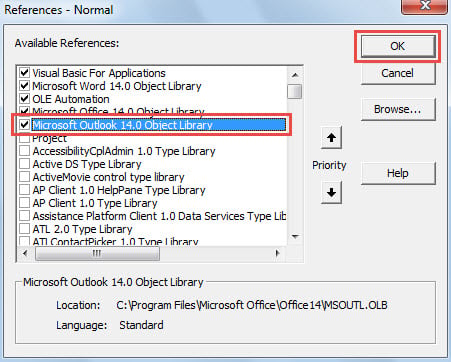
- Далі вам потрібно ввімкнути «Бібліотеку об’єктів Microsoft Outlook».
- Натисніть «Інструменти» та виберіть «Посилання» зі спадного списку.
- У спливаючому діалоговому вікні прокрутіть униз, доки не побачите «Бібліотеку об’єктів Microsoft Outlook». Увімкніть її та натисніть «OK».

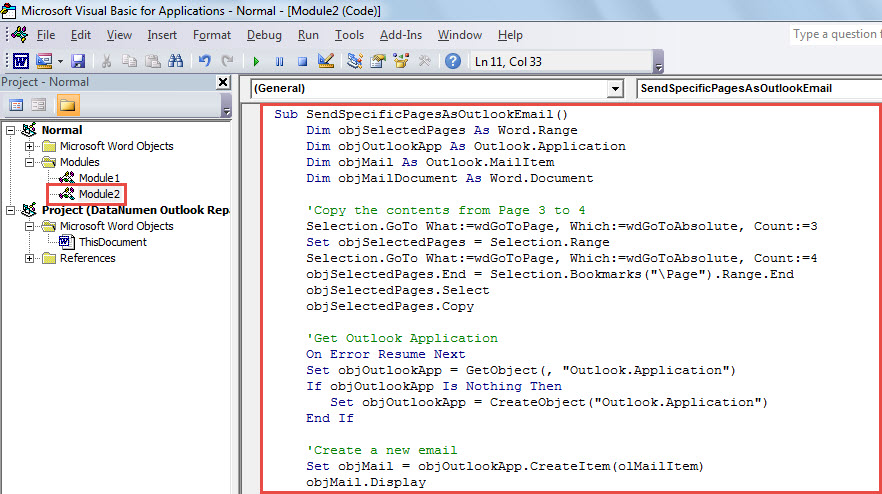
- Після цього ви можете скопіювати наведений нижче фрагмент коду VBA в цей модуль.
Sub SendSpecificPagesAsOutlookEmail()
    Dim objSelectedPages As Word.Range
    Dim objOutlookApp As Outlook.Application
    Dim objMail As Outlook.MailItem
    Dim objMailDocument As Word.Document

    'Copy the contents from Page 3 to 4
    'Change the page number as per your needs
    Selection.GoTo What:=wdGoToPage, Which:=wdGoToAbsolute, Count:=3
    Set objSelectedPages = Selection.Range
    Selection.GoTo What:=wdGoToPage, Which:=wdGoToAbsolute, Count:=4
    objSelectedPages.End = Selection.Bookmarks("\Page").Range.End
    objSelectedPages.Select
    objSelectedPages.Copy

    'Get Outlook Application
    On Error Resume Next
    Set objOutlookApp = GetObject(, "Outlook.Application")
    If objOutlookApp Is Nothing Then
       Set objOutlookApp = CreateObject("Outlook.Application")
    End If

    'Create a new email
    Set objMail = objOutlookApp.CreateItem(olMailItem)
    objMail.Display

    'Paste the contents in specific pages into message body
    Set objMailDocument = objMail.GetInspector.WordEditor
    Set objTempRange = objMailDocument.Range(0, 0)
    objTempRange.PasteAndFormat (wdFormatOriginalFormatting)
End Sub
- Зрештою, ви можете запустити цей макрос одразу. Просто натисніть кнопку «F5» у поточному модулі.
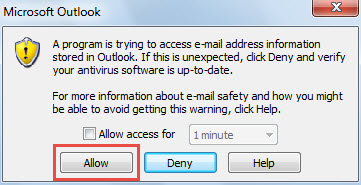
- Ви можете отримати попередження Outlook, як на знімку екрана нижче. Ви можете безпосередньо натиснути «Дозволити».

- Зрештою, ви отримаєте електронний лист, який містить конкретні сторінки документа Word.

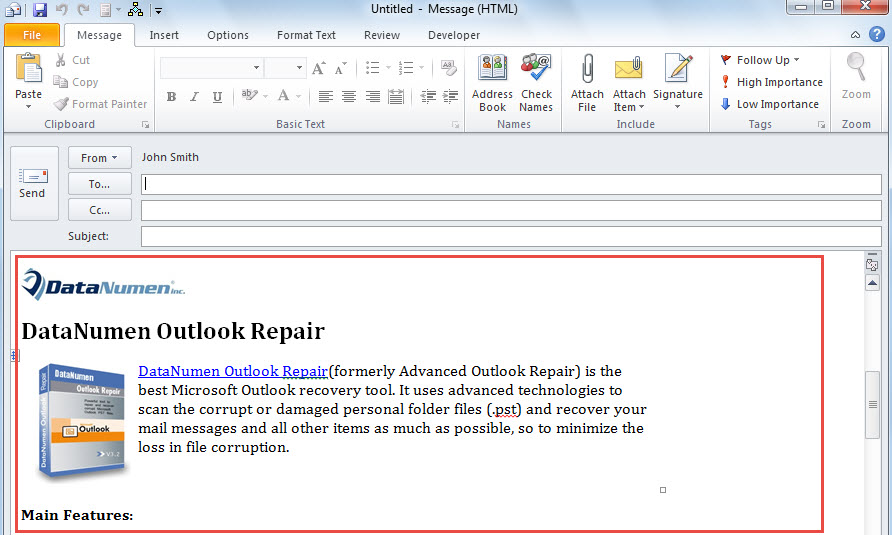
Зверніть увагу на захист даних Outlook
Ви можете бути значно задоволені кількістю функцій в Outlook. Але він все ще містить недоліки. Наприклад, він чутливий до помилок і пошкоджень. У цьому випадку вам доведеться приділяти велику увагу захисту Outlook, включаючи регулярне резервне копіювання файлів Outlook PST. Крім того, це розумно і пропонується тримати могутнього Ремонт PST утиліта, типу DataNumen Outlook Repair. Він настільки потужний, що може витягти максимум даних із серйозно пошкодженого файлу Outlook.
Вступ автора:
Ширлі Чжан - експерт із відновлення даних у DataNumen, Inc., яка є світовим лідером у галузі технологій відновлення даних, в тому числі ремонт mdf та перспективні програмні продукти для ремонту. Для отримання додаткової інформації відвідайте WWW.datanumen.com