
Прапорець - хороший помічник, коли ви будете аналізувати певну інформацію. І в сьогоднішній статті ми збираємось представити метод швидкого встановлення або скасування всіх позначок на вашому аркуші Excel.
Прапорець - це свого роду об’єкт управління формою в Excel. Іноді ви позначите деякі параметри прапорцями. На малюнку нижче показано список товарів.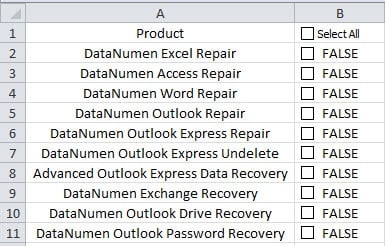
Ви можете використовувати прапорці, щоб вибрати або скасувати вибір певних продуктів. Під час певного аналізу вам потрібно буде встановити всі прапорці. Вибирайте їх по одному трудомістко. Отже, у комірці B1 є один прапорець. Ви можете виконати наведені нижче кроки та реалізувати цю мету.
Виберіть або скасуйте вибір усіх прапорців
- Клацніть на стрічці вкладку «Розробник».
- А потім натисніть кнопку “Visual Basic” на панелі інструментів.


Таким чином, ви активуєте редактор Visual Basic. З іншого боку, ви також можете натиснути на клавіатурі комбінацію клавіш “Alt + F11”.
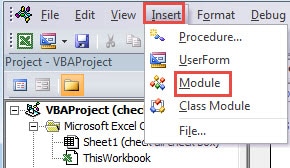
- У редакторі натисніть вкладку “Вставити”.
- Після цього натисніть третій варіант «Модуль» у підменю. А тепер ви також вставили новий модуль у редактор.

- Тепер вставте наступні коди VBA в новий модуль.
Sub SelectUnselectAll ()
Приглушити CheBox як CheckBox
'змінити текст першого прапорця
Якщо ActiveSheet.CheckBoxes (“Прапорець 1”). Значення = 1 Тоді
ActiveSheet.CheckBoxes (“Прапорець 1”). Characters.Text = “Очистити все”
Ще
ActiveSheet.CheckBoxes («Прапорець 1»). Characters.Text = «Виділити все»
End If
Для кожного CheBox в ActiveSheet.CheckBoxes
CheBox.Value = ActiveSheet.CheckBoxes (“Прапорець 1”). Значення
Наступний CheBox
End Sub
У наведеному вище прикладі перший прапорець на цільовому аркуші – це «Прапорець 1». На вашому аркуші ви можете змінити його відповідно до фактичної потреби.
- Після цього поверніться до робочого аркуша.
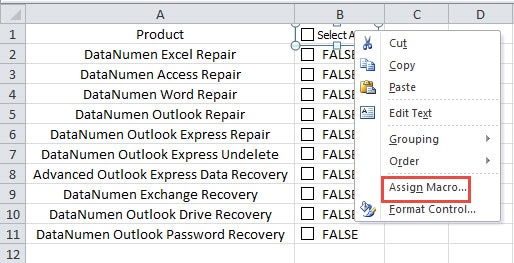
- Тепер клацніть правою кнопкою миші перший прапорець.
- А потім натисніть кнопку «Призначити макрос» у підменю.

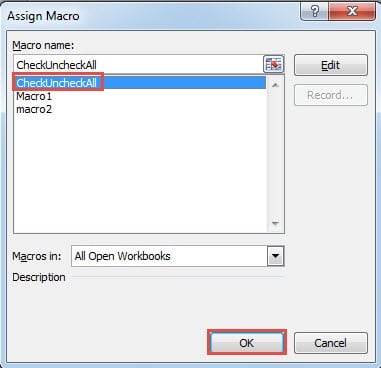
- У вікні “Призначити макрос” клацніть ім’я макросу у списку.
- А потім натисніть кнопку «ОК» внизу. Таким чином, ви призначили макрос для цього прапорця.

- Тепер встановіть перший прапорець на аркуші. Зміниться текст першого прапорця, а також будуть вибрані всі інші прапорці.

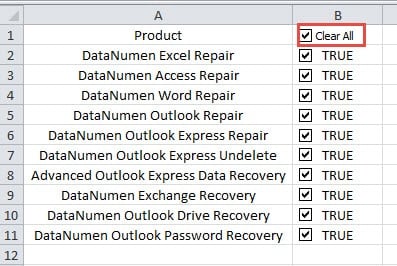
І коли вам потрібно зняти всі прапорці, ви можете продовжувати скасовувати перший прапорець. Значення інших прапорців також буде відповідно змінюватися.
Якщо вам не потрібно встановлювати або скасовувати всі прапорці, можна зняти перший прапорець. А далі ви все ще можете встановити певний прапорець на аркуші.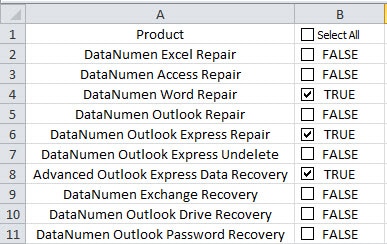
Процедура VBA для першого прапорця не вплине на одну дію одного прапорця.
Excel пошкоджує файли та інші проблеми з даними
Корупція файлів Excel є серйозною проблемою серед усіх користувачів. Якщо вам трапилось зіткнутися з корупцією в Excel, вам доведеться припинити роботу та спробувати відновити Excel. Гірше того, що пошкодження файлів Excel вплине на інші програми та файли на вашому комп'ютері, особливо на файли та програмне забезпечення Office. Отже, результат катастрофи даних Excel немислимий. Щоб вжити виправних заходів, ви можете використовувати наше програмне забезпечення. Це програмне забезпечення використовувалось багатьма жертвами катастроф даних і має хороші відгуки. До того ж може ремонт Excel швидко та поверніть усі втрачені дані та інформацію.
Вступ автора:
Анна Ма - експерт із відновлення даних у DataNumen, Inc., яка є світовим лідером у галузі технологій відновлення даних, в тому числі виправити помилку файлу та перспективні програмні продукти для ремонту. Для отримання додаткової інформації відвідайте WWW.datanumen.com