
Ви хочете створити обліковий запис електронної пошти лише для отримання або лише для надсилання в Outlook? Ця стаття навчить вас детально це робити.
Насправді, незалежно від того, щоб налаштувати обліковий запис електронної пошти лише для отримання або лише для надсилання, ви можете використовувати подібний метод для досягнення цього з легкістю. Спочатку слід налаштувати обліковий запис електронної пошти з підробленим сервером вихідної або вхідної пошти, а потім налаштувати обліковий запис не надсилати та не отримувати поштові відправлення, визначаючи групи надсилання / отримання. Ось складні кроки.
Додайте обліковий запис електронної пошти лише для отримання
- На самому початку запустіть Outlook і перейдіть до меню «Файл».
- Потім натисніть кнопку «Налаштування облікового запису» на вкладці «Інформація».
- У наступному діалоговому вікні "Налаштування облікового запису" натисніть кнопку "Створити".
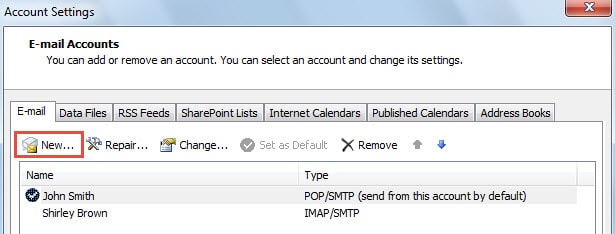
- Після цього з’явиться нове вікно “Додати новий обліковий запис”. Тут слід вибрати “Обліковий запис електронної пошти” та натиснути “Далі”.
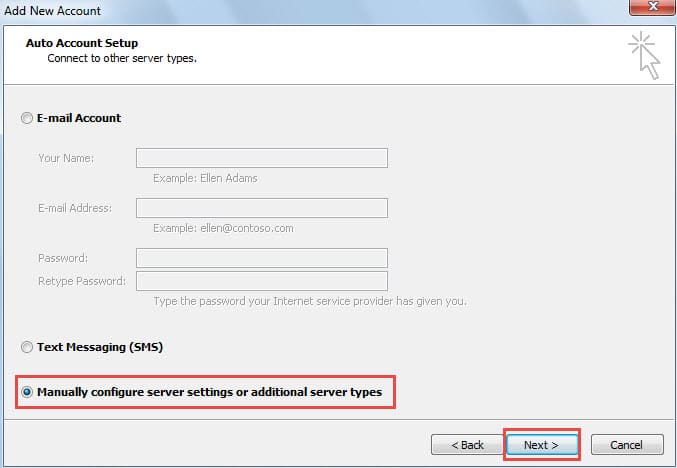
- На останньому екрані «Автоматичне налаштування облікового запису» виберіть «Вручну налаштувати параметри сервера або додаткові типи серверів» і натисніть кнопку «Далі».

- На наступному екрані «Виберіть послугу» виберіть «Електронна пошта в Інтернеті» та натисніть кнопку «Далі».
- Пізніше вам потрібно буде додати інформацію облікового запису вручну. Ось найважливіші кроки. Виконайте наведені нижче дії:
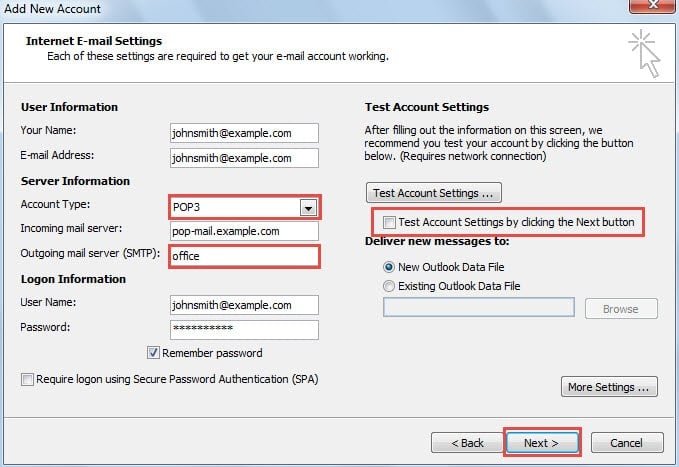
- По-перше, ви повинні заповнити правильну інформацію в полях «Ваше ім’я», «Адреса електронної пошти», «Сервер вхідної пошти», «Ім'я користувача» та «Пароль».
- Потім оберіть “POP3” у полі “Тип рахунку”.
- Далі потрібно набрати фальшивий сервер вихідної пошти, наприклад слово "офіс".
- Пізніше скасуйте вибір пункту «Тестувати налаштування облікового запису, натиснувши кнопку Далі».
- Зрештою натисніть кнопку «Далі».

- Після "Далі" ви отримаєте привітання від Outlook для успішного завершення налаштування облікового запису. Натисніть кнопку "Готово", щоб повернутися до Outlook.
Примітка: Підроблений сервер вихідної пошти видасть помилку Outlook у процесі надсилання / отримання. Таким чином, ви повинні продовжити забороняти електронному листу надсилати електронній пошті.
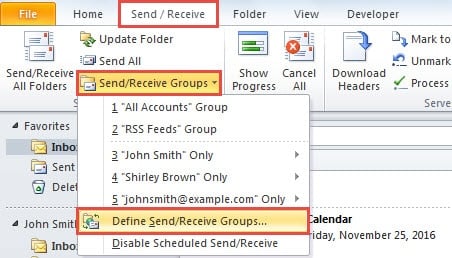
- Після створення резервної копії на панелі пошти перейдіть на вкладку «Перегляд» і натисніть кнопку «Групи надсилання / отримання». Виберіть “Визначити групи надсилання / отримання” зі спадного списку.

- У новому діалоговому вікні “Групи надсилання / отримання” натисніть кнопку “Редагувати”.
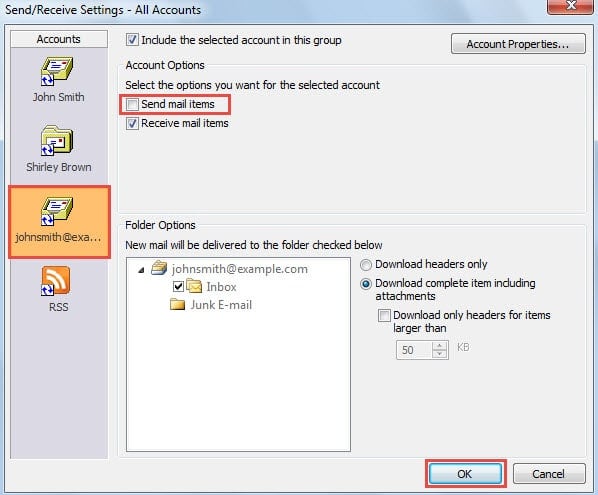
- Після цього з’явиться ще одне нове діалогове вікно, в якому спочатку слід вибрати правильний обліковий запис, а потім зняти прапорець біля опції «Надіслати пошту».

- Нарешті, клацніть на серію “OK”, доки не закриються всі діалогові вікна. Відтепер цей обліковий запис буде отримувати лише електронні листи.
Додайте обліковий запис електронної пошти лише для надсилання
- Для початку повторіть кроки з 1 по 6 у методі додавання облікового запису електронної пошти лише для отримання.
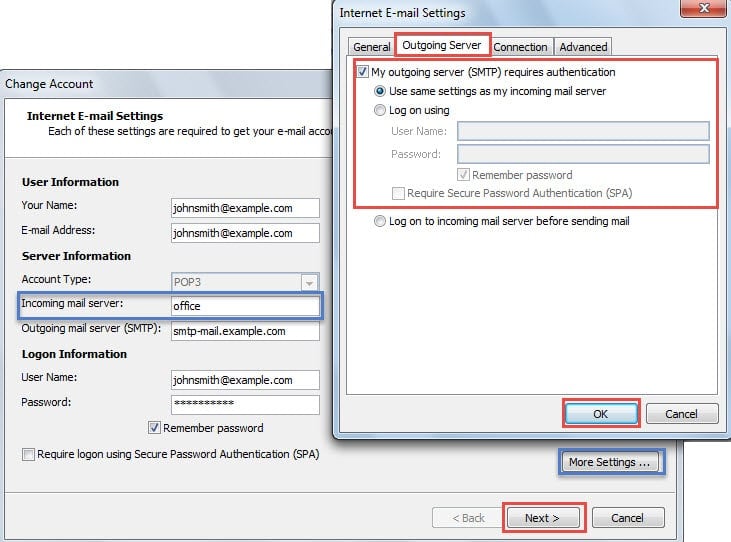
- Потім на екрані «Налаштування електронної пошти Інтернету» заповніть загальну інформацію, крім «Сервер вхідної пошти». Ви повинні набрати пластівці. Не забудьте зняти прапорець біля пункту «Тестувати налаштування облікового запису»
- Далі натисніть кнопку "Додаткові налаштування". У новому діалоговому вікні перейдіть на вкладку «Сервер вихідної пошти» та налаштуйте автентифікацію сервера вихідної пошти.

- Пізніше натисніть «ОК»> «Далі»> «Готово», щоб завершити налаштування електронної пошти.
- Після цього виконайте кроки 9 та 10 за першим способом. У розділі «Надіслати / отримати налаштування для всіх облікових записів» виберіть обліковий запис і зніміть прапорець «Отримувати поштові відправлення».
- Зрештою натисніть “OK”, щоб закрити всі діалогові вікна. Після цього новому доданому обліковому запису електронної пошти буде дозволено надсилати лише електронні листи.
Утилізуйте помилки та пошкодження Outlook
Помилки в Outlook можуть виникати будь-коли та без жодних ознак. Тому для новачка в Outlook це має бути складною проблемою. Насправді, знання того, як позбутися їх, є необхідністю, якщо ви маєте намір використовувати Outlook десятиліттями. Найпоширеніший інструмент для виправити помилку Outlook - - повинен бути вбудований інструмент ремонту, Scanpst. Якщо це не вдається, ви все одно можете застосувати більш потужний інструмент, наприклад DataNumen Outlook Repair.
Вступ автора:
Ширлі Чжан - експерт із відновлення даних у DataNumen, Inc., яка є світовим лідером у галузі технологій відновлення даних, в тому числі відновити дані SQL та перспективні програмні продукти для ремонту. Для отримання додаткової інформації відвідайте WWW.datanumen.com