
Коли ви отримуєте електронний лист із вкладенням кількох робочих книг Excel, якщо ви хочете перевірити вміст усіх робочих книг в одній книзі, ви можете скористатися способом, наведеним у цій статті. Він експортує кілька вкладень книги Excel в одну книгу.
Щоб переглянути всі вкладення книги Excel електронного листа в одній книзі Excel, спочатку слід об’єднати та експортувати ці вкладення в одну книгу. Замість того, щоб робити це вручну, ви можете легко скористатися наступним методом. Він навчить вас використовувати код VBA для цього. Щодо того, як використовувати VBA, ви можете звернутися до публікації «Як запустити код VBA у своєму Outlook".
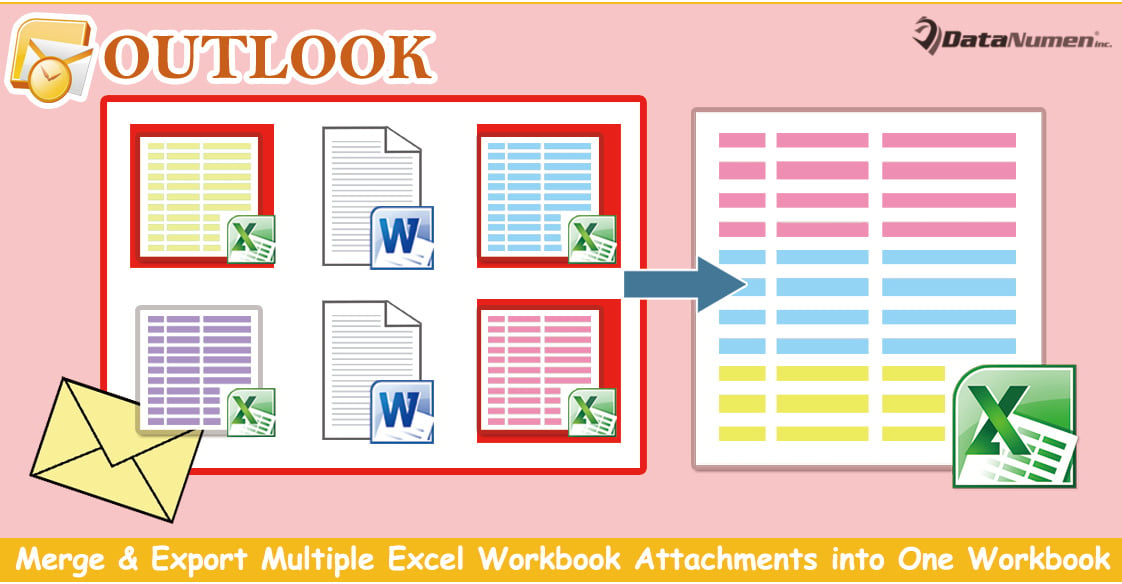
Об’єднайте та експортуйте кілька вкладених файлів книги Excel в одну книгу
- Для початку запустіть програму Outlook.
- Потім відкрийте редактор Outlook VBA.
- Далі, у новому вікні «Microsoft Visual Basic for Applications» потрібно ввімкнути «Бібліотеку об’єктів MS Excel», про яку можна звернутися до статті – «Як додати посилання на бібліотеку об'єктів у VBA".
- Згодом скопіюйте наведений нижче код VBA в проект або модуль.
Sub CombineMultipleExcelWorkbookAttachmensIntoOne()
    Dim objSelectedAttachments As Outlook.AttachmentSelection
    Dim objAttachment As Outlook.Attachment
    Dim strTempFolder As String
    Dim objExcelApp As Excel.Application
    Dim objExcelWorkbook As Excel.Workbook
    Dim objExcelWorksheet As Excel.Worksheet
    Dim strFile As String
    Dim objCurrentSheet As Excel.Worksheet
    Dim objCurrentBook As Excel.Workbook
    Dim objSheet As Excel.Worksheet
    Dim objFileSystem As Object

    On Error Resume Next
    'Create a new temp folder
    strTempFolder = "E:\Temp" & Format(Now, "yyymmddhhmmss") & "\"
    MkDir (strTempFolder)

    'Save selected attachments
    Set objSelectedAttachments = Outlook.Application.ActiveExplorer.AttachmentSelection
    For Each objAttachment In objSelectedAttachments
        objAttachment.SaveAsFile (strTempFolder & objAttachment.FileName)
    Next

    'Copy all the workbooks into a new file
    Set objExcelApp = CreateObject("Excel.Application")
    objExcelApp.Visible = True
    Set objExcelWorkbook = objExcelApp.Workbooks.Add
    objExcelWorkbook.Activate

    strFile = Dir(strTempFolder)
    Do While strFile <> ""
       Set objCurrentBook = objExcelApp.Workbooks.Open(strTempFolder & strFile)
       For Each objCurrentSheet In objCurrentBook.Sheets
           objCurrentSheet.Copy Before:=objExcelWorkbook.Sheets(1)
       Next

       objExcelApp.Workbooks(strFile).Close
       strFile = Dir()
    Loop

    'Remove empty sheets
    objExcelApp.DisplayAlerts = False
    For Each objSheet In objExcelWorkbook.Worksheets
        If objExcelApp.WorksheetFunction.CountA(objSheet.Cells) = 0 Then
           objSheet.Delete
        End If
    Next
    objExcelApp.DisplayAlerts = True

    'Delete the temp folder
    Set objFileSystem = CreateObject("Scripting.FileSystemObject")
    objFileSystem.DeleteFolder (strTempFolder)
End Sub
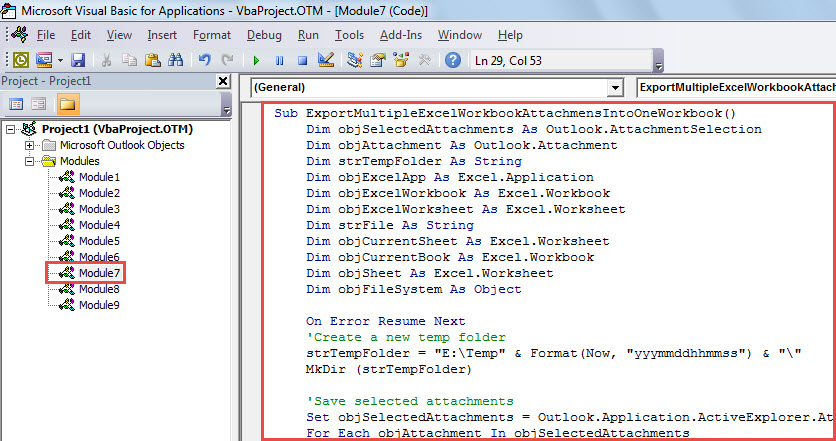
- Після цього ви можете закрити вікно та додати новий макрос на панель швидкого доступу.
- Пізніше розкажіть про вихідну електронну адресу в списку розсилки.
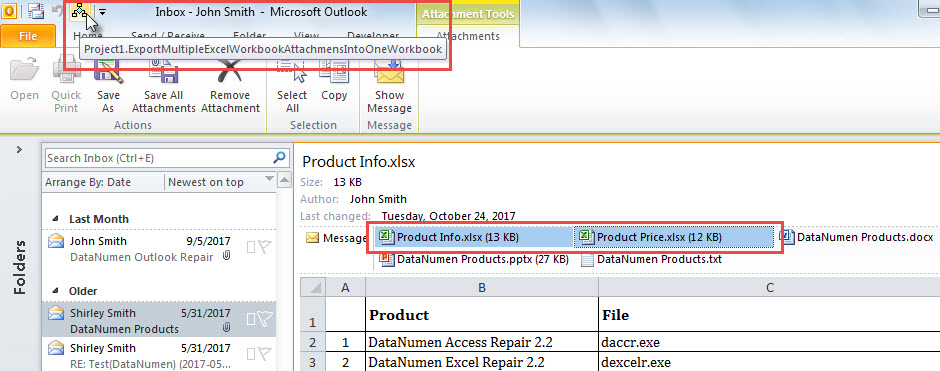
- Потім утримуйте «Ctrl», щоб вибрати вкладення книги Excel, які ви хочете експортувати.
- Далі натисніть кнопку макросу на панелі швидкого доступу.

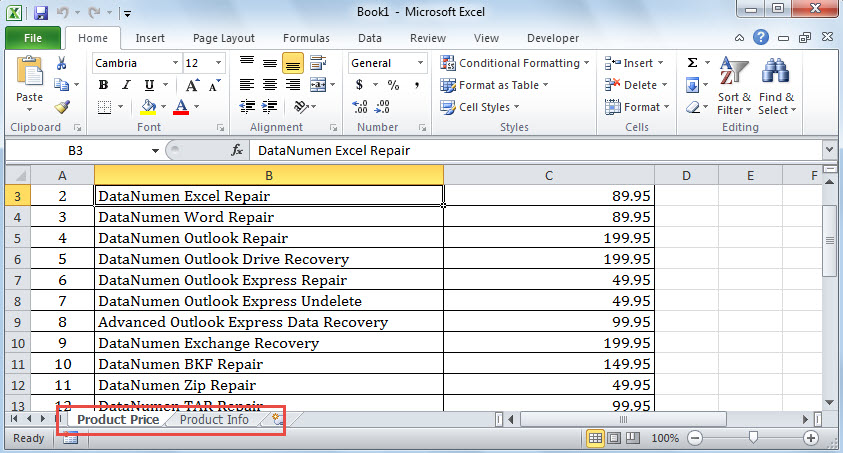
- Коли макрос завершиться, відобразиться нова книга Excel. Він міститиме вміст попередньо вибраних робочих книг Excel.

Зверніться до потужнішого інструменту для зовнішнього ремонту
Зіткнувшись із пошкодженням Outlook, більшість користувачів схильні використовувати інструмент для ремонту вхідних - щоб спробувати в першу чергу. Однак при серйозних пошкодженнях це не дуже допоможе. У цей момент у вас немає іншого вибору, окрім як скористатися зовнішнім надійним і досвідченим інструментом, наприклад DataNumen Outlook Repair.
Вступ автора:
Ширлі Чжан - експерт із відновлення даних у DataNumen, Inc., яка є світовим лідером у галузі технологій відновлення даних, в тому числі відновлення mdf та перспективні програмні продукти для ремонту. Для отримання додаткової інформації відвідайте WWW.datanumen.com