
Тепер ви можете швидко вставити розриви рядків у пакетному режимі, використовуючи комбінації клавіш та функцію пошуку та заміни.
У нашій попередній статті 2 короткі поради щодо загортання довгих текстів у клітинки Excel таким чином, щоб весь вміст було видимим, ми запровадили два методи перенесення довгого тексту в комірки Excel. Насправді, якщо ви використовуєте “Ctrl + Enter”, ви також додаєте розриви рядків у клітинки. Але ви можете щоразу додавати лише для комірки. Тут ми поговоримо про вставлення та видалення розривів рядків у пакетному режимі.
Вставити розриви рядків
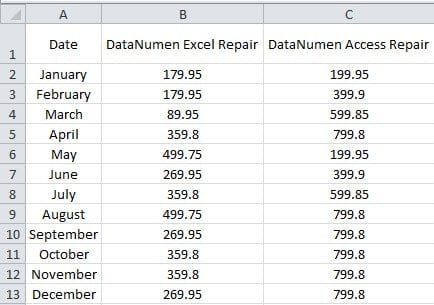
На цьому зображенні нижче ви можете бачити, що ширина стовпця B і стовпця C досить велика, щоб показати вміст у рядку 1.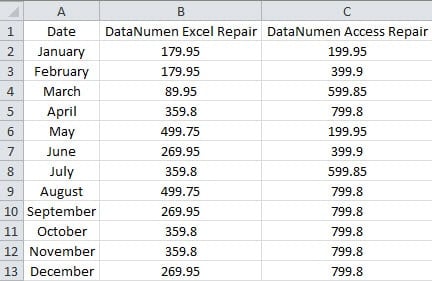
Однак ширина занадто велика для чисел в інших клітинках. Отже, ви можете обернути текст у клітинках B1 та C2. Замість того, щоб використовувати 2 методи з нашої попередньої статті, ви також можете виконати наведені нижче дії.
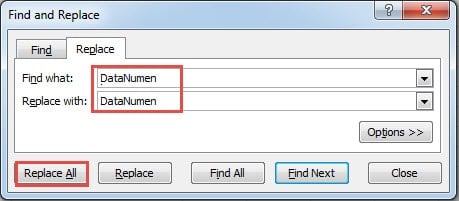
- Натисніть комбінацію клавіш “Ctrl + H”.
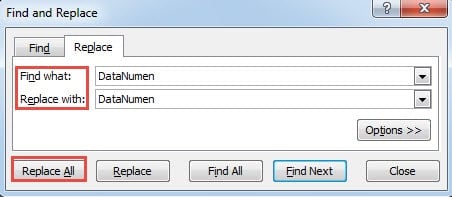
- А потім введіть символ “DataNumen "(З пробілом) у текстове поле" Знайти що ".
- Тепер введіть “DataNumen”У наступне текстове поле.
- Після цього натисніть комбінацію клавіш “Ctrl + J” після символів “DataNumen". На цьому кроці ви вставили розрив рядка. Але це невидимо в текстовому полі.

- Тепер натисніть кнопку «Замінити все» у вікні. Таким чином, розриви рядків будуть вставлені у всі комірки з однаковим початком “DataNumen". Крім того, ви також можете натиснути «Знайти далі» та замінити одну за одною на випадок помилок.
- Після завершення заміни закрийте вікно. І ви можете бачити лише певні символи в клітинках.

- Тепер відрегулюйте висоту рядка 1, щоб переконатися, що ви можете бачити весь вміст у клітинках.

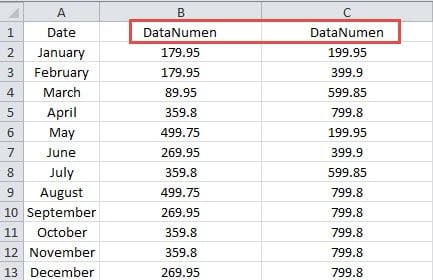
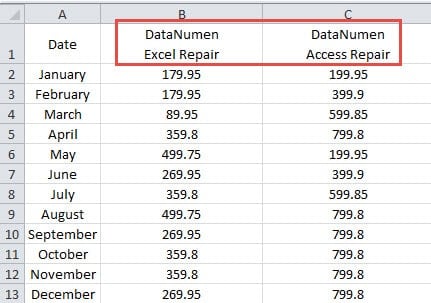
Тут використання функції пошуку та заміни в Excel може допомогти вам швидко вставити розриви рядка в пакетному режимі. Цей метод швидший, ніж використання “Ctrl + Enter”, якщо в клітинках є однакові символи.
Видалити розриви рядків
У цій частині ми поговоримо про видалення розривів рядків. Якщо натиснути кнопку «Обернути текст», ви не зможете використовувати цей метод. Оскільки в клітинках немає розривів рядків за допомогою кнопки «Обернути текст». Але це може набути чинності при розривах рядків, використовуючи "Ctrl + Enter". Замість того, щоб видаляти їх вручну, ви також можете скористатися функцією пошуку та заміни.
- Натисніть комбінацію клавіш “Ctrl + H”.
- Далі введіть символ “DataNumen"У текстове поле" Знайти що ".
- А потім натисніть ярлик “Ctrl + J” після слова. Тут розрив рядка все ще невидимий.
- Тепер введіть “DataNumen "(З пробілом) у текстове поле" Замінити на ".

- А потім натисніть кнопку «Замінити все». Таким чином, усі розриви рядків будуть негайно видалені з комірок.
Крім того, цей метод також можна використовувати для видалення розривів рядків, навіть якщо ви не знаєте точного місця. І це може заощадити багато часу та енергії.
Збої в роботі Excel потривожать вашу роботу
Якщо ви стикаєтеся з аваріями Excel, ваша робота, безумовно, буде в хаосі. Потрібно з’ясувати, чому Excel псує, і потрібно знайти спосіб вирішення проблеми. Щоб відновити Excel - -, ви можете звернутися за допомогою до стороннього інструменту. Завдяки ідеальному дизайну цей інструмент може вирішити майже всі проблеми в Excel.
Вступ автора:
Анна Ма - експерт із відновлення даних у DataNumen, Inc., яка є світовим лідером у галузі технологій відновлення даних, в тому числі відновлення слів та перспективні програмні продукти для ремонту. Для отримання додаткової інформації відвідайте WWW.datanumen.com