
Деякі користувачі хочуть імпортувати слайди a PowerPoint презентацію в електронний лист замість того, щоб додавати презентацію як вкладення електронної пошти. Тепер у цій статті ми розповімо про зручний спосіб його реалізації.
У Microsoft PowerPoint є вбудована функція, яка підтримує користувачам швидке надсилання PowerPoint презентація як вкладення електронної пошти. Однак більшість користувачів хотіли б надіслати презентацію електронною поштою, а саме імпортувати слайди презентації до тексту повідомлення. Тепер, коли і MS Outlook, і PowerPoint не надають такої функції, ви можете використовувати наступний код VBA, щоб досягти цього. Щодо того, як запустити код VBA, ви можете звернутися до статті – "Як запустити код VBA у своєму Outlook".
Імпортуйте слайди a PowerPoint Презентація в електронному листі
- Для початку запустіть програму Outlook.
- Потім увійдіть у редактор Outlook VBA за допомогою клавіші «Alt + F11».
- Далі в новому вікні ввімкніть «Microsoft PowerPoint Бібліотека об’єктів» з посиланням на статтю – «Як додати посилання на бібліотеку об'єктів у VBA".
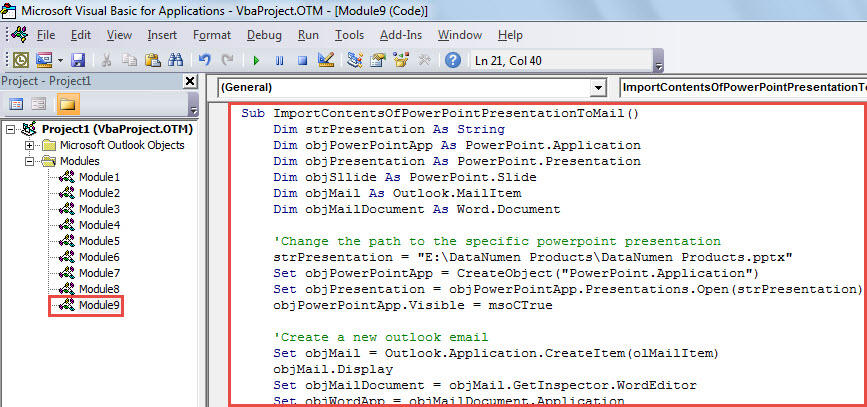
- Згодом скопіюйте наведений нижче код VBA в проект або модуль.
Sub ImportSlidesOfPowerPointPresentationToMail()
    Dim strPresentation As String
    Dim objPowerPointApp As PowerPoint.Application
    Dim objPresentation As PowerPoint.Presentation
    Dim objSllide As PowerPoint.Slide
    Dim objMail As Outlook.MailItem
    Dim objMailDocument As Word.Document

    'Change the path to the specific PowerPoint presentation
    strPresentation = "E:\DataNumen Products\DataNumen Products.pptx"
    Set objPowerPointApp = CreateObject("PowerPoint.Application")
    Set objPresentation = objPowerPointApp.Presentations.Open(strPresentation)
    objPowerPointApp.Visible = msoCTrue

    'Create a new outlook email
    Set objMail = Outlook.Application.CreateItem(olMailItem)
    objMail.Display
    Set objMailDocument = objMail.GetInspector.WordEditor
    Set objWordApp = objMailDocument.Application

    'Copy the contents of presentation into the message body
    For Each objSlide In objPresentation.Slides
        objSlide.Copy
        objWordApp.Selection.Paste
    Next
End Sub
- Після цього ви можете запустити цей макрос. Натисніть клавішу «F5».
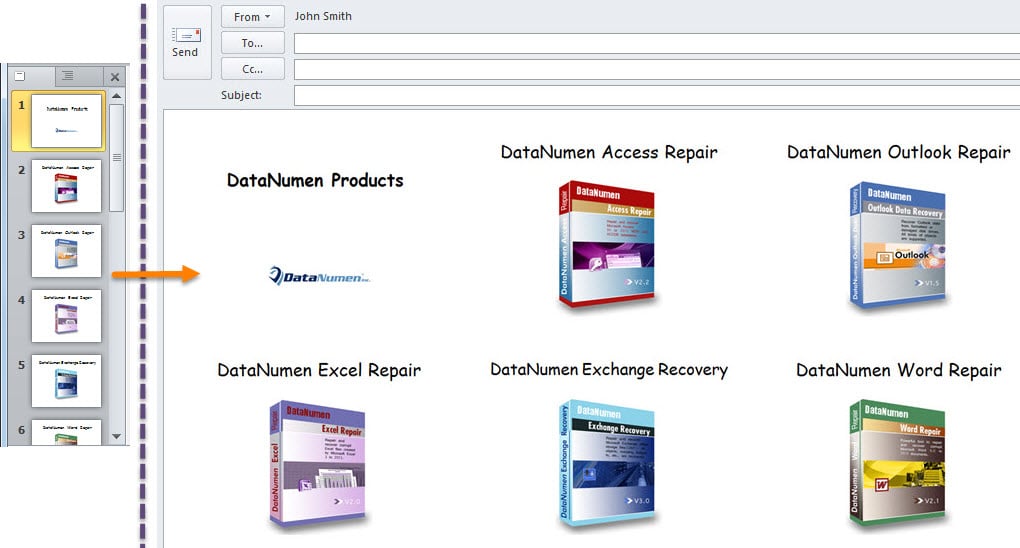
- Коли макрос завершиться, ви отримаєте новий електронний лист. Він містив усі слайди джерела PowerPoint презентація в тілі електронної пошти, наприклад на наступному знімку екрана:

Слідкуйте за корупцією PST
Багато користувачів багато скаржилися на проблеми та пошкодження Outlook. Чесно кажучи, важко передбачити або запобігти таким проблемам в Outlook. Ви можете вжити відповідних запобіжних заходів, щоб зменшити ймовірність такого явища. Наприклад, вам слід стежити за всіма потенційними ризиками навколо вашого файлу PST, включаючи зловмисне програмне забезпечення, віруси тощо. Крім того, настійно рекомендуємо придбати неподалік видатний інструмент для виправлення PST, наприклад DataNumen Outlook Repair. Він може допомогти вам отримати дані з корумпований PST файл з легкістю.
Вступ автора:
Ширлі Чжан - експерт із відновлення даних у DataNumen, Inc., яка є світовим лідером у галузі технологій відновлення даних, в тому числі пошкоджений mdf та перспективні програмні продукти для ремонту. Для отримання додаткової інформації відвідайте WWW.datanumen.com