
Якщо ви склали список коротких нотаток в Outlook і хочете їх роздрукувати, чому б не надрукувати їх на одній сторінці для зручності перевірки та уникнення непотрібних витрат? Якщо ви згодні з цією ідеєю, ось основні методи для вас.
Коли справа доходить до друку, «Параметри друку» можуть пройти в голові багатьох користувачів. Що ж, друк кількох нотаток Outlook на одній сторінці дійсно можна досягти, змінивши параметри друку. Однак тут є більш розумний підхід. Тепер читайте далі, щоб глибше ознайомитися з ними.
Виконайте через параметри друку Outlook
- Для початку виберіть усі елементи нотаток, які потрібно надрукувати, в області нотаток Outlook.
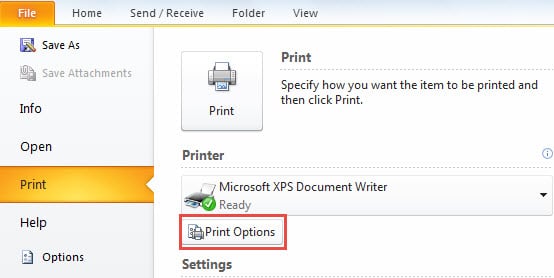
- Потім перейдіть в меню «Файл» і виберіть «Друк».
- На вкладці «Друк» знайдіть і натисніть кнопку «Параметри друку».
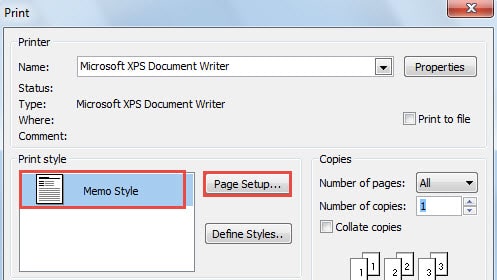
- У спливаючому діалоговому вікні переконайтеся, що для параметра «Стиль друку» встановлено значення «Стиль пам’ятки». Після цього натисніть осторонь кнопку «Параметри сторінки».

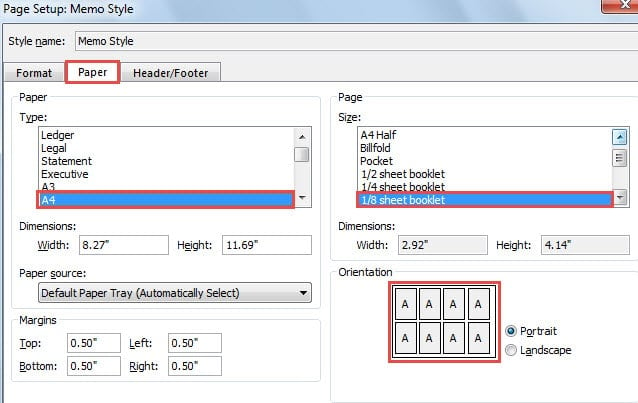
- Далі в іншому новому діалоговому вікні слід перейти на вкладку «Папір».
- У списку «Тип» розділу «Папір» потрібно вибрати відповідну сторінку, наприклад A4.
- У списку «Розмір» розділу «Сторінка» ви можете вибрати розмір сторінки відповідно до ваших побажань. Наприклад, «буклет на 1/8 аркуша» розмістить 8 нотаток на одному аркуші паперу.

- Натисніть «OK», щоб повернутися до діалогового вікна «Параметри друку», у якому також можна натиснути кнопку «Попередній перегляд».
- Нарешті натисніть кнопку «Друк».
Зміна розмірів сторінки та паперу – це найпримітивніший метод. Крім того, одним з його недоліків є те, що на папері залишиться велике поле порожнього простору. Щоб мінімізувати зайвий білий простір, можна скористатися наступними засобами.
Копіювати всі нотатки як одне повідомлення з текстом
- На початку вам все одно слід вибрати всі цільові нотатки на панелі «Нотатки».
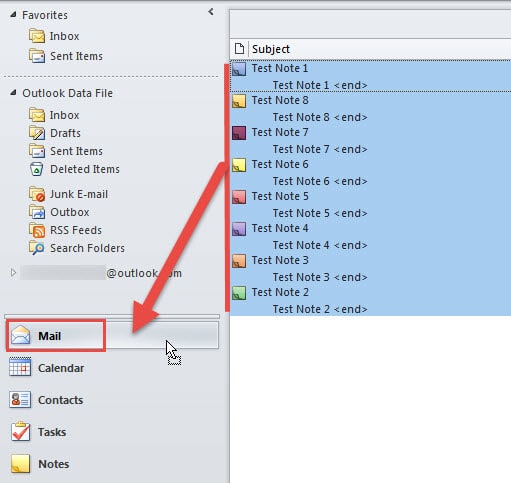
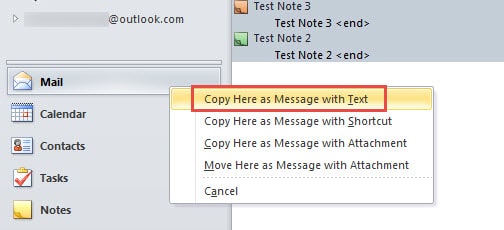
- Потім наведіть курсор миші на вибрані ноти. Натисніть праву клавішу миші, щоб перетягнути їх до значка «Пошта» на панелі навігації. За бажанням, коли ви наведете мишу на «Пошта», відобразяться всі папки з поштою. Ви також можете перетягнути нотатки в одну папку.

- Далі з’явиться меню, у якому ви повинні вибрати «Копіювати сюди як повідомлення з текстом».

- З’явиться підказка із запитом, чи потрібно створити новий елемент із кількох вибраних елементів. Виберіть «Так».
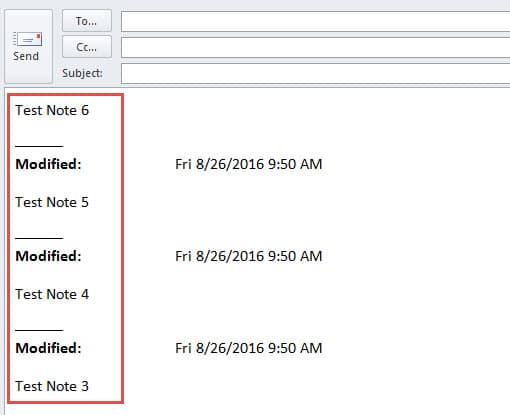
- Після цього відкриється нове повідомлення. Ви можете побачити, що всі нотатки скопійовано тут. Крім того, кожна нотатка була розділена короткою горизонтальною лінією.

- Згодом ви можете просто надрукувати повідомлення як зазвичай.
Ніколи не бійтеся пошкодження Outlook
Враховуючи вразливість Outlook, ніхто не може повністю уникнути пошкоджень Outlook. Що ми можемо зробити, так це бути готовими до корупції в будь-який час. По-перше, ми повинні регулярно робити резервні копії. По-друге, також потрібно знати, як знайти та використовувати ScanPST. Нарешті, для нас розумно тримати поруч надійний інструмент для ремонту, наприклад DataNumen Outlook Repair. Він може відновити Outlook - - дані без будь-яких сумнівів.
Вступ автора:
Ширлі Чжан - експерт із відновлення даних у DataNumen, Inc., яка є світовим лідером у галузі технологій відновлення даних, в тому числі відновлення SQL та перспективні програмні продукти для ремонту. Для отримання додаткової інформації відвідайте WWW.datanumen.com