
Під час створення нової зустрічі у вікні, що відкрилося, ви не знайдете опції, яка дозволяє встановити колір фону. Тому, якщо ви хочете попередньо встановити колір фону для нових зустрічей, ви можете скористатися способом, описаним у цій публікації.
Як ви знаєте, змінити фоновий колір електронних листів в Outlook досить легко. Точніше, у відкритому вікні повідомлення ви можете знайти кнопку «Колір сторінки» на вкладці «Параметри», як показано на наступному знімку екрана. Натиснувши її, ви можете вибрати свій улюблений колір фону.
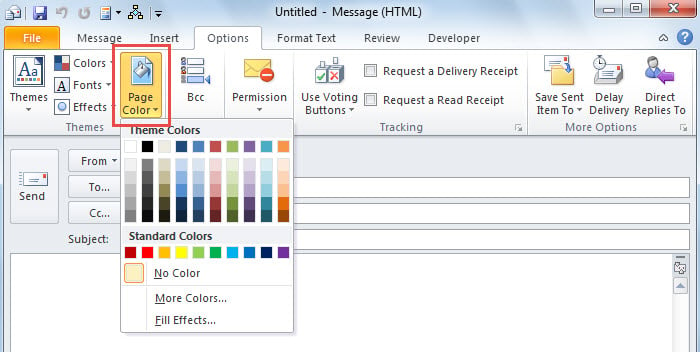
Однак, на відміну від електронних листів, для зустрічей такої функції немає. У вікні зустрічі, що відкрилося, ви не можете знайти вкладку «Параметри», не кажучи вже про кнопку «Колір сторінки». Тому, якщо ви хочете попередньо встановити колір фону зустрічі, вам доведеться шукати інші рішення. Далі ми поділимося з вами методом, який використовує VBA. Якщо ви не знайомі з VBA, вам краще звернутися до публікації – «Як запустити код VBA у своєму Outlook».
Попередньо встановлений колір фону нових зустрічей
- Для початку, в Outlook, запустіть редактор VBA за допомогою «Alt + F11».
- Потім увімкніть «Довідку з бібліотеки об’єктів MS Word», як зазначено в «Як додати посилання на бібліотеку об'єктів у VBA».
- Далі скопіюйте наступний код VBA у проект “ThisOutlookSession”.
Public WithEvents objInspectors As Outlook.Inspectors
Public WithEvents objApptInspector As Outlook.Inspector

Private Sub Application_Startup()
    Set objInspectors = Outlook.Application.Inspectors
End Sub

Private Sub objInspectors_NewInspector(ByVal Inspector As Inspector)
    If TypeOf Inspector.CurrentItem Is AppointmentItem Then
       Set objApptInspector = Inspector
    End If
End Sub

Private Sub objApptInspector_Activate()
    Dim objAppointment As Outlook.AppointmentItem
    Dim objApptDocument As Word.Document

    Set objAppointment = objApptInspector.CurrentItem

    'Work on new appointment
    If objAppointment.Subject = "" Then
       Set objApptDocument = objApptInspector.WordEditor

       'Change background color
       'Modify code as per your needs
       objApptDocument.Background.Fill.ForeColor.ObjectThemeColor = wdThemeColorAccent1
       objApptDocument.Background.Fill.ForeColor.TintAndShade = 0.8
       objApptDocument.Background.Fill.Visible = msoTrue
       objApptDocument.Background.Fill.Solid
    End If
End Sub
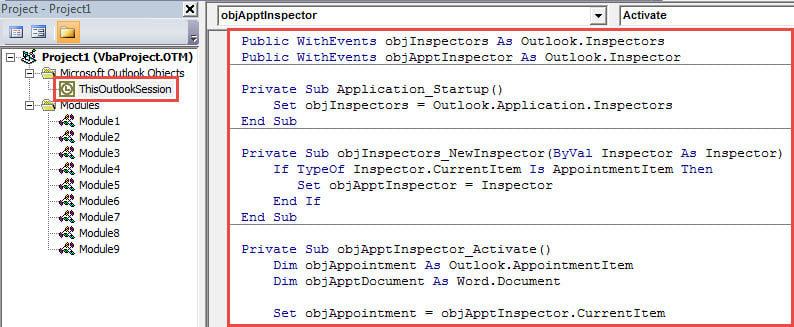
- Після цього перемістіть курсор у підпрограму «Application_Startup».
- Нарешті, натисніть клавішу “F5”.
- Тепер перейдіть до панелі «Календар» Outlook і натисніть «Нова зустріч».
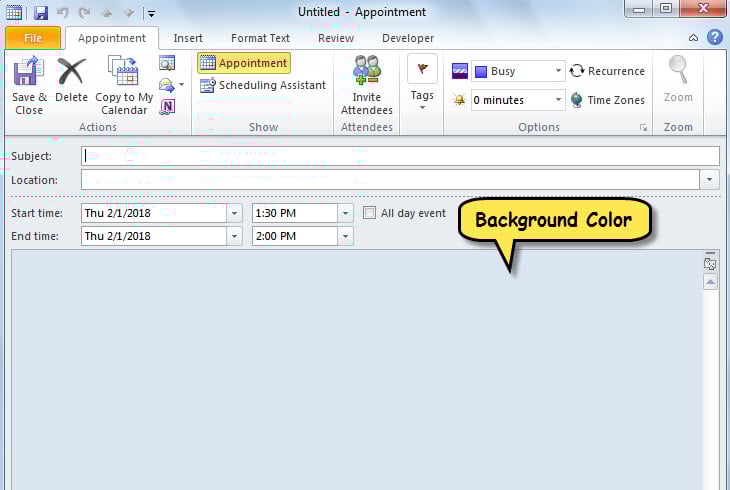
- Одразу відобразиться нова зустріч, колір фону якої було змінено, як показано на малюнку нижче.

Уникнути втрати даних Outlook
Вважається, що ви не бажаєте зазнати пошкодження або втрати даних Outlook. Відповідно, від вас вимагається вживати низку запобіжних заходів. Наприклад, необхідно отримати узгоджену та оновлену резервну копію. Крім того, ви повинні знати, де розміщено інструмент відновлення папки "Вхідні" та як його запустити. І останнє, але не менш важливе: ви також повинні мати інший досвідчений сторонній інструмент для ремонту PST, наприклад DataNumen Outlook Repair. Він може ремонт PST питання миттєво.
Вступ автора:
Ширлі Чжан - експерт із відновлення даних у DataNumen, Inc., яка є світовим лідером у галузі технологій відновлення даних, в тому числі пошкоджений mdf та перспективні програмні продукти для ремонту. Для отримання додаткової інформації відвідайте WWW.datanumen.com