
Нумерація - це один із найпростіших способів організації даних, і в цій статті ми застосовуємо це поняття до форм доступу та звітів
Дані нумерації або ранжування відіграють важливу роль у веденні відсортованих та упорядкованих записів. І люди часто воліють упорядковувати свої звіти та форми з номерами, щоб отримати легкий доступ до певної теми. Записи нумерації також корисні, якщо користувач шукає певні дані про діапазон. Ці кроки можуть легко використовувати як звичайні, так і професійні користувачі.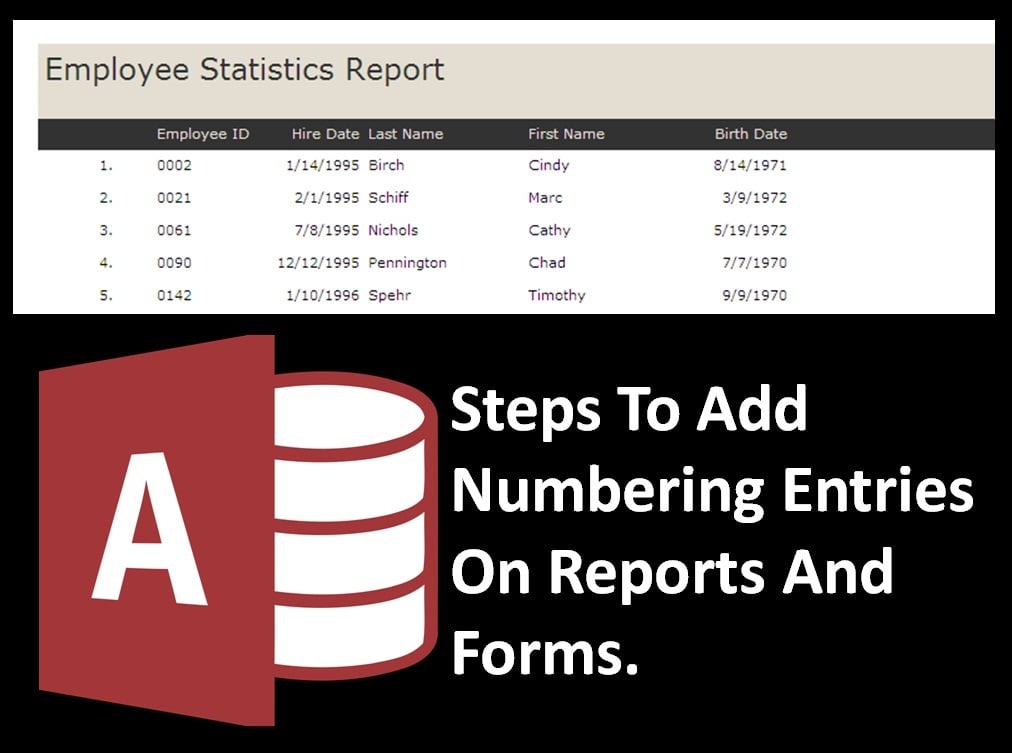
Як вставити записи чисел у звіти та форми?
доповідь
Access пропонує простий відсортований спосіб нумерації записів у звіті. Цей метод працює незалежно від того, як звіт фільтрується або сортується.
Крок 1: Користувачеві потрібно відкрити свій звіт у режимі дизайну:
Крок 2: Використовуйте Панель інструментів (для Access 1 - 2003) або Групу керування стрічкою дизайну (у Access 2007 та пізніших версіях), щоб вставити текстове поле в запис для відображення списку номерів.
Крок 3: Тепер користувачеві потрібно вибрати текстове поле та встановити такі властивості у вікні властивостей:
Control Source          =1

Running                 SumOver Group
Як тільки користувач застосує ці зміни, текстове поле буде автоматично збільшено до кожного запису.
Форма
 Користувачі здебільшого надають перевагу нумерації своїх записів у формі, щоб мати легкий доступ до своїх даних за потреби. Access показує «Запис XX з ZZ».
У теорії реляційних баз даних записи в таблицях не призначені для дотримання будь-якого фізичного порядку, тому тут номер запису представляє помилкову категоризацію та мислення. Замість використання номерів записів Access для нумерації даних використовує Закладки у наборі записів або Первинні ключі таблиці.
У програмі Access 97 або її пізнішої версії користувачі можуть використовувати властивість CurrentRecord форми, вставляючи текстове поле з таким виразом у властивість його ControlSource:
= [Form]. [CurrentRecord]
Іноді користувачі намагаються використовувати обхідні шляхи для отримання номерів записів, наприклад, намагаючись використовувати тип поля AutoNumber. Особливо це стосується користувачів, які перейшли з інших баз даних або є новими в Access. Однак такий підхід схильний до помилок і його краще уникати. Важливо зазначити, що будь-які видалені автоматичні номери не перепризначаються попереднім способом, роблячи цей спосіб нумерації неправильним.
Якщо ви створюєте власні форми та звіти в MS Access або використовуєте програмне забезпечення для запуску ряду бізнес-додатків, цілком ймовірно, що дані, що містяться в базі даних, мають для вас величезне значення. Однак бази даних Access досить схильні до помилок, і в разі аварії всі ваші дані, включаючи власні елементи, можуть стати недоступними. Для вирішення таких ситуацій завжди тримайте сильних відновлення mdb - - подібний інструмент DataNumen Access Repair зручно.
Вступ автора:
Вівіан Стівенс - експерт із відновлення даних у DataNumen, Inc., яка є світовим лідером у галузі технологій відновлення даних, в тому числі SQL Server фіксувати та програмні продукти Excel для відновлення. Для отримання додаткової інформації відвідайте WWW.datanumen.com